


 視頻轉換大師
 屏幕錄影大師
 影片修復
影片修復
 安全下載
安全下載類比轉數位影片轉換器:保存舊日回憶
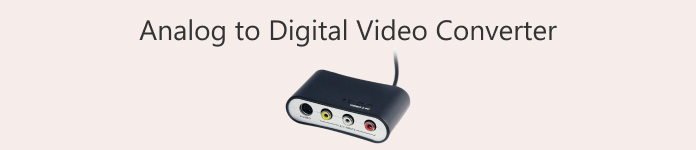
二十年前,甚至更早,人們更常用實體錄影帶來儲存影片或歌曲。即使在今天,舊錄影帶仍然是喜愛保存回憶的收藏家眼中的珍寶。你也可能在家裡找到一些錄影帶,裡面有舊電影、經典歌曲或家人的錄音錄影。保留它們是紀念過去的一種有意義方式,但同時也很重要的一點,是為錄影帶中儲存的影片建立數位備份。
要完成備份流程,你需要一台電腦以及一款專業的類比轉數位影片轉換器。首先,先將錄影帶中的影片拷貝到電腦,接著再把它們轉換成常見的數位格式。本指南將協助你完成整個流程:我們精選了 3 款獲得一般使用者及專業人士廣泛好評的產品,並另外提供一份選購指南。請花點時間仔細閱讀,然後試著把那些舊錄影帶裡的影片數位化保存下來。
我們如何進行測試和評測
- • 蒐集產業前沿資訊: 為了精準替你篩選真正實用的產品,我們會先進行大量資料研究。在鎖定合適人選後,會再與權威評測平台或部落格上的資訊交叉比對。
- • 實際上手測試: 在確認產業內普遍認可的產品後,我們會親自進行測試,評估其在數位影片轉換流程中的實際表現,例如速度與畫質。
- • 聚焦使用者的真實需求: 我們蒐集了在各大論壇與網站上,真正有類比轉數位需求的使用者回饋,確保最終入選的產品能實際解決他們的問題。同時,我們也會提供額外的指南,幫助讀者挑選最適合的轉換器。
第 1 部分:類比影片轉數位的最佳解決方案
| 產品 | 連接類型 | 是否需要電腦 | 價錢 | 內附軟體 |
| Elgato 影片捕捉 | RCA、S-Video | 是 | ~$90 | Elgato 擷取軟體 |
| VIDBOX 視訊轉換套件 | RCA、S-Video | 是 | 約 ~$70–$100 | VIDBOX 轉換軟體 |
| ClearClick Video to Digital | RCA/AV | 沒有 | 約 ~$150–$200 | 不需要 |
為什麼大家會這麼急著把類比影片轉成數位影片呢?
因為我們的錄影帶正在以肉眼可見的速度變得越來越脆弱:變黃、磨損、卡帶。只要一次受損,就可能讓整捲錄影帶上的內容完全無法讀取。如果你家裡也有這樣的錄影帶,我們建議立刻查看本段介紹的 3 款類比轉數位影片轉換器,看看哪一款能幫上你的忙——你永遠無法預料,什麼時候會突然想再重溫那些家庭錄影或經典老電影。
那我們就直接開始,來看第一款產品。
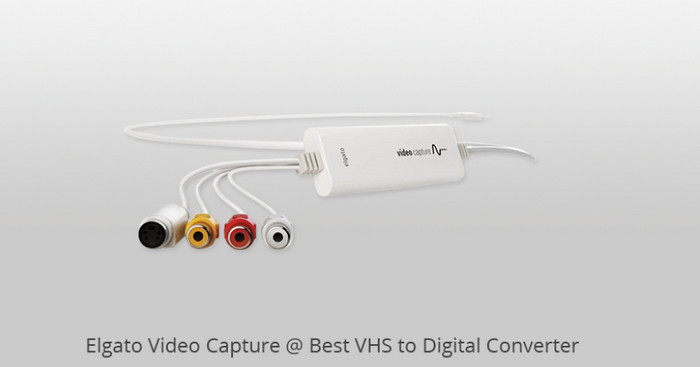
1. Elgato Video Capture
最適合:整體畫質表現
我們無法對 VHS 錄影帶上的原始畫質抱持太高期待,但如果原本的畫面就已經有些模糊——尤其是對於已經習慣觀看 4K 影片的你而言——再加上在數位化過程中畫質進一步被犧牲,最後輸出的成品一定會非常難看。
如果你對影片畫質有較高要求,我們強烈推薦使用 Elgato Video Capture。這款產品包含擷取卡與搭配使用的軟體。當你成功將錄放影機與電腦連接後,就能透過軟體,把 VHS 錄影帶上的畫面「原封不動」擷取到電腦裡——真正不失真、無變形、無雜訊干擾,解析度最高可達 480p,對於舊影片來說已經相當足夠。
另一項值得稱讚的優點是,Elgato Video Capture 的軟體內建基本的影片剪輯功能。如果你想要進一步處理從錄影帶擷取出來的檔案,這會是一個非常理想的解決方案。
請注意,你需要使用 RCA 或 S-Video 端子來完成連接;普遍公認 S-Video 線能提供較高的畫質表現。
優點
- 非常容易上手。
- 內建裁切工具。
- 盡可能忠實還原影片品質。
缺點
- 不支援 Linux。
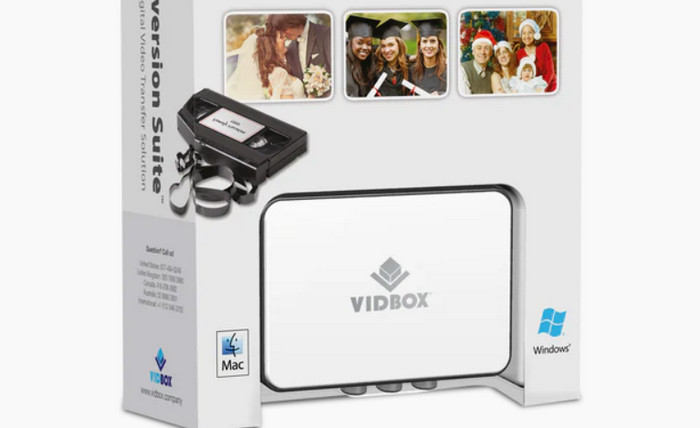
2. VIDBOX 影音轉檔套裝
最適合:新手入門
如果你希望整個類比轉數位影片的流程盡可能簡單,同時又想完全掌控輸出結果,我們建議你試試 VIDBOX Video Conversion Suite。
VIDBOX Video Conversion Suite 最大的優點之一,是在輸出影片前提供相當多自訂選項與便利設定。首先,你可以手動選擇要錄製影片的大約時長,讓轉換器可以自行運作,不必全程看著;第二,它讓你自行選擇影片的長寬比例,可在 4:3 或 16:9 之間切換;最後,系統會跳出對話視窗,讓你從 640 x 480、720 x 480、720 x 576 或 1024 x 768 中選擇最終輸出解析度。你也可以手動將影片品質設定為 Normal(一般)、Good(良好)或 Best(最佳),而 VIDBOX Video Conversion Suite 會同時顯示各個品質等級所對應的檔案大小。
優點
- 極其容易使用。
- 提供實用的自訂選項。
- 支援自動停止錄製功能。
缺點
- 有部分使用者反映最終輸出影片會出現失真與像素化情況。
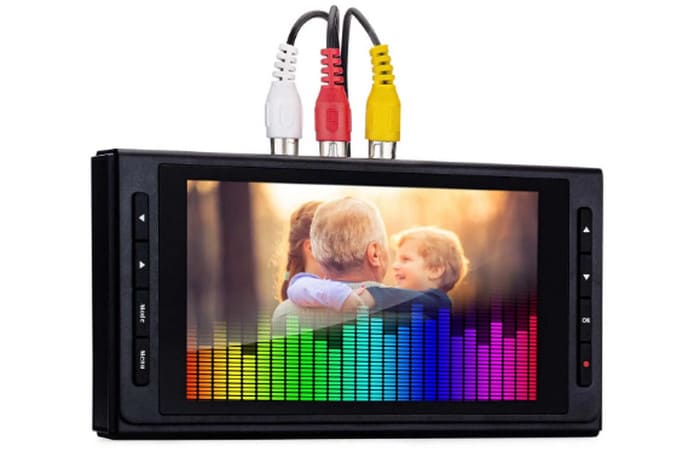
3. ClearClick 視訊轉數位
最適合:無須電腦
將類比影片轉成數位影片時,真的一定需要電腦嗎?
ClearClick Video to Digital 就是要打破這個既有印象。這款類比轉數位影片轉換器有著相當特別的設計:它可以直接把舊錄影帶的畫面錄到 USB 隨身碟或 SD 記憶卡等儲存裝置上。整個過程完全不需要額外安裝任何軟體,就能建立永久備份,之後你可以在電腦或電視上自由播放。
值得一提的是,你不必全程盯著錄製過程。這台裝置具備內建自動停止功能,可設定為 60、90、120 或 150 分鐘,因此你可以事先排程,之後再回來取回檔案。另一個加分項目是:ClearClick Video to Digital 支援將影片升級輸出為 720p 或 1080p。
優點
- 支援設定計時器以自動停止錄製。
- 無需電腦或其他軟體。
缺點
- 有部分使用者反映它可能會過早將長影片分段。
- 錄製中斷可能會導致影片檔案毀損。
第 2 部分:選購指南——如何挑選合適的擷取硬體與影片轉換軟體
請注意,並不是每一款類比轉數位影片轉換器買回來就能立即使用。如果你不確定該如何挑選,請參考本段提到的幾個要點:
輸入連接埠
首先要確認的是輸入端類型——也就是這台轉換器是否能與你的錄放影機連接。
最常見的錄放影機多採用 RCA 或 S-Video 接頭。RCA 是較傳統的規格,與老式設備的相容性較好,但在傳輸影像訊號方面有一定侷限,因此畫質表現並不算突出。如果你的設備非常老舊,選擇 RCA 會更保險;相較之下,S-Video 抗干擾能力更佳,也就意味著能提供更高的影像品質。如果你把畫質放在首位,我們建議優先選擇支援 S-Video 的方案。
軟體相容性
如果你有進一步後製的需求,請確認你選擇的轉換器是否包含類比轉數位影片轉換軟體,並支援後續處理,例如格式、長度、品質與壓縮等設定。
不過,這類產品所附的軟體通常只具備基本MP4 剪輯器功能。如果你需要更進階的選項,我們建議另外尋找更專業的軟體。
FVC Video Converter Ultimate是相當出色的選擇。它支援多種影片格式,能輕鬆應付大部分轉檔需求,並提供完整的影片壓縮、增強、裁切、剪輯、合併與分割功能,還能自由加入濾鏡、特效與貼圖。如果你需要加入其他資訊,也可以利用它來設計與新增自訂浮水印。
第 3 部分:類比轉數位影片轉換器常見問答
哪一款類比轉數位的影音轉換器最好?
如果你優先考量影片輸出品質,Elgato Video Capture 是最佳選擇;如果你追求操作簡單,像 ClearClick Video to Digital 這樣甚至不需要電腦的裝置則是最好的選項。
將舊的 VHS 錄影帶轉成數位格式的最佳方式是使用 VHS 播放機(或 VHS/DVD 錄放機)搭配影像擷取裝置,將類比訊號透過電腦或專用錄製設備轉檔為數位影片檔案(例如 MP4)。
使用類似 ClearClick Video to Digital 這樣的錄影機是可靠的選擇。如果你需要更精準的控制,可以選擇一種能將錄影機連接到電腦的轉換器,例如 VIDBOX Video Conversion Suite。
把舊的家用 VHS 錄影帶數位化值得嗎?
完全有必要。儲存在 VHS 錄影帶上的影片,隨時都有可能因為磁帶老化與劣化而流失。最好儘快把影片擷取出來並建立數位備份。如果影片是被分段儲存的,我們也建議將這些片段匯出成 MP4 檔,再將多個 MP4 檔合併成一支完整影片。
結論
本指南介紹了三款類比轉數位影片轉換器:在畫質表現上表現突出的 Elgato Video Capture;操作極為方便、甚至不需要電腦的 ClearClick Video to Digital;以及提供高度自訂設定的 VIDBOX Video Conversion Suite。
如果你還是不知道該怎麼選,可以參考本指南後半段提供的兩項關鍵評估標準。請務必確認你最後挑選的產品同時符合相容性需求與畫質要求。
-
 AMV Converter –在Win / Mac上將MP4轉換為AMV的3種最佳方法
 什麼是將視頻轉換為Amine音樂視頻的最佳MP4到AMV轉換器,您可以從本文中輕鬆了解三種最有效的方法來輕鬆獲得所需的視頻。
-
 4個最佳MP4到M4V轉換器,可輕鬆將MP4視頻轉換成M4V
 當您需要將 MP4 更改為 M4V 時,您應該從本文中了解有關差異的更多詳細信息以及最佳 MP4 到 M4V 轉換器。
-
 7 種將 AVI 轉換為 MP4 的方法【完整指南】
 使用這七種有效方法,輕鬆將 AVI 檔案轉換為 MP4。閱讀本文,找到最適合您需求的 AVI 轉 MP4 轉換器。
