


 視頻轉換大師
 屏幕錄影大師
 影片修復
影片修復
 安全下載
安全下載MOV 到 MPG:2023 年如何轉換這些格式的快速指南
就現狀而言,MOV 檔案廣受好評,因為它被視為儲存影片的合適格式之一。這種檔案格式廣泛被認可為 Apple 產品(如 iPhone、iPad 和 MacBook)的預設格式。然而,當你嘗試在網路上上傳 MOV 檔案時,可能會遇到困難,因為相較於其他視訊格式,它的檔案大小更大。為了解決這個問題,你可以選擇將 MOV 轉換為 MPG。因此請繼續閱讀本指南,我們將協助你學會如何完成這項操作。

第 1 部分. 將 MOV 轉換為 MPG
1. Video Converter Ultimate
Video Converter Ultimate 是將 MOV 轉換為 MPG 的終極離線解決方案,可以滿足你所有需求。只需幾下滑鼠,就能轉換任何大小的檔案,無論是大型還是小型。此外,此工具還配備了輸出自訂設定,讓使用者能獲得高品質的輸出格式並符合個人偏好。以下是快速將 MOV 轉換為 MPG 的簡易教學分解說明。
步驟 1. 安裝程式
首先,點擊下方與你的裝置相對應的下載按鈕。之後,點擊安裝檔並執行,將程式啟動並顯示在螢幕上。
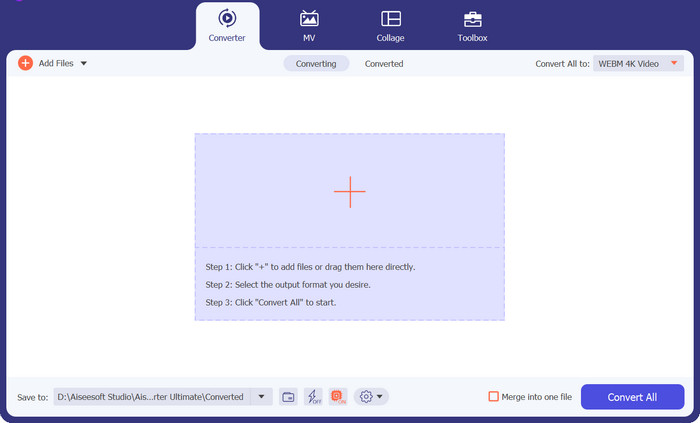
步驟 2. 上傳要轉換的 MOV 檔案
安裝程式後,在介面中央選擇加號按鈕。當電腦檔案總管出現時,選擇要上傳的 MOV 檔案。此外,你可以同時上傳多個檔案以進行批次轉檔。
步驟 3. 選擇輸出格式
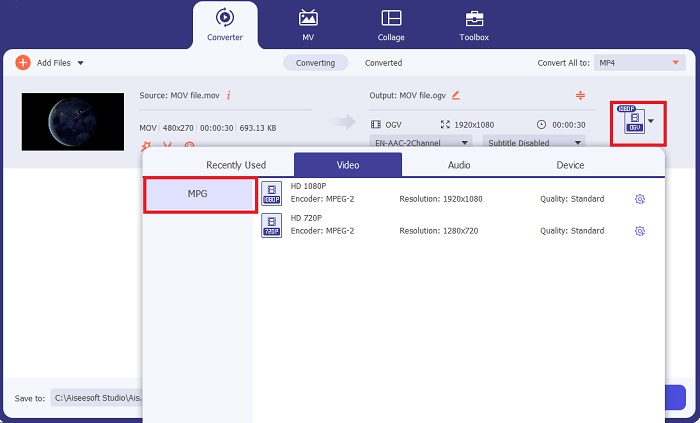
你的 MOV 檔案縮圖會顯示在程式中,以確認已成功上傳。若要選擇輸出格式,展開輸出分頁並點擊視訊面板。接著往下捲動並選擇MPG。
步驟 4. 開始轉檔
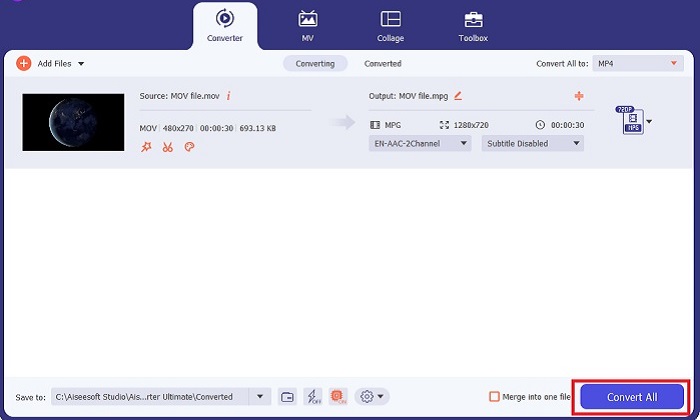
最後,透過調整輸出設定來修改你所需的輸出品質。完成後,按下轉換按鈕,開始將 MOV 轉換為 MPG。
主要功能特色
◆ MOV 到MPG 的無縫轉換:我們喜歡Video Converter Ultimate 的一件事是它的用戶友好界面。該工具最適合每個人,無論是初學者還是熟練用戶。
◆ 50 倍更快的轉換速度:得益於 GPU 加速編碼技術的幫助,Video Converter Ultimate 超越任何其他離線轉換器,因為它的轉換速度快,沒有延遲和崩潰。
◆ 批量轉換功能:使用Video Converter Ultimate,您還可以將MOV 文件文件夾轉換為MPG 以外的100o+ 格式。
2. 免費在線視頻轉換器
Free Video Converter Online 是另一款能徹底改變格式轉換流程的軟體。儘管這款線上程式不如離線軟體那樣提供完整而全面的工具,但作為一個可靠的線上 MOV 轉 MPG 轉換程式,它仍然經得起考驗。它提供批次轉檔功能,並讓你能完全掌控輸出設定。
步驟 1. 首先,前往 Free Video Converter Online 的主網站。在上傳 MOV 檔案之前,先點擊新增檔案,系統會先要求你啟動此線上工具。
步驟 2. 若要上傳欲轉換的檔案,再次選擇新增檔案按鈕並上傳你的檔案。你也可以使用拖放功能。
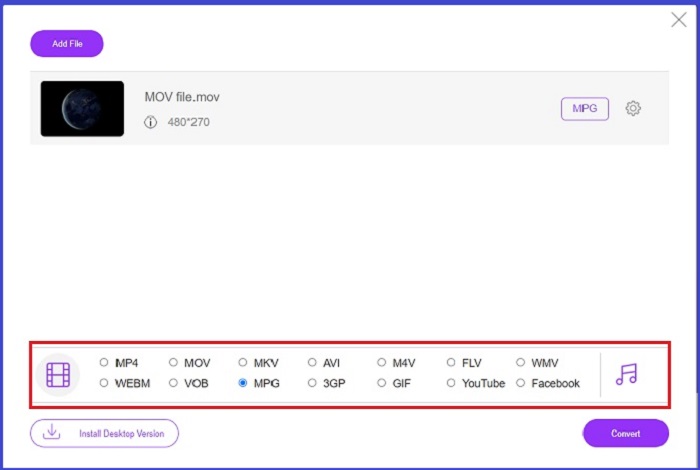
步驟 3. 當原始檔案出現後,在螢幕下方角落選擇你的輸出格式。在視訊面板中,你會看到所有可用格式,在本案例中請選擇 MPG。最後,按下轉換按鈕並等候檔案下載完成。
主要功能特色
◆ 多平台在線轉換器:無論您是在手機、平板電腦還是電腦上,該工具都可以完美運行,使視頻或音頻轉換成為可能。
◆ 隱私保障:谁愿意私人信息被侵犯?使用免費視頻轉換器在線,您應該面對這個問題的零困境。該在線工具允許用戶免費將 MOV 轉換為 MPG,無需註冊過程。
◆ 無安裝要求:該工具是另一個無麻煩的轉換器,可幫助您擺脫繁忙的安裝,特別是在您用完一些數字空間的情況下。
第 2 部分. 將 MPG 轉換為 MOV
1. Video Converter Ultimate
同樣地,Video Converter Ultimate 仍然是我們為你推薦、在 Mac 與 Windows 裝置上將 MOV 轉換為 MPG 的最佳解決方案。此工具支援超過 1000 種以上的視訊與音訊格式,包括專為 Samsung、Apple、Sony 等各類裝置所優化的格式。請依照下方指南,將你的任一 MPG 檔轉換為 MOV。
步驟 1. 點擊新增檔案按鈕,將 MPG 匯入程式中。
步驟 2. 檔案載入畫面後,點擊輸出 > 視訊 > MOV來選擇輸出格式。若想獲得更佳品質,你也可以調整視訊參數。
步驟 3. 點選轉換按鈕,下達指令讓程式將檔案從 MPG 轉為 MOV。轉檔完成後,你可以在程式中檢視輸出檔案。
2.AnyConv
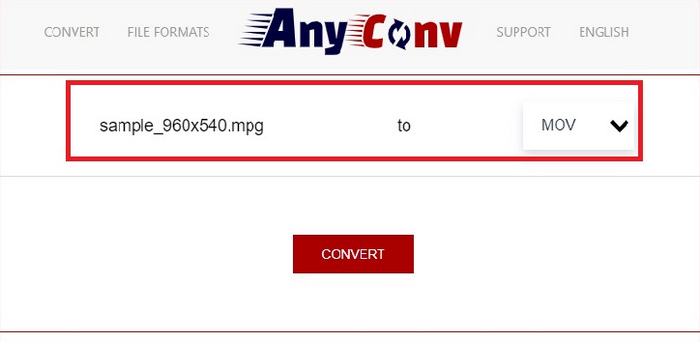
AnyConv 是一個免費的 MPG 到 MOV 在線轉換器。該程序適用於任何設備,並在您上傳 MPG 文件時提供拖放功能。此外,該在線解決方案通過在一小時後刪除轉換後的文件來保護用戶的數據。除了 MOV 之外,您還可以將 MPG 文件轉換為 3GP、AVCHD、MP4、MKV 等。
步驟 1. 首先,開啟 AnyConv 的網站。當其顯示在螢幕上時,點擊選擇檔案並選取你想轉換的 MOV 影片。
步驟 2. 當 MOV 檔案上傳後,在中央輸出欄位中的輸出格式列表裡選擇MPG。
步驟 3. 最後,按下轉換按鈕並等候檔案下載完成。
延伸閱讀:
第 3 部分. 有關如何將 MPG 轉換為 MOV 的常見問題解答
有免費的 MOV 到 MPG 轉換器嗎?
絕對是的!在線轉換器是您避免支付費用的首選。您可以選擇免費在線視頻轉換器免費將 MOV 轉換為 MPG。
MPG 比 MOV 好嗎?
由於類型不同,MOV 優於 MPG。 MOV 是一種保存所有原始數據的容器格式。同時,MPG 是一種壓縮編解碼器,用於減小視頻文件大小,以便通過互聯網實現更快的文件傳輸。
MOV 文件的優點是什麼?
MOV 文件適合編輯,被認為是選擇最佳視頻格式的標準。此文件的一個缺點是只有少數媒體播放器打開此格式。
MOV 轉 MPG 會降低質量嗎?
是的。將文件從 MOV 轉換為 MPG 不僅會縮小視頻的文件大小,還會降低質量。這兩個文件在您可能需要的任何情況下都很棒。
我可以在 Windows Media Player 中播放 MOV 嗎?
幸運的是,Windows Media Player 上的 MOV 文件只要是版本 12 或更高版本都可以播放。
結論
以上就是將MPG 轉換為 MOV 或反向轉換的各種可行方式。這兩種格式都能在不同情境下發揮最佳效用。若使用線上轉換器,你可以享有簡單直覺的轉檔流程;另一方面,如果你希望透過調整品質甚至編輯影片來優化檔案,我們推薦你使用 Video Converter Ultimate。
-
 FLV到MPG –如何在Mac,PC和Online Free上將FLV轉換成MPG
 如何將 FLV 轉換為 MPEG?我可以免費將 FLV 轉換為 MPG 嗎?這篇文章分享了 3 個免費的視頻轉換器,可幫助您將 FLV 轉換為 MPG,而不會降低質量。
-
 如何在 Mac 上將 MPG 轉換為 M4V 並使用在線工具
 您是 Mac 新用戶,不知道如何將 MPG 轉換為 M4V?然後您可以閱讀本文以了解更多信息並了解如何使用 Mac 轉換文件。
-
 8個最佳MOV播放器以原始質量播放QuickTime MOV文件
 只需了解有關Windows和Mac均可使用的8種最佳MOV播放器的更多信息。您可以選擇所需的和合適的文件來播放原始質量的MOV文件。
