


 視頻轉換大師
 屏幕錄影大師
 影片修復
影片修復
 安全下載
安全下載使用這 10 個轉換工具將您的影片轉換為高清視頻
你是否曾希望自己下載的影片能變得更銳利、更清晰,達到 HD 1080p 畫質?那你就來對地方了!這篇適合新手的指南會教你用最簡單的方法,將影片轉換成高畫質。我们精選了 10 款頂尖工具,幫你將影片轉成 HD 1080p,人人都適用。無論你是剛入門還是已有部分剪輯經驗,都可以跟複雜流程說再見。我們會協助你找到最合適的工具,讓你的影片看起來驚豔出色。現在就一起踏入 HD 影片轉檔的世界吧!

第 1 部分:快速概述:十大高清視訊轉換器
| 產品名稱 | 支持的格式 | 最適合 | 定價計劃 | 方法 |
| FVC 免費在線視頻轉換 | MP4、FLV、MKV、MOV 等 | 快速在線轉換,同時保持原始質量 | 自由 | 線上 |
| Aiseesoft Video Converter Ultimate | 支援 1,000 多種格式,包括 4K、高清、5K 以及高達 8K | 影片編輯功能、濾鏡、字幕和基於 AI 的壓縮 | 1 個月許可證:$14.50 終身許可證:$49.96 營業許可證:$79.96 | 離線 |
| 萬興優轉 | MP4、AVI、MKV 等 | 快速轉換而不影響質量 | 永久計畫:$79.99 年度計畫:$39.99 商業計畫 $337.46 | 離線 |
| 手剎 | 多種格式可供下載,包括MP4、FLV等 | 轉換視訊文件,同時提供視訊參數的自訂選項並提供高品質的輸出。 | 自由 | 離線 |
| DivX 轉換器 | 支援 DivX、AVI、MKV 等 | 體面的免費版本和實惠的付費計劃 | $19.99 一次性付款 | 離線 |
| Freemake視頻轉換器 | 處理 4K 影片、提供預設設定檔和 DVD 燒錄 | 多功能功能和用戶友好的介面。 | 包月:$39.95 一次性付款:$59.95 | 離線 |
| VideoProc 轉換器 AI | 多種格式,包括 MP4、AVI、MKV、MOV 等 | 全方位影片轉換、編輯等 | Premium 365:$25.95 終身許可證:$45.95 家庭許可證:$57.95 | 離線 |
| Allavsoft 影片和音樂下載器 | MP4、AVI、WMV、MOV、FLV 等 | 快速影片轉換和下載 | 1 個月許可證:$19.99 1 年許可證:$29.99 終身許可證:$69.99 | 離線 |
| Cutouy.pro AI 影片增強器 | MP4、webm、mov 和 gif | 提高視訊品質。 | 自由 | 線上 |
| AnyMP4 高畫質視訊轉換器 | 多種格式,包括 MP4、AVI、MOV 等 | 將視訊清晰度從 420p 提高到 1080p | 終身價格:$129.00 | 離線 |
第 2 部分:將影片轉換為高清的十大高清視訊轉換器
在這一部分中,我們將詳細介紹每個工具。他們能做什麼、有什麼好處、什麼可能不太好,以及快速指南。我們致力於協助您輕鬆選擇合適的工具,輕鬆將您的影片轉換為高清影片。
FVC 免費在線視頻轉換
FVC Free Video Converter Online 是一款操作簡單的線上工具,非常適合用來將影片轉成 HD。除此之外,你還可以享受更多功能,例如依需求變更輸出格式。它支援多種影片與音訊格式,如 MP4、FLV、MKV、MOV 等等。此外,你可以在不明顯犧牲畫質的情況下匯出影片,是一款非常實用的免費工具。
優點
- 完全免費使用。
- 快速在線轉換,同時保持原始品質。
- 無需安裝任何軟體。
缺點
- 需要互聯網連接。
快速指南:
步驟 1. 前往 FVC Free Video Converter Online 官方網站。
步驟 2. 點擊 Add Files to Convert 按鈕,然後選取你的影片檔。
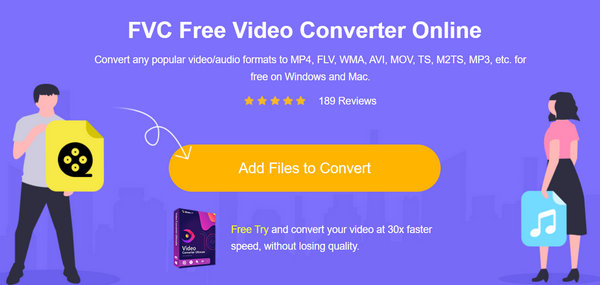
步驟 3. 選擇想要的輸出格式,並點擊 Gear 圖示,手動設定解析度、視訊位元率等參數。
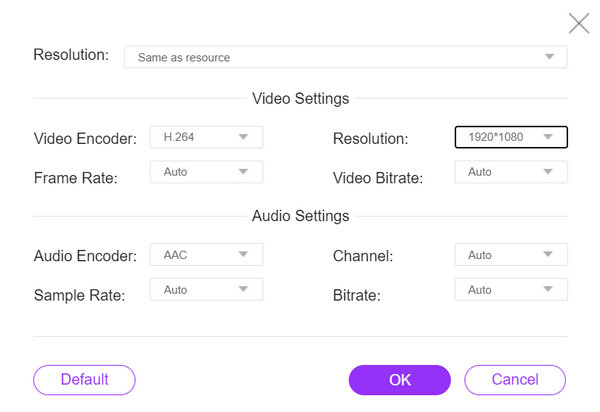
它還可以自動設定適合您的影片。
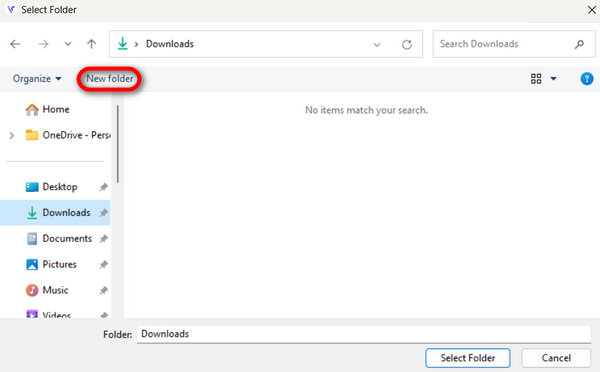
步驟 4. 要開始轉檔時,點擊 Convert 按鈕。接著選擇或建立一個 New Folder,影片會自動儲存到該資料夾中。
完成後,您將看到一條文字提示,表示轉換已完成。
FVC 免費線上影片轉換器確實像魔術一樣神奇。只需簡單的步驟,您就可以輕鬆有效地將影片轉換為高清 1080p。
Aiseesoft Video Converter Ultimate
Aiseesoft Video Converter Ultimate 支援超過 1,000 種格式,可將影片轉換為 HD、4K、5K,甚至最高至 8K。除此之外,你還可以對升級後的影片進行裁剪、合併、剪輯與旋轉。這款工具功能強大,是最佳影片轉檔工具之一。
優點
- 全面的格式支援。
- 先進的影片編輯功能。
- 高質量輸出。
缺點
- 需要付費計劃才能完全存取。
快速指南:
步驟 1. 先點擊「Free Download」下載軟體。下載完成後,在電腦上安裝。
步驟 2. 接著,點擊 Add File 按鈕,加入你想轉檔的檔案。
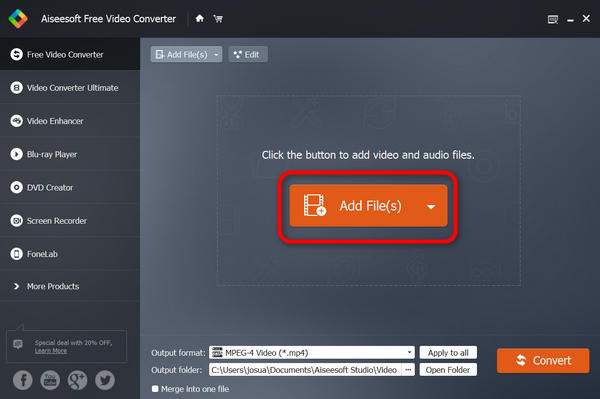
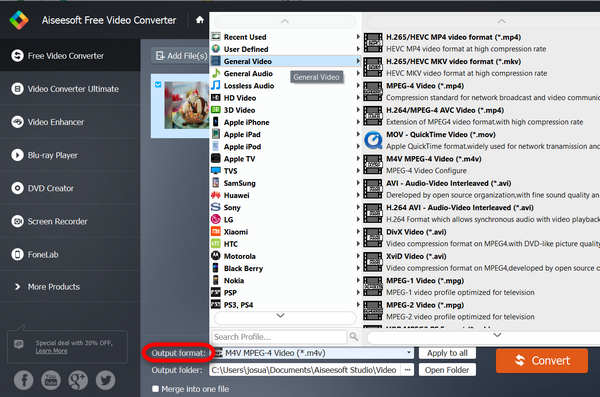
步驟 3. 現在點擊 Output Format 下拉選項,變更影片檔案的輸出格式。
步驟 4. 最後,若要開始轉檔,請點擊 Convert All 按鈕。接著即可選擇儲存轉檔完成的檔案。
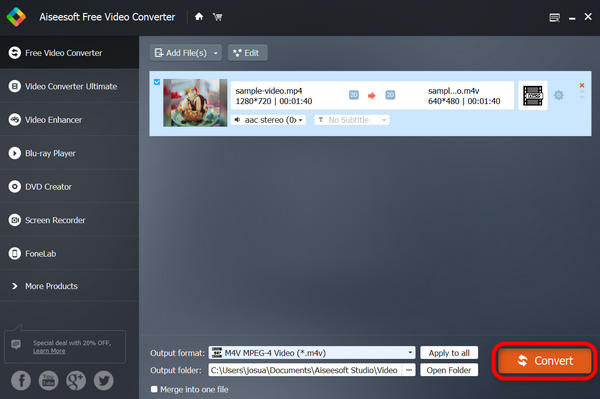
使用 Aiseesoft Video Converter Ultimate,將影片轉換為您喜歡的解析度不是問題。此外,它支援多種視訊格式,可以輕鬆轉換不同格式的影片。
萬興優轉
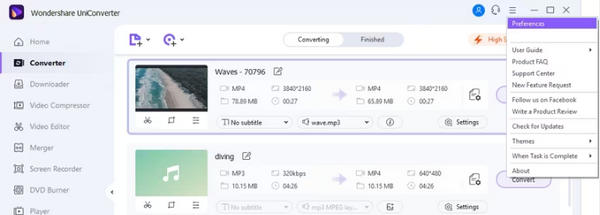
Wondershare UniConverter 是一個綜合視訊工具箱,用戶可以在其中將影片轉換為 1080p 高清。它支援各種流行的視頻格式,並提供編輯功能,您不僅可以使用這些功能來轉換視頻,還可以提升視頻的品質。
優點
- 高速轉換。
- 批量處理。
- 影片編輯工具。
缺點
- 需要付費計劃才能完全存取。
- 有些功能對於初學者來說可能會讓人不知所措。
快速指南:
步驟 1. 下載並安裝 Wondershare UniConverter。
步驟 2. 匯入你的影片檔。
步驟 3. 選擇你想要的輸出格式。
步驟 4. 點擊 Convert 開始 1080p HD 影片轉換流程。之後你就可以在1080p HD 影片播放器上播放轉檔完成的檔案。
手剎
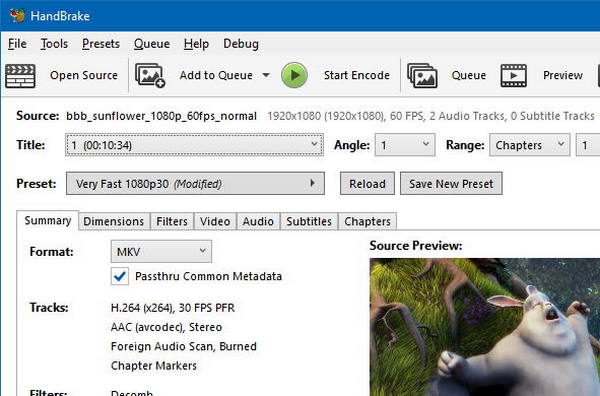
HandBrake 是一款免費的開源軟體工具,用於影片轉碼和轉換。它允許用戶將視訊從一種格式轉換為另一種格式、調整各種視訊設定以及將視訊轉換為高清 1080p 解析度。
優點
- 免費且開源。
- 支援多種格式。
- 允許自訂視訊參數。
- 提供高品質高清 1080p 輸出。
- 適用於多種作業系統
缺點
- 適合初學者的複雜介面。
- 轉換大檔案可能非常耗時。
- 與專用軟體相比,編輯功能有限。
快速指南:
步驟 1. 在你的裝置上下載並安裝 HandBrake。
步驟 2. 點擊「File」或 Open Source,匯入你想轉檔的影片。
步驟 3. 在「Destination」區域中,指定要儲存轉檔後檔案的位置並命名。
步驟 4. 檢視「Output Settings」,選擇一個預設方案,或手動設定為 HD 1080p 輸出。
步驟 5. 最後,點擊「Start」按鈕,開始轉換影片。
DivX 轉換器
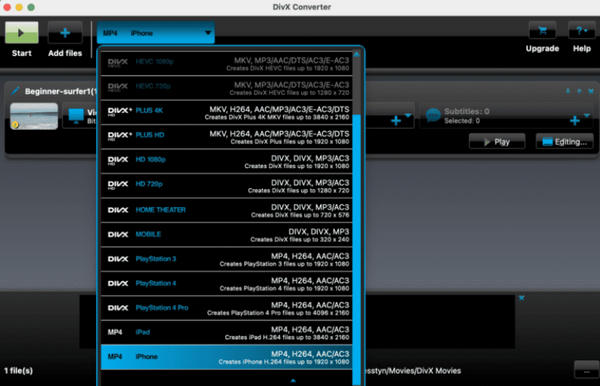
DivX Converter 是將影片在線上轉換為高清的完美解決方案。這款多功能軟體以其高品質和緊湊檔案大小之間的平衡而聞名。透過利用此工具,您可以輕鬆地將視頻轉換為高清視頻,確保卓越的視覺清晰度,同時優化文件存儲和在線共享或流媒體的兼容性。
優點
- 有一個不錯的免費版本可用。
- 經濟實惠的付費方案。
- 支援高品質視訊轉換。
缺點
- 與其他轉換器相比,功能有限。
- 該界面可能感覺已經過時了。
快速指南:
步驟 1. 下載 DivX Converter 並在電腦上安裝。
步驟 2. 接著,匯入你的 SD 影片檔。
步驟 3. 選擇輸出格式:選取你要的格式(例如 DivX、AVI)。自訂設定:如果需要,可調整影片參數。
開始轉檔:點擊 Convert 開始 1080p HD 轉換流程。
iDealshare VideoGo
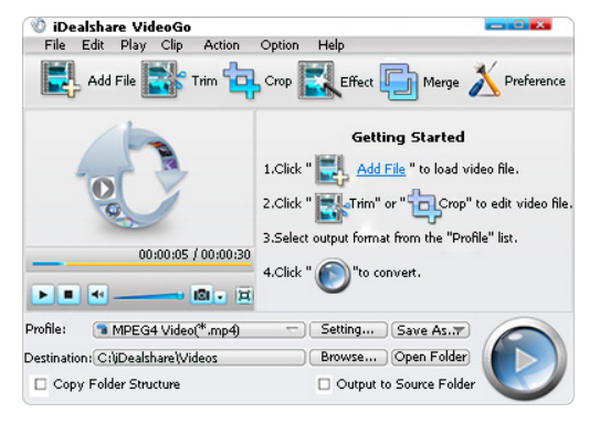
iDealshare VideoGo 是一款高品質的HD 影片轉換器與編輯工具。它適用於各種使用者,不論你是新手還是有經驗的使用者,這款工具都能成為將影片轉換為 HD 的理想解決方案。
優點
- 快速轉換。
- 編輯功能,例如修剪、裁剪和添加效果
- 支援各種格式。
缺點
- 完整功能需要付費方案。
- 介面可以更現代。
快速指南:
步驟 1. 在你的裝置上安裝 iDealshare VideoGo。
步驟 2. 匯入你的影片檔。
步驟 3. 選擇你想要的輸出格式。
步驟 4. 最後,點擊 Convert 按鈕。
Freemake視頻轉換器
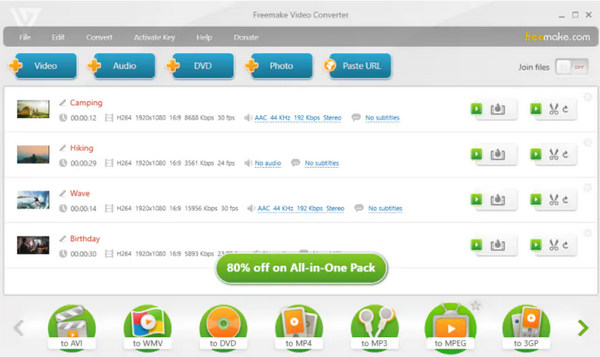
Freemake Video Converter 是一款將視頻轉換為高清的出色工具,它可以處理 4K 視頻,提供預設配置文件,甚至支援 DVD 刻錄。
優點
- 用戶友好的界面。
- 支持的格式範圍廣泛。
- 可選付費版本,無浮水印。
缺點
- 免費版本的功能有限
- 安裝過程中偶爾會捆綁軟體。
快速指南:
步驟 1. 在你的裝置上安裝 Freemake Video Converter。
步驟 2. 匯入你的影片檔。
步驟 3. 選擇你想要的格式,請務必選擇與媒體播放器相容的格式,然後點擊 Convert 開始轉檔流程。
VideoProc 轉換器 AI
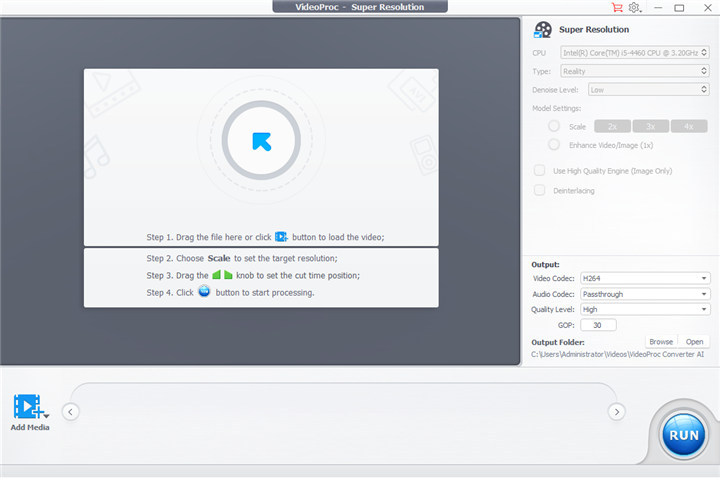
使用 VideoProc Converter AI 也非常適合將影片轉換為高清。該工具是一款集視訊轉換、編輯和壓縮於一體的一體化視訊處理軟體。它支援多種格式,包括 MP4、AVI、MKV、MOV 等。
優點
- 高品質視訊轉換。
- AI 驅動的功能可增強效能。
- 直觀的界面。
缺點
- 一些高級功能需要付費訂閱。
快速指南:
步驟 1. 造訪 VideoProc 官方網站,下載並在電腦上安裝軟體。
步驟 2. 在介面上點擊 Super Resolution 按鈕。
步驟 3. 要匯入影片時,點擊 Add Media 按鈕。
步驟 4. 接著,到右側找到 Settings 功能。選擇你希望將影片放大幾倍。
步驟 5. 最後,點擊「Run」按鈕開始放大影片。
Allavsoft 影片和音樂下載器
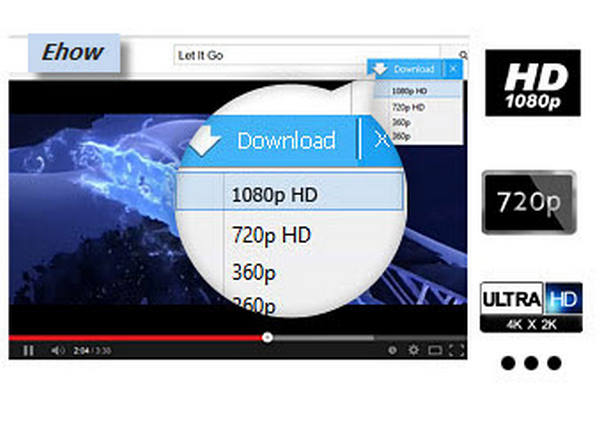
Allavsoft 主要以從各種平台下載影片和音樂而聞名。它還提供視訊轉換功能,您可以使用它輕鬆將視訊轉換為高清。
優點
- 快速影片下載。
- 支援多種格式。
- 批量下載。
缺點
- 有限的編輯功能。
- 完整功能需要付費方案。
快速指南:
步驟 1. 在電腦上下載並安裝 Allavsoft。
步驟 2. 將影片網址複製貼上到軟體中以加入影片 URL。
步驟 3. 勾選 Automatically Convert To 選項,並選擇你想要的輸出格式。
步驟 4. 點擊「Download」開始流程,並將影片直接儲存到你的裝置中。
Cutout.pro AI 影片增強器
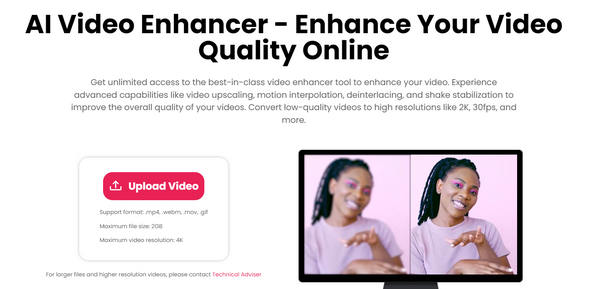
Cutout.pro AI Video Enhancer 是一款利用人工智慧演算法增強視訊品質的軟體。其主要功能是將影片轉換為 1080p 分辨率,同時提高清晰度、色彩準確度和清晰度。透過此工具,使用者可以輕鬆提升影片的視覺吸引力,從而獲得更清晰、更生動、更專業的鏡頭
優點
- 完全免費使用。
- 無需安裝任何軟體。
- 快速線上升級。
缺點
- 需要互聯網連接。
- 與離線軟體相比,功能有限。
快速指南:
步驟 1. 前往 Cutout.pro 官網。
步驟 2. 在導覽列中找到 AI Video Enhancer。
步驟 3. 上傳你想升級畫質的影片,選擇想要的解析度。設定完成後,點擊 Upscale 按鈕。
步驟 4. 點擊 Export 按鈕,將升級後的影片儲存下來。
AnyMP4 視訊轉換器旗艦版
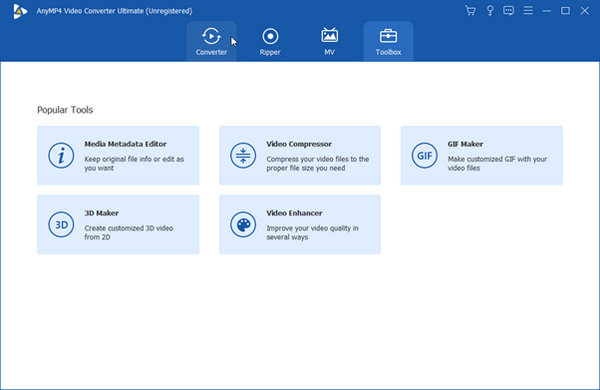
AnyMP4 Video Converter Ultimate 專門致力於提高視訊清晰度。它支援多種格式,包括 MP4、AVI、MOV 等。此外,它還提供將視訊轉換為高清的功能,確保卓越的視覺品質。
優點
- 將視訊品質從 420p 提高到 1080p/4K/5K。
- 用戶友好的界面。
- 提供免費試用。
缺點
- 有限的高級功能和完整功能僅在付費版本中提供。
- 編輯能力有限。
快速指南:
步驟 1. 下載並安裝該軟體。
步驟 2. 點擊 Add Files 按鈕匯入影片檔案。
步驟 3. 現在,設定輸出的 HD 檔案格式。
步驟 4. 設定完成後,點擊 Convert All 進行轉檔並儲存檔案。
第 3 部分. 有關將影片轉換為高清 1080p 的常見問題解答
為什麼我應該將影片轉換為高清 1080p?
將影片轉換為高清 1080p 可提高整體影片質量,提供更銳利、更清晰的影像,帶來更好的觀看體驗。
我可以將任何影片轉換為高清 1080p 嗎?
是的。您可以將大多數影片轉換為高清 1080p,但輸出品質取決於原始解析度。轉換較低解析度的影片可能會提高清晰度。
哪些影片格式與高畫質 1080p 相容?
HD 1080p是一種解析度標準;相容性更取決於視訊編解碼器和容器格式。通常支援的格式包括採用 H.264 或 H.265 編解碼器的 MP4、MKV 和 AVI。
我可以使用哪些工具將影片轉換為高清 1080p?
HandBrake、Freemake Video Converter 和 Online UniConverter 等各種工具可用於視訊轉換。根據您的喜好進行選擇,無論是在線上還是離線。
將影片轉換為高清 1080p 會增加檔案大小嗎?
是的。由於像素和資料較多,轉換為更高解析度通常會增加檔案大小。但是,最終大小也取決於轉換期間使用的壓縮設定。
結論
總結來說,使用這 10 款頂尖影片轉檔工具,將影片轉成 HD 如今比以往更簡單。無論你是新手還是已有剪輯經驗,這些工具都提供多樣功能來提升影片品質。從 FVC Free Video Converter 這類快速的線上轉換工具,到 Aiseesoft Video Converter Ultimate 這種具備進階編輯能力的軟體,你都能找到適合自己的選擇。
選擇適合您需求的工具,按照提供的快速指南操作,將您的影片轉換為令人驚嘆的高清 1080p 品質。
-
 用市場上最好的方法製作高清照片
 您想知道或想要製作照片高清嗎?您可以按照我們在下面添加的教程使用不同的解決方案。
-
 AVCHD 與 MP4:哪種格式更適合您 [完整評論]
 此功能將告訴您 AVCHD 和 MP4 之間的區別。我們還策劃了最好的 5 個 AVCHD 到 MP4 Mac、Windows 和移動設備轉換器。
-
 免費將AVCHD視頻壓縮為小文件的2種方法
 閱讀並獲取2種簡單的方法來壓縮AVCHD視頻文件。您可以使用在線和離線視頻壓縮器在計算機上免費減小AVCHD視頻大小。
