


 視頻轉換大師
 屏幕錄影大師
 影片修復

 安全下載
HitPaw 影片轉檔器評測:在使用前你應該先了解這些
這是目前最全面的 HitPaw Video Converter 評測。
想要剪輯影片或製作專業影片的使用者,在網路搜尋時可能會遇到這款工具。但貿然入手風險太大——它真的有那麼好用嗎?功能是否足夠?和我的影片檔案相容嗎?
本文將為你解答以上所有問題。此外,也特別考量從未使用過此類工具的使用者,提供 HitPaw Video Converter 的詳細操作步驟說明,以及目前的價格方案。
我們希望這篇評測能為你的影片製作之路鋪平道路。

我們如何進行測試和評測
我們的資訊可靠嗎?當然!本指南依據以下原則,整理出清楚、條理分明的內容:
- • 我們親自上手測試產品,並記錄對每一項功能與整體使用體驗的真實感受。
- • 我們透過最具權威性的評測平台調查這款軟體,並從各大論壇收集主流用戶評價。
- • 為了全面理解其功能,我們仔細查閱 HitPaw 影片轉檔器官方網站上的說明,以及其對各項功能與創新點的描述。
第 1 部分:誠實評測 HitPaw 影片轉檔器
話不多說,讓我們直接進入本文的核心主題:什麼是 HitPaw Video Converter,以及它能為你做些什麼。介紹完基本概念後,我們會以條列方式逐一帶你了解其主要功能。
什麼是 HitPaw 影片轉檔器?
HitPaw Video Converter 是一款專業的影片格式轉換工具,同時也提供幾乎所有基本的影片編輯功能。舉例來說,你會發現軟體中內建影片壓縮、剪輯,甚至背景移除等選項。
此外,它還有兩大亮點:速度與相容性,接下來我們會分點詳細分析。
主要特點
• 支援轉換為超過 1,000 種格式
HitPaw Video Converter 可讓使用者將影片或音訊轉換為超過 1,000 種格式與編碼,例如 MP4、AVI、WMV、MOV、MKV、M4V、MP3、WAV、WMA、M4A、M4B、M4R、APE、AAC、AC3 等等。
針對 iPhone 等特定裝置,它也提供預先最佳化的輸出設定。
在這樣龐大的支援格式庫之下,你幾乎不會再遇到相容性問題。
• 高速且無失真轉檔
在 GPU 硬體加速技術的加持下,Mac 與 Windows 版 HitPaw Video Converter 的轉檔速度最高可以提升至 170 倍。即使工作量很大,這款轉檔工具也能協助你以最高效率完成任務。
另一個令人驚喜的重點是,HitPaw Video Converter 保證在轉檔過程中不會造成檔案品質損失。
當然,HitPaw Video Converter 也支援批次轉檔。
• 多功能 AI 工具組
我的影片還需要微調——HitPaw Video Converter 幫得上忙嗎?
沒問題。無論是影片或音訊,軟體都搭載了進階的 AI 強化功能,例如:
- • AI 語音轉文字:將訪談影片或音訊片段轉換成文字稿。
- • AI 人聲分離:將人聲與背景音樂從音訊軌中分離,可用於製作卡拉 OK 伴奏。
- • AI 降噪:輕鬆去除環境雜音、嗡嗡聲及其他干擾聲音。
- • AI 影片增強:在保留所有細節的前提下,將影片畫質升級至 1080p 甚至 4K。
- • AI 臉部馬賽克:自動將影片中的人臉打上馬賽克,以保護隱私。
......
還有更多功能等著你去探索,例如圖片與影片的編輯、轉換與強化。
如果想了解更多其他的 MP4 影片編輯工具,可以點此查看。
現在你已經完整了解 HitPaw Univd Video Converter 的功能,那麼使用者是否真的能體驗到這些優點?這套軟體又有哪些不足之處?
根據我們自身的使用經驗與其他使用者的回饋,整理出以下優點與缺點供你參考。
優點
- 業界領先的轉檔效率:速度最高可達 170 倍,並支援批次轉檔。
- 支援的格式範圍比多數同類 MP4 轉檔工具更全面。
- 介面設計美觀,功能按鈕一目了然、容易找到。
缺點
- 免費版僅解鎖部分功能。
- 內建的編輯工具略顯有限。
第 2 部分:HitPaw 影片轉檔器價格
我們很清楚,有時即使你對某款軟體有興趣,過高的價格最終仍可能讓你打消購買念頭。因此,在評估完 HitPaw Video Converter 的功能後,我們立刻前往訂閱頁面查看價格。
總結來說,HitPaw Video Converter 的價格取決於你選擇的方案。目前官方網站主要提供三種訂閱方案:
• 月付授權:$19.95
選擇此方案,你可以使用軟體的全部標準功能,並額外獲得 300 點 AI 工具額度,以體驗更多進階功能。
• 年付授權:$39.95
這是一種年度訂閱方案。除了完整功能外,你還可獲得 800 點 AI 工具額度。
• 終身授權:$79.95
啟用此方案後,你將終身享有 HitPaw Video Converter 的使用權,並一次取得 1,600 點 AI 工具額度。
三種方案皆提供 7 天免費試用,你可以在這 7 天內的任何時間取消訂閱。
第 3 部分:HitPaw 影片轉檔器安全嗎
如果你在想 HitPaw Video Converter 是否安全,一般來說不用過度擔心。正常情況下,只要從 HitPaw 官方網站下載並安裝軟體,就不太會對你的電腦造成安全威脅。它是一款正規的影片轉檔與編輯工具,支援 Windows 與 Mac。
不過,你真正需要留意的是下載來源。網路上有一些非官方的破解版本或第三方安裝程式,看似免費,卻可能夾帶廣告、惡意程式或其他不需要的軟體。為了避免這些風險,建議直接從 HitPaw 官方網站下載 HitPaw Video Converter,並在安裝過程中仔細檢查每個選項。
第 4 部分:如何使用 HitPaw 影片轉檔器
功能介紹告一段落後,接下來進入實作環節。我們將以影片格式轉換為例,示範如何使用 HitPaw Video Converter。
以下是使用 HitPaw Video Converter 的步驟。
步驟 1:從官方網站下載 HitPaw Video Converter,並在電腦上啟動程式。
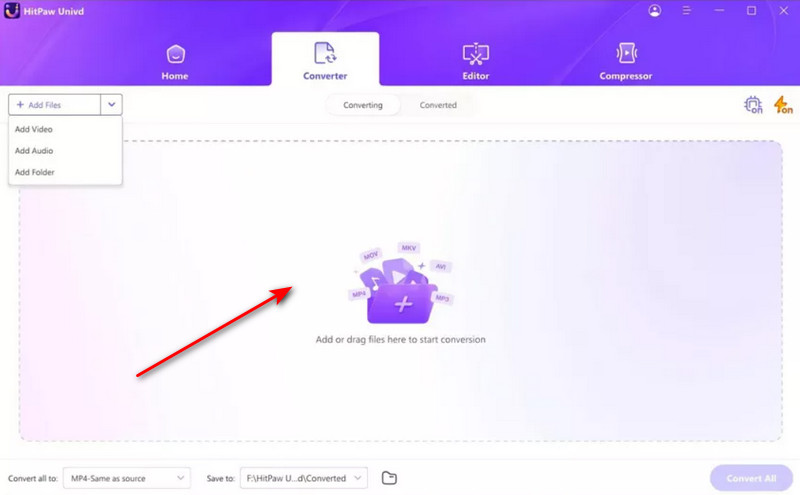
步驟 2:將想轉換的影片拖曳到 HitPaw 介面中。或是點選「新增檔案」(Add Files)來匯入影片。
步驟 3:找到「全部轉換為」(Convert all to),並點擊旁邊的下拉選單,從中選擇你想要的輸出格式。
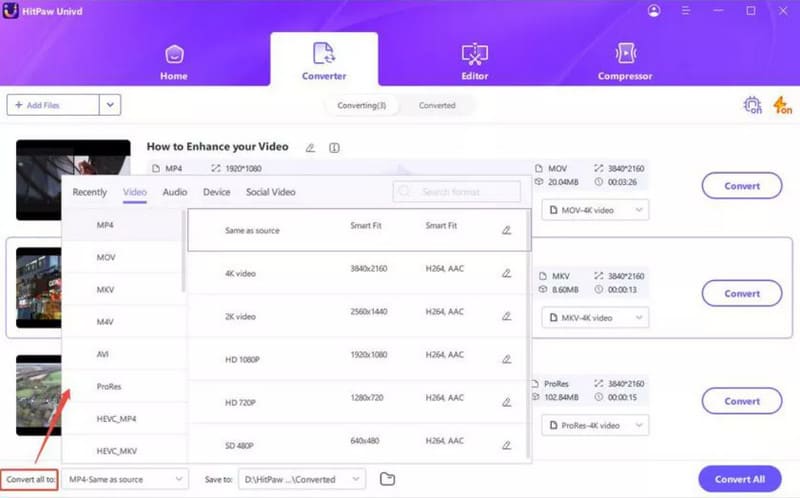
步驟 4:點擊「儲存到」(Save to),選擇轉檔後影片的存放資料夾。確認一切設定妥當後,點選「轉換」(Convert)開始轉檔。
第 5 部分:HitPaw 影片轉檔器的最佳替代方案
若你對 HitPaw Video Converter 的某些方面還不完全滿意,我們也為你準備了更好的替代方案:FVC Video Converter Ultimate。
FVC Video Converter Ultimate 同樣是一款功能豐富的音訊與影片格式轉換工具,支援超過 1,000 種格式,並提供批次轉檔。在 AI 方面的表現也相當亮眼:整合尖端技術的模型,可以輕鬆將影片品質提升到 4K 甚至 8K。
步驟 1:下載並安裝 FVC Video Converter Ultimate。啟動程式後,點選 Add Files 上傳想要轉換的影片。

步驟 2:上傳完成後,找到 Output Format 選項,打開旁邊的下拉選單,選擇你要的輸出格式。

步驟 3:最後,點擊 Convert All。
第 6 部分:HitPaw 影片轉檔器評測常見問答
HitPaw Video Converter 的價格是多少?
HitPaw Video Converter 提供不同的方案,最便宜的選項每月僅需 $19.95。
有免費的 4K 影片轉檔工具嗎?
有。若你需要免費的 4K 影片格式與解析度轉換工具,FVC Video Converter Ultimate 是不錯的選擇。它支援高品質影片轉檔,且操作簡單。
什麼是 HitPaw Video Converter?
HitPaw Video Converter 是一款用於影片轉檔、線上影片下載以及基礎編輯的工具。它支援多種影片和音訊格式,並可在 Windows 和 Mac 系統上使用。
結論
閱讀完我們的 HitPaw Video Converter 評測之後,你應該已經相當了解它的實際能力。它支援多種格式轉換,擁有令人印象深刻的轉檔速度,並提供多種不同的價格方案供你選擇。
當然,如果你正在尋找類似產品,我們也推薦可以試試 FVC Video Converter Ultimate 作為替代方案。就轉檔能力來說,它一點也不遜色於 HitPaw Video Converter,同時具備易於上手的介面與優異的相容性。
-
 適用於 Windows 的最佳免費視訊轉換器 2025 評測
正在尋找視訊轉換器?別再猶豫了!我們列出了 10 款最佳工具,可將任何格式的影片免費轉換為您想要的輸出。
-
 十大高清視頻轉換器軟件(免費和商業版)回顧
閱讀並比較,以從10條建議中獲得最佳的高清視頻轉換器軟件。這是每個用於多平台的高清視頻轉換器的詳細評論。
-
 適用於 Windows/Mac/線上的 8 個頂級 4K 視訊轉換器
正在為您的影片尋找最佳的 4K 視訊轉換器?透過我們的完整列表,在這裡找到轉換和增強影片的完美工具。
