


 視頻轉換大師
 屏幕錄影大師
 影片修復
影片修復Mac MP4 影片轉檔工具:你需要知道的一切
在 Mac 上將影片轉換為 MP4 理應很簡單,但由於可用工具實在太多,要選對一款很快就會讓人感到無所適從。有些軟體功能進階卻操作複雜,另一些則容易上手,卻缺乏你可能需要的靈活度。
這就是為什麼找到一款可靠的 Mac MP4 影片轉檔工具格外重要,特別是當你希望擁有流暢效能、高品質輸出,以及對現代 macOS 系統(包括 Apple Silicon 裝置)的相容性時。
在本指南中,我們將評測市面上排名前4 款 Mac MP4 影片轉檔工具,並逐一解析其主要功能、優缺點、價格與整體表現。無論你是在尋找適合新手的簡單工具,還是支援批次處理與自訂功能的強大轉檔軟體,本文都能協助你找到最符合需求的選項。讓我們開始吧!

我們如何挑選最佳 Mac MP4 影片轉檔工具
要在 Mac 上找到合適的 MP4 影片轉檔工具,不只是選最熱門的那一款,而是要挑選能與 macOS 完美配合、效能穩定,並支援 Apple Silicon M1/M2 等現代硬體的軟體。
為了提供準確且實用的建議,我們依據實際使用情境,並根據對 Mac 使用者最重要的關鍵標準來評估每一款工具:
| MP4 影片轉檔工具 | M1/M2 支援 | 價錢 | 批量轉換 | 使用方便 |
| FVC Video Converter Ultimate | 是(已最佳化) | 免費,付費版 $14.50 每月 | 是 | 非常簡單 |
| 手剎 | 是 | 免費且開源 | 是 | 中度容易 |
| VLC媒體播放器 | 是 | 免費且開源 | 沒有 | 中度容易 |
| QuickTime播放器 | 原生 macOS | 自由 | 沒有 | 中度容易 |
從上表可以看出,每款 Mac MP4 影片轉檔工具各有其優勢。有些主打簡單易用,有些則提供更進階的功能與更高的彈性。你最終的選擇會取決於你最看重的是什麼──不論是速度、易用性,還是強大的轉檔選項。
為了讓你更容易做出決定,我們接下來會深入介紹每一款工具,以及它們各自突出的特色。
第 1 部分:頂尖 Mac MP4 影片轉檔工具
如前所述,Mac 上可用的影片轉檔工具很多,但並非每一款都同樣兼具效能、易用性與功能。有些專為只想快速簡單轉檔的新手設計,另一些則提供更進階的工具,以追求更好的控制力與工作效率。
FVC Video Converter Ultimate
FVC Video Converter Ultimate 是一款多合一的桌面端影片工具,讓使用者可以在 Windows 與 Mac 平台上編輯、強化並轉換各類影片。它支援多種常見的輸入與輸出格式,能輕鬆將 MP4 影片轉成適用於各種裝置與平台的格式。此外,此工具介面非常簡潔直觀,即使是初學者也能輕鬆上手。因此,如果你正在尋找 Mac 上的 MP4 影片轉檔工具,FVC 會是相當不錯的選擇。
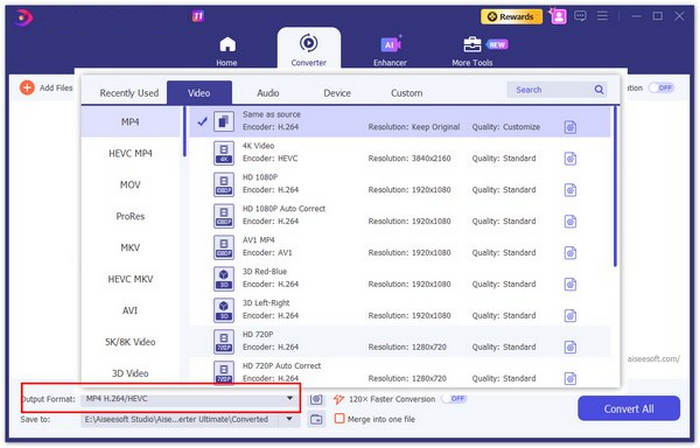
評分: ⭐⭐⭐⭐⭐
最適合對象: 最適合偏好桌面軟體方案,並且在格式相容性與裝置最佳化方面需要更高彈性的使用者。很適合經常需要轉檔,並希望擁有穩定可靠、介面又好上手工具的使用者。
優點
- 可在 macOS 與 Windows 上使用。
- 支援多種輸入與輸出格式,包括 MP4。
- 轉檔速度快,並支援批次處理。
- 介面簡單直觀,適合初學者。
- 內建編輯工具,可在轉檔前強化影片。
- 轉檔後能維持良好的影片品質。
缺點
- 完整功能需要付費版本。
手剎
HandBrake 是一款廣受歡迎的開源影音轉碼工具,以其在轉檔為 MP4 時的簡潔與高效率著稱。它支援 Mac、Windows 與 Linux 平台,介面友善,同時仍提供如位元率、解析度與編解碼設定等基本自訂選項。
它支援將多種格式轉換為現代且相容性高的編解碼格式,非常適合想在各種裝置上順暢播放影片的使用者。雖然在某些進階功能上不及付費工具,但其穩定性與直覺的設計,讓它成為 Mac 上頗具實力的 MP4 影片轉檔選擇。
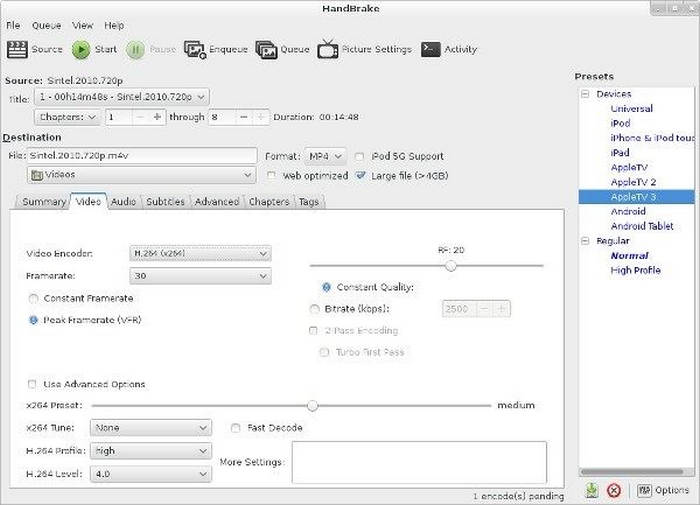
評分: ⭐⭐⭐
最適合: 想要免費、高效且可靠 MP4 轉檔工具的使用者。
優點
- 免費且開源。
- 高效率的 MP4 轉檔與不錯的畫質。
- 支援批次處理。
- 介面簡單但功能實用。
缺點
- 有限的高級編輯功能。
- 不常更新可能會延遲新增改進或最佳化功能。
VLC媒體播放器
VLC Media Player 以多功能媒體播放器聞名,同時也內建了在 macOS 上將影片轉換為 MP4 的功能。雖然它並非專門的影片轉檔軟體,但仍能處理基本轉檔工作,無需額外安裝其他程式。這讓已安裝 VLC、且只偶爾需要 MP4 轉檔的使用者相當方便。
然而,相較於專業的轉檔工具,VLC 的自訂選項較少,轉檔流程也不算特別順暢。它較適合用於簡單任務,而非頻繁或大量的轉檔需求。
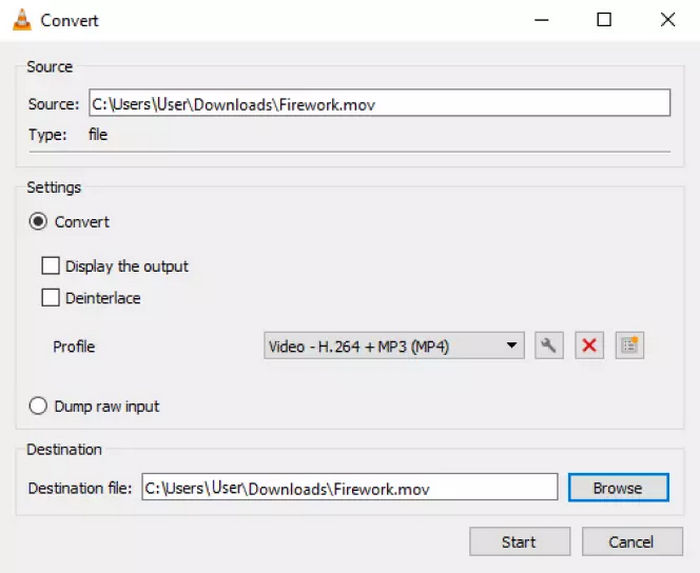
評分: ⭐⭐⭐
最適合: 偏好使用具備直接免費轉換 MP4 功能之媒體播放器工具的使用者。
優點
- 完全免費。
- 支援 MP4 影片轉檔。
- 內建可自訂的影片功能。
缺點
- 可能會讓新手使用者感到負擔過重。
- 與專業轉檔工具相比效能較慢。
- 不支援有效率的批次轉檔。
QuickTime播放器
QuickTime Player 是 Apple 在 macOS 上內建的媒體播放器,同時也提供基礎的影片匯出功能。對於想在 Mac 上快速將影片轉成 MP4、又不想額外安裝軟體的使用者而言,QuickTime 是個簡單可靠的解決方案。
它的介面乾淨簡約,非常容易上手,特別適合新手。不過,儘管它能妥善處理簡單的 MP4 轉檔,卻缺乏如批次處理、格式彈性與細部自訂等進階功能,因此較適合用於偶爾的一次性轉檔,而非頻繁或專業用途。
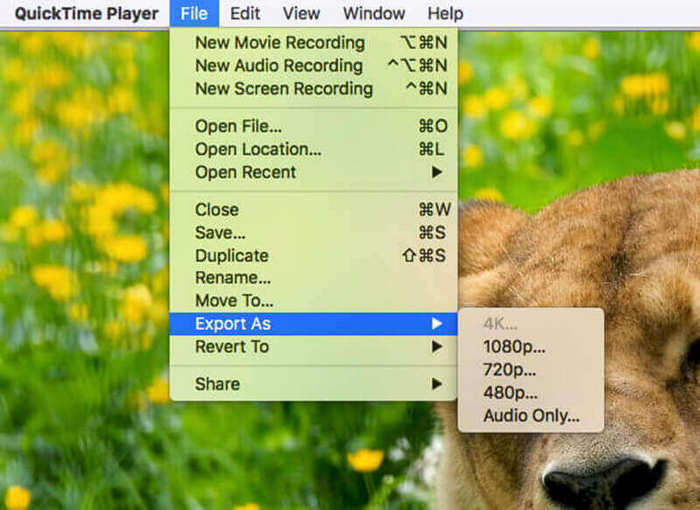
評分: ⭐⭐⭐⭐
最適合: Mac 使用者,特別是需要免費工具且不想再安裝其他軟體的人。
優點
- 在 macOS 中預先安裝。
- 非常簡單且適合初學者使用。
- 快速且穩定地匯出 MP4。
- 介面乾淨且簡潔。
缺點
- 不支援批次轉檔。
- 格式與匯出選項有限。
- 沒有進階的編輯或自訂功能。
第 2 部分:關於 Mac MP4 影片轉檔工具的常見問題
哪一款是 Mac 上最佳的 MP4 影片轉檔工具?
Mac 上最好的 MP4 影片轉檔工具取決於你的需求。如果你想要具備進階功能的多合一工具,FVC Video Converter Ultimate 是很好的選擇。若你偏好免費方案,HandBrake 可靠又高效;而 VLC 與 QuickTime Player 則較適合簡單或偶爾進行 MP4 轉檔時使用。
Mac 是否支援 MP4 影片格式?
是的,macOS 完全支援 MP4 影片格式。事實上,MP4 是 Mac 上相容性最高的格式之一,特別是在使用 QuickTime Player 等內建 App 或其他媒體播放器時。因此,許多使用者會將影片轉成 MP4,以獲得更順暢的播放與分享體驗。
哪款 Mac MP4 轉檔工具最適合批次轉檔?
如果你需要一次轉換多部影片,FVC Video Converter Ultimate 和 HandBrake 這類工具是不錯的選擇。它們支援批次轉檔,可有效處理多個檔案,非常適合管理大量影片的使用者。
結論
選擇最佳的Mac MP4 影片轉檔工具,最終仍取決於你的具體需求與偏好。如果你想要功能強大且全面的工具,FVC Video Converter Ultimate 以其速度、彈性與剪輯能力脫穎而出。若你偏好免費且可靠的方案,HandBrake 提供高效的 MP4 轉檔與穩定的表現。同時,VLC Media Player 和 QuickTime Player 則適合需要簡單、偶爾轉檔的人,尤其是不想額外安裝軟體時,是快速解決方案的好選擇。
這些工具各自擁有不同的強項,無論是進階功能、易用性,還是取得的便利性。只要了解每款轉檔工具能帶來什麼,你就能輕鬆選出最符合自己工作流程、並在 macOS 上實現順暢且高品質 MP4 影片轉換的方案。
-
 在桌面、在線和移動設備上考慮的 MP3 到 MP4 轉換器
 探索 MP3 到 MP4 轉換器的強大功能,為您的音樂收藏開啟新的維度。高效地將您喜愛的 MP3 歌曲轉換為迷人的 MP4 視頻。
-
 有效率地將 HEIC 轉換為 MP4 的最佳技術
 了解在電腦和 iPhone 裝置上執行 HEIC 到 MP4 轉換的最佳方法。這篇文章包含有效轉換的技術。
-
 如何在 Mac/iPhone/iPad 上將 iMovie 匯出為 MP4【2025】
 如果您正在尋找將 iMovie 匯出為 MP4 的方法,請繼續閱讀。此外,我們還準備了有關如何修復 iMovie 匯出不起作用的常見解決方案。
