


 視頻轉換大師
 屏幕錄影大師
 影片修復
影片修復[免費和付費] 掌握將 MKV 格式轉換為 AVI 格式的藝術
Matroska 開發了 MKV 格式來保存檔案,使其能在未來繼續使用。基本上,此格式的檔案就像是個別封裝,裡面包含不同的編解碼器。然而,在某些情況下,它們無法在你 PC 或 Mac 上的原生媒體播放器中播放。因此,最好的選擇就是將其轉檔為 AVI 檔案格式,或其他可行的格式。你想知道如何將 MKV 檔案轉成 AVI 格式嗎?那麼你一定要仔細閱讀下方的詳細資訊,因為我們只陳述事實,毫無虛假。

第 1 部分。 如何免費在線和離線將 MKV 轉換為 AVI
1. FVC免費在線視頻轉換器
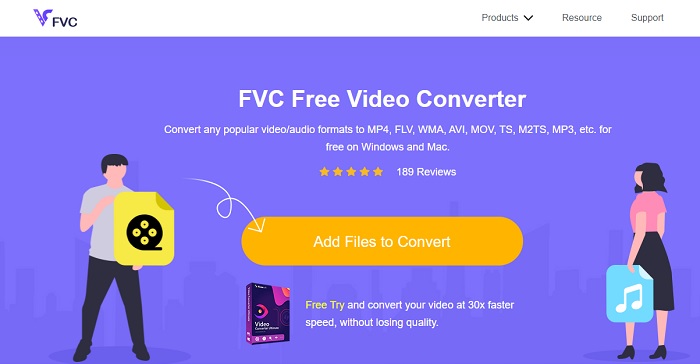
你可以使用這個工具,在最好的協助下在線將 MKV 轉成 AVI。FVC 免費影片轉檔器依照使用者需求被設計成操作友善且完全免費。與這裡提到的其他工具不同,此工具為每個檔案提供相當出色的壓縮效果。你也可以在要轉檔的檔案中調整位元率、fps、編解碼器等參數。相對地,此工具付費版本中的所有主要功能在這裡並未全部提供。它僅允許使用者選擇較少的格式,也就是所謂的基本格式。現在就讓我們繼續往下看,在轉檔的浪潮中會前往何處。請依照步驟操作,開始在轉檔之海揚帆起航。
步驟 1. 前往專為你提供的連結開始使用。
步驟 2. 若要啟動此工具,你必須點選新增待轉檔的檔案。
下載桌面版以批次轉換檔案。
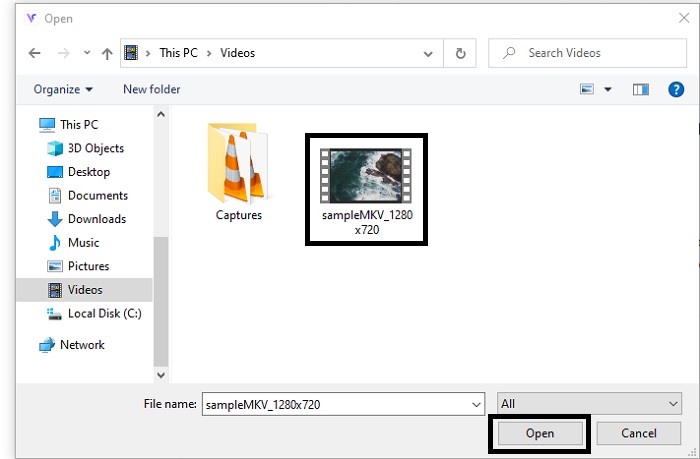
步驟 3. 選擇你想要轉檔的 MKV 檔案,然後點選開啟以繼續。
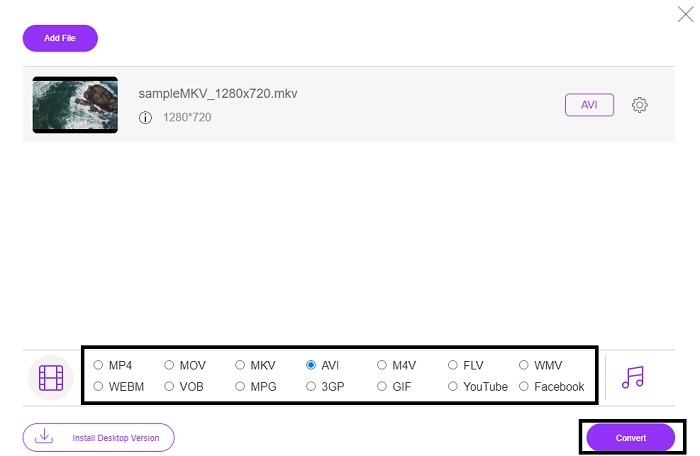
步驟 4. 在介面中於下方選擇 AVI 格式,然後點選轉檔以開始處理。
S步驟 5. 等待直到完成。大約過一分鐘後,螢幕上會顯示一個資料夾按鈕,點擊即可前往檔案總管查看你剛剛轉好的檔案。

優點
- 無需下載,因為您可以通過搜索引擎訪問它。
- 它提供了比下面其他兩個免費工具更多的格式。
- 壓縮性也很好。
缺點
- 不提供編輯功能,可用的格式有限。
- 如果連接不可用,您將無法使用此工具。
2. VLC媒體播放器
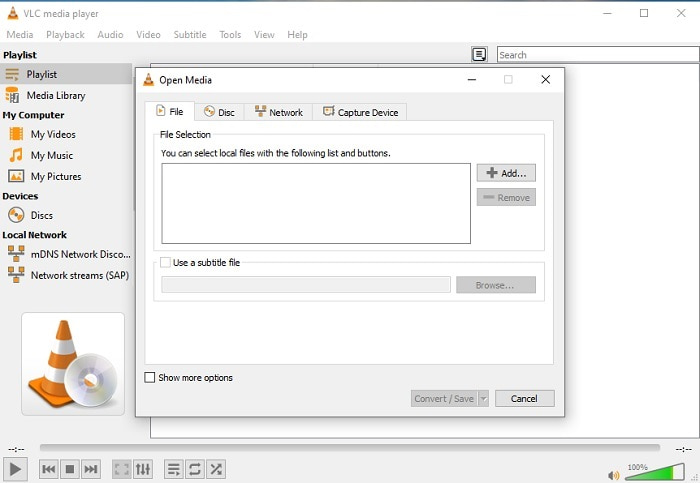
如果你有安裝VLC,那為何不試著用它來做轉檔呢?如前所述,你可以在 Mac 上使用 VLC 將 MKV 轉成 AVI。但它並不是為轉檔而量身打造的最佳工具,因為格式有限等各種原因。儘管如此,這個工具因身為出色的多媒體播放器而廣為人知,你可以用它來觀看影片與聆聽音訊。所以,如果你想嘗試把 VLC 當作轉檔工具來使用,那就依照以下步驟操作。
步驟 1. 在桌面上開啟 VLC。
步驟 2. 點選檔案,並找到工具中的轉檔功能。
步驟 3. 新增你想要轉檔的檔案並開始轉換流程。
優點
- 提供轉換功能的最偉大的媒體播放器之一。
- 免費下載。
- 支持大多數編解碼器。
缺點
- 這不是轉換新手的初學者選擇
- 難以閱讀和理解說明。
3. 自由製作
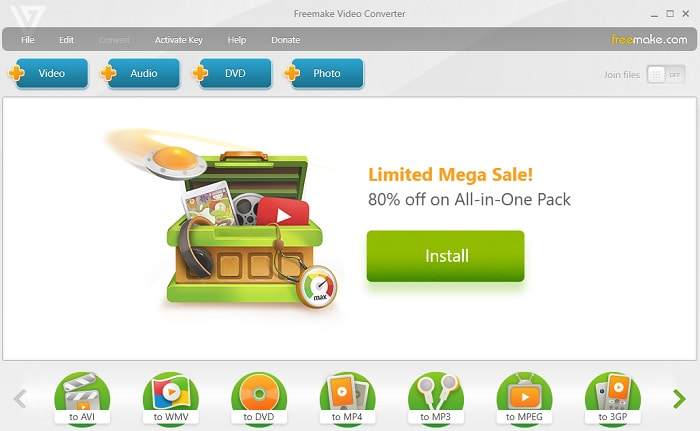
Freemake 是其中一款桌面工具,可讓你在 Mac 和 PC 上將 MKV 轉成 AVI。此工具可下載使用,因此你不需要網路連線就能啟動它。與上面提到的線上 FVC 轉檔器相比,它所提供的格式較為有限。另外,這個工具的介面雖然容易理解,但風格老舊,看起來較為單調。不過,在轉檔這件事上,你還是可以信賴它。請依照下列步驟學習如何使用 Freemake。
步驟 1. 將 Freemake 下載到你的電腦並啟動它。
步驟 2. 選擇你想要轉換成的檔案格式。
步驟 3. 等待一分鐘以上讓轉檔完成。
優點
- 使用它不需要互聯網。
- 方便使用的。
- 易於理解的界面。
缺點
- 界面的顏色組合有點乏味,也有一種孩子氣的感覺。
- 僅限於提供格式和功能。
第 2 部分。 使用詳細步驟將 MKV 文件更改為 AVI 格式的最佳方法
如果你想把格式轉換提升到更高層次,那就一定要學會使用這款工具。此外,FVC 影片轉檔大師能提供你最佳的轉檔體驗。它還允許使用者同時進行多個轉檔作業。所以你可以盡情轉檔到厭倦為止,不過其實你也不會厭倦,因為它提供了許多特別功能。舉例來說,你是否想要先把 MKV 轉成 AVI,之後再進行強化?使用FVC 影片轉檔大師,你可以做得更多。若要了解這款工具有多強大,請參考以下步驟,學習如何使用它獨特的轉檔功能。
步驟 1. 將此工具安裝到你的硬碟並依照精靈安裝程式的指示啟動工具。
步驟 2. 安裝完成後啟動工具。這就是該工具介面的示意畫面。
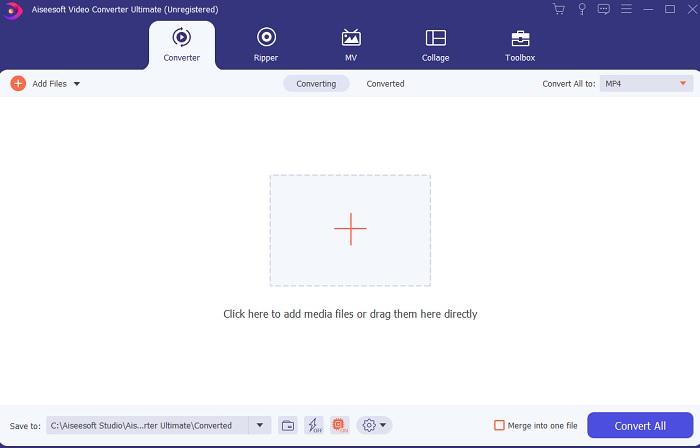
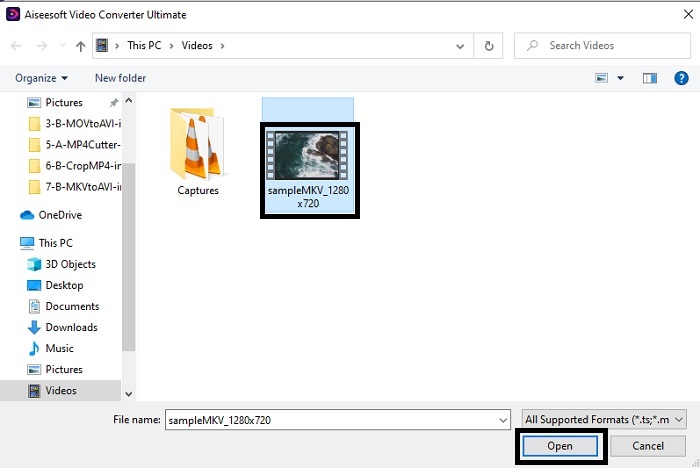
步驟 3. 點選加號按鈕,匯入你想要轉檔的 MKV 檔案。例如,如果檔案超過兩三個,最好的匯入方式就是直接拖曳到介面中。
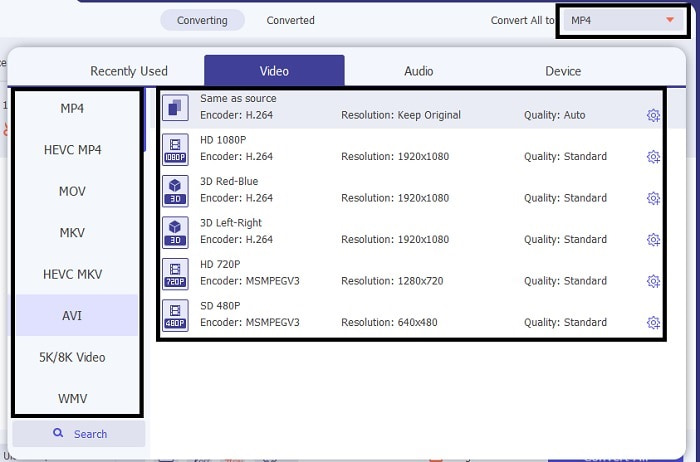
步驟 4. 在下拉式選單中選擇你想轉成的格式。點選全部轉檔,然後等待轉檔完成。
步驟 5. 轉檔過程只需不到一秒,因此幾乎不需要等待。完成後,檔案總管會自動顯示在你的螢幕上,裡面就是你剛轉好的檔案。點開它,享受你新轉好的檔案吧。
優點
- 確實提供了主要的編輯功能,使您的媒體文件更好。
- 轉換速度比在線工具快 30 倍。它的壓縮比其他工具好 100 倍。
- 易於使用 1-2-3。無需成為專業人士即可使用此工具。
缺點
- 它需要付費,但不是很貴。
- 您需要將該工具下載到桌面。
MKV 與 AVI
第 3 部分。 關於 MKV 到 AVI 的常見問題解答
Handbrake 可以將 MKV 轉換為 AVI 嗎?
是的,您可以使用 Handbrake 轉換任何格式。但此工具僅限於 Windows 10 及更高版本。
MKV 是有損還是無損?
MKV 是一種無損壓縮。
MKV的缺點是什麼?
隨著 MKV 為全球影片格式開創新未來,如前面提到,它能包含不同的編解碼器,目前仍在持續發展中。這也表示它比 AVI 格式更為龐大且更複雜。然而,你也可以選擇將 MKV 轉成 MP4,以獲得體積較小的檔案。
結論
目前來說,學會如何轉檔對於愛看影片的人尤其重要。有時候,我們的檔案格式無法在預設媒體播放器中播放,因為該播放器不支援該格式或編解碼器。因此,最好的解決方式就是把它轉成新的格式。FVC 影片轉檔大師是能帶給你卓越體驗的終極工具。與其選擇品質不佳的工具,不如試著使用這款終極工具,來解決你所有與轉檔、增強、合併、創作相關的問題。
-
 MKV到MOV –如何將MKV轉換成MOV
 如何在Mac上將MKV轉換為MOV? iMovie可以讀取MKV嗎? MOV格式是什麼意思?這篇文章介紹了2種簡單的方法來幫助您使用免費的在線和專業視頻轉換器將MKV轉換為MOV。
-
 如何將 MKV 文件轉換為在 PS3 上流暢播放 [已解決]
 想在 PS3 上播放 MKV 視頻嗎?但是,PS3 不能直接播放 MKV 文件。本文將向您展示如何將 MKV 視頻轉換為 PS3 支持的視頻格式,以便在 PS3 上輕鬆播放。
-
 如何在沒有 Photoshop/FFmpeg 的情況下將 MKV 視頻轉換為動畫 GIF
 在您的計算機上下載並觀看 MKV 電影后,您可能想與朋友或在互聯網上以 GIF 格式分享一些精彩瞬間。在本文中,您可以了解將 MKV 轉換為 GIF 的兩種最簡單的方法。

