


 視頻轉換大師
 屏幕錄影大師
 影片修復
影片修復
 安全下載
安全下載如何在桌面和在線上將 MXF 轉換為 M4V 的最快方法
MXF 檔案是音訊與視訊領域的業界標準格式。不過,Apple QuickTime Player 並不支援此檔案格式,因此無法使用這個程式播放你的 MXF 檔案。若你無法在 Apple QuickTime Player 中播放 MXF 檔,便需要將它轉換為其他檔案格式,例如 M4V。你很幸運,因為我們為你準備了最佳解決方案。本文將透過可信賴的線上與離線轉檔工具,提供將 MXF 轉 M4V 的最有效、最實用方法。此外,我們也會讓你了解如何只需簡單編輯,就能讓你的影片更具吸引力。請立即閱讀本文,取得你所需要的資訊。

第 1 部分:在線將 MXF 轉換為 M4V 的好方法
其中一個你可以用來將 MXF 轉換為 M4V 的最佳線上轉檔器是 FVC Free Video Converter Online。這款線上軟體能轉換多種影片檔案,例如 MOV、MKV、AVI、FLV、MP4、WEBM、VOB 等。此外,你可以在單次程序中轉換多個檔案,因為此轉檔器支援批次轉檔。再者,在轉檔之前,你可以依照自己的喜好編輯影片的解析度、位元率與影格率。它也具有使用者友善的介面與簡單明瞭的轉檔流程。因此,不論是進階使用者還是非專業使用者,都能輕鬆操作這個線上轉檔器。而且,這款線上轉檔器適用於各種瀏覽器,包括 Google Chrome、Mozilla Firefox、Microsoft Edge 等,讓使用者更容易存取。
此外,除了視頻轉換,您還可以轉換多種音頻格式,包括 AAC、MP3、M4A、M4B、FLAC 等。它還具有音頻設置,可讓您調整採樣率和比特率。有了這些功能,您就可以知道 FVC Free Video Converter Online 是可靠的。
功能特色
◆ 轉換各種視頻格式,如MP4、AVI、M4V、MXF、MOV、WMV、MKV、FLV 等。
◆ 能夠編輯視頻的分辨率、比特率和幀率。
◆ 提供批量轉換流程。
◆ 轉換MP3、AAC、AC3、M4B、FLAC 等音頻文件。
◆ 可以編輯音頻的採樣率和比特率。
請參閱以下步驟,了解如何使用 FVC Free Video Converter Ultimate 將 MXF 文件轉換為 M4V 格式。
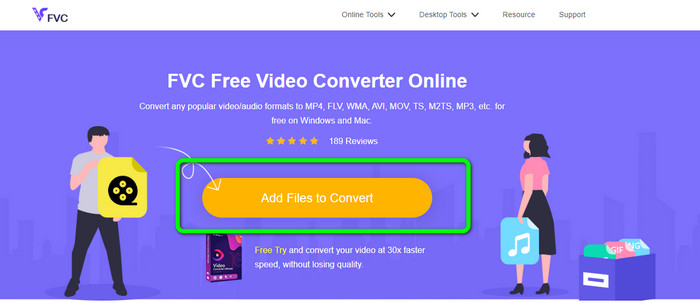
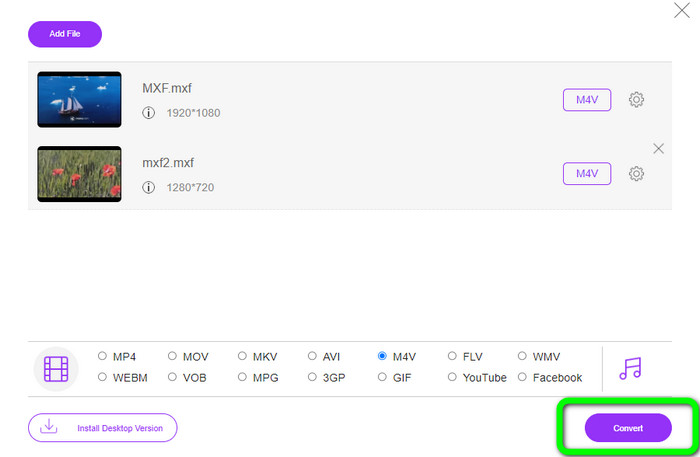
步驟 1: 開啟瀏覽器並造訪 FVC Free Video Converter Online 官方網站。進入主頁後,按一下 Add Files to Convert 以上傳你想要轉換的 MXF 影片檔案。
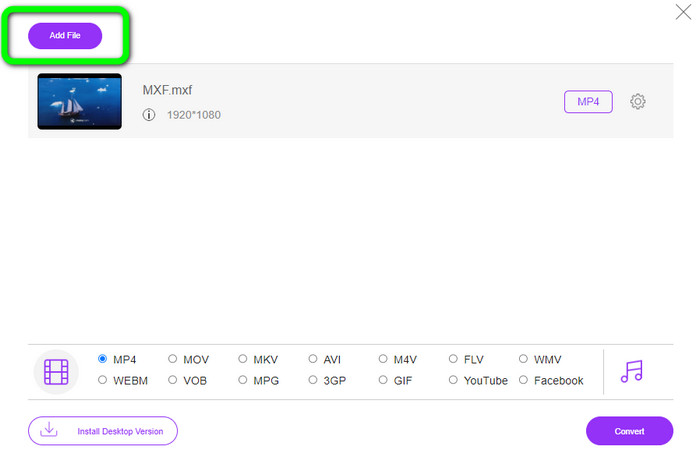
步驟 2: 此轉檔器提供批次轉檔功能。如果你想上傳更多 MXF 檔案,請點選 Add File 按鈕。
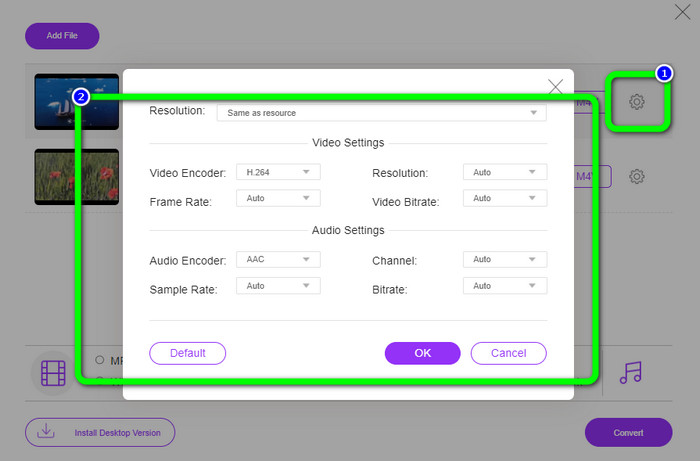
步驟 3: 在這個部分,你可以透過點擊 Setting 圖示來編輯影片。點選該圖示後,你可以調整影片的影格率、解析度與位元率,同時也能變更音訊的取樣率與位元率。完成後,按一下 OK 按鈕。
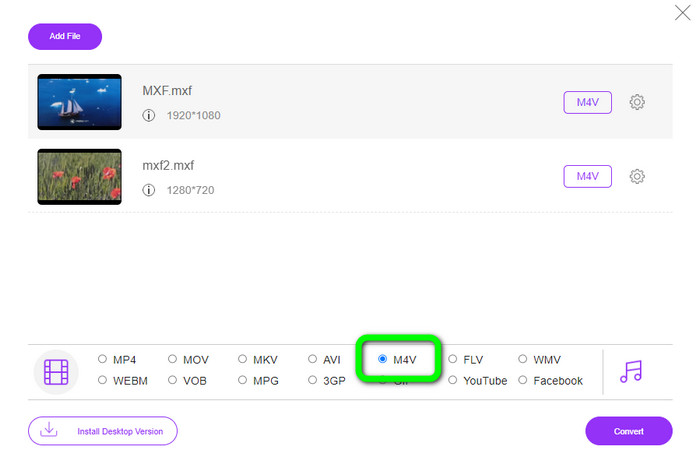
步驟 4: 編輯完影片後,你可以在介面下方的格式選項中,點選 M4V 格式來變更輸出格式。
步驟 4: 最後一步,按下 Convert 按鈕。耐心等待轉檔完成,然後將影片儲存至你想要的位置。
第 2 部分:無損地將 MXF 轉換為 M4V 的最快方法
如果你想使用可下載的工具,無損地將 MXF 轉換為 M4V,Video Converter Ultimate 會是最佳選擇。這款旗艦級轉檔器擁有極快的轉檔速度,不是 10 倍,也不是 20 倍,而是比一般轉檔速度快上 30 倍。此外,它還具備其他實用功能可供你使用。由於此轉檔器支援批次轉檔,你可以同時轉換多個檔案。再者,除了 MXF 與 M4V 之外,這款工具也支援多種影片格式,包括 MP4、FLV、AVI、MKV、MOV、WMV、VOB 等。更重要的是,Video Converter Ultimate 同時適用於 Windows 和 Mac 系統,對於 Mac 與 Windows 使用者而言都相當便利。
此外,這個可下載的應用程序除了轉換視頻之外還有更多強大的功能。如果您想為您的伴侶、家人、朋友等創建音樂視頻,那麼您可以使用此工具。 Video Converter Ultimate 提供了一個音樂視頻創建器,您可以在其中製作帶有音樂的精彩電影。它還提供免費主題,如快樂、別緻、簡單、雪夜、浪漫等。此外,如果您的視頻文件較大,您可以使用視頻壓縮器對其進行壓縮。借助此工具,您可以輕鬆更改視頻的大小。
功能特色
◆ 轉換100 多種視頻文件格式,包括M4V、MXF、FLV、AVI、MP4、XVID、VOB、MOV、SWF、MKV 等。
◆ 同時轉換多個文件。
◆ 提供音樂視頻製作器。
◆ 創建夢幻般的拼貼畫。
◆ 提供視頻剪輯工具,如視頻修剪器、壓縮器、增強器、色彩校正等。
◆ 轉換圖像文件格式,如BMP、PNG、JPG 等。
按照以下詳細步驟使用 FVC Video Converter Ultimate 將 MXF 無損轉換為 M4V。
步驟 1: 點擊 Download 按鈕,在你的裝置上下載 Video Converter Ultimate。下方有兩個下載按鈕:如果你是 Windows 使用者,請點選 Windows 版本;若是 Mac 使用者,就點選 Mac 版本。之後啟動該應用程式。
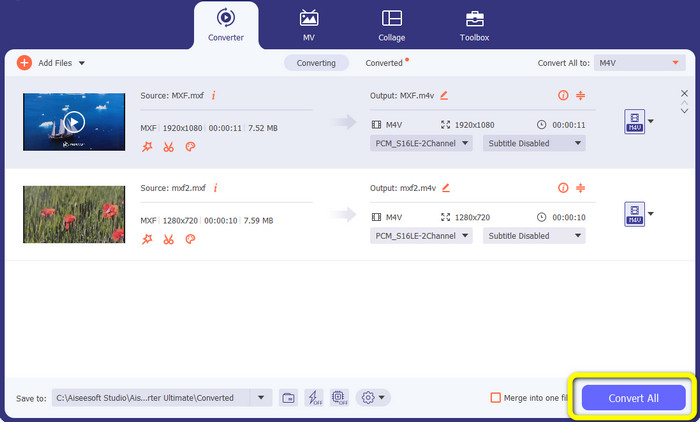
步驟 2: 接著,選擇 Converter 分頁。點選 + 圖示或 Add File 按鈕匯入 MXF 影片檔案。
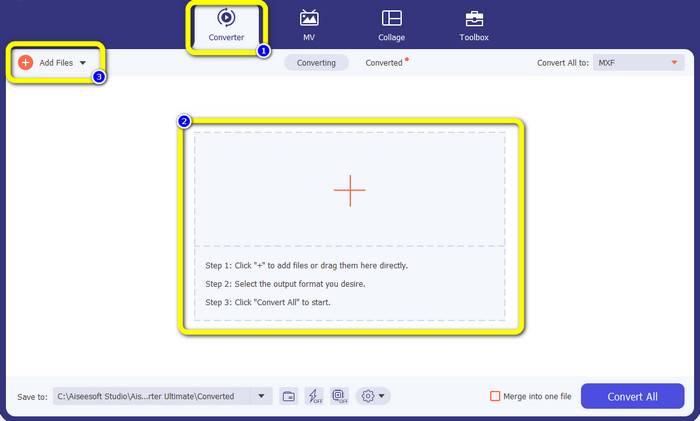
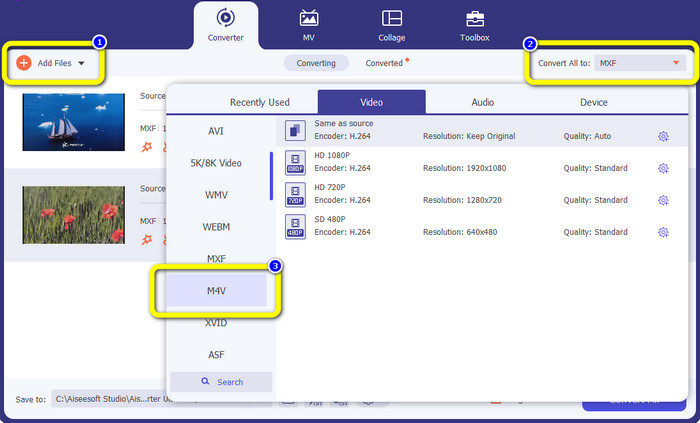
步驟 3: 若你想同時轉換多個檔案,請按一下 Add File 按鈕。接著,點選 Convert All 至 的按鈕,然後選擇 M4V 檔案格式。你也可以為影片選擇想要的解析度。
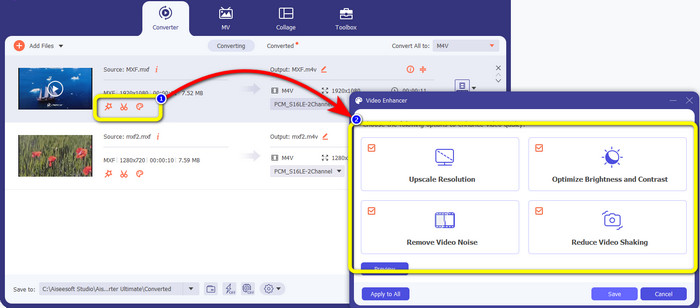
步驟 4: 如果你想在轉檔前先編輯影片,也完全可以。點選第一個預覽框中的編輯工具,接著選擇 video enhance 圖示,然後勾選所有選項,以提升解析度、最佳化亮度與對比度、減少影片雜訊與晃動。
步驟 5: 完成影片編輯與輸出格式設定後,按一下 Convert All 按鈕,並將影片儲存到你的裝置中。
第 3 部分:什麼是 MXF?
SMPTE 協會創建了 MXF 媒體容器供商業使用。 MXF 實現了高級創作格式 (AAF) 數據模式的一部分,最近已成為非線性專業視頻編輯的行業標準。 MXF 文件可以輕鬆轉換為任何常見的視頻格式,並使用幾乎任何編解碼器進行壓縮。值得注意的是,索尼、松下和佳能實施的這種格式存在許多不兼容性,這是該容器的一個主要弱點。該標準的 2009 年修訂版解決了這些問題。
第 4 部分:什麼是 M4V?
M4V 是 iTunes 文件用來存儲音頻和視頻數據的一種視頻容器。最好從 iTunes 商店購買音頻或視頻文件,前提是它們受 Apple FairPlay DRM 保護以防止未經授權的查看和復制。由於該格式基於 MPEG-4 結構,幾乎任何現代播放器都可以顯示未受保護的文件。
延伸閱讀:
最佳 MXF 轉 WMV 轉檔器:免費將 MXF 轉換為 WMV
第 5 部分:有關將 MXF 轉換為 M4V 的常見問題解答
MXF 文件有多大?
MXF 支持最大 2 GB 的文件大小。此外,MXF 支持更長的文件。 OMF 格式的最長媒體文件捕獲時間為三小時。 MXF 可以在 48 kHz 的兩個通道上處理 12 小時的音頻。
誰使用 MXF 文件?
一些製作廣告,包括 SONY MSW 2000 系列 IMX 視頻錄像機,都使用了它。此外,Avid 編輯設備支持 MXF 的特定變體。
我如何將 MXF 轉換成 MOV?
你可以使用 FVC Free Video Converter Online。上傳你的 MXF 檔案,從格式選項中選擇 MOV 格式,然後點選 Convert 按鈕。如此一來,你就能立即將 MXF 轉換為 MOV。
結論
將 MXF 轉 M4V 的方式有很多。不過,若你想要使用最佳、最值得推薦的轉檔器,可以選擇上述提到的兩款:Video Converter Ultimate 與 FVC Free Video Converter Online。這兩款轉檔器的轉檔速度都比其他工具更快,而且你可以免費使用它們。
-
 關於如何將 MOV 更改為 M4V 文件格式的各種方法
 您想要一種有效的方法將 MOV 文件轉換為 M4V 格式嗎?那麼,這篇文章將滿足你的願望。這是您可以使用的最佳轉換器。
-
 立即將 GIF 轉換為 M4V 的出色技術
 本指南為您提供了將 GIF 轉換為 M4V 的最有效策略。另外,我們將向您介紹您可以嘗試的最好的兩個轉換器。
-
 關於如何將 M2TS 轉換為 M4V 的前 2 種特殊方法
 您認為可以將 M2TS 文件轉換為另一種格式嗎?如果您需要最佳解決方案,我們將向您展示如何將 M2TS 文件格式轉換為 M4V 文件格式。
