


 視頻轉換大師
 屏幕錄影大師
 影片修復
影片修復關於用於將 WMV 文件轉換為 AVI 的 3 個 Web 和桌面轉換器的詳細評論
有時候你會想把檔案轉成新的格式,因為原本的檔案無法播放。WMV 格式就是一個很好的例子。若你是 Windows 使用者,一定對這個格式不陌生。它能在同一個容器中儲存不同的影片與音訊檔。但這種格式並沒有獲得大多數媒體播放器的廣泛支援。所以,要觀看副檔名為 .wmv 的影片檔,最佳方法就是進行轉檔。如果你和其他人一樣在問:可以把 WMV 轉成 AVI 嗎?那就繼續往下看,我們整理了多種可用的線上工具,並附上詳細操作步驟。
第 1 部分。 前 3 名轉換器免費將 WMV 在線轉換為 AVI
頂部 1. FVC 免費在線視頻轉換器
只要有網路連線並使用這款 FVC Free Video Converter Online,你就能快速完成轉檔。這個線上工具的轉檔速度更快、品質也比其他網路工具更好。而且你不需要等待檔案上傳,因為這個工具就是希望減少你的等待時間。這個線上工具的另一個優點,是它內建「已轉檔影片庫」,方便你快速有效率地找到自己轉好的影音檔。不過,如果你沒有網路,就和下面介紹的其他線上工具一樣無法使用。此外,如果你想試試這個工具,以下是一些免費在線把 WMV 轉成 AVI 的步驟說明。
步驟 1. 先點擊這個連結前往 FVC 的主網站。
步驟 2. 然後點擊 Add Files to Convert 安裝此線上工具的啟動程式。別擔心,它的檔案體積非常小,而且是安全的。安裝程式儲存在你的磁碟後,再次點擊 Add Files to Convert,在資料夾中選擇 .wmv 檔案,然後點擊 Open。
下載桌面版以批次轉換檔案。
步驟 3. 當 WMV 檔案已載入到介面後,接著在下方的選項中選擇 AVI 格式。
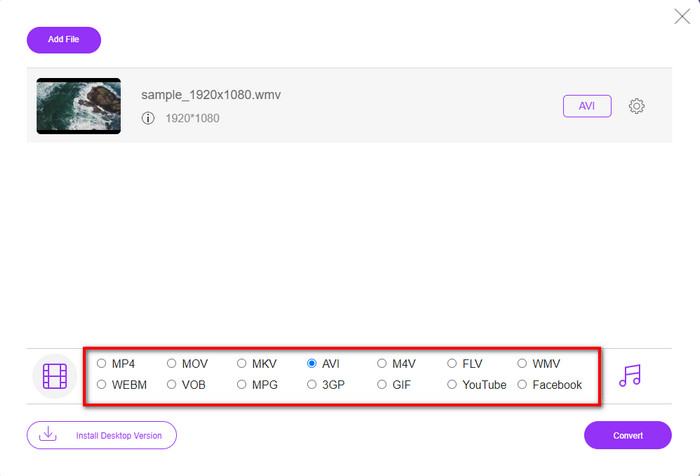
步驟 4. 選好格式後,就可以點擊 Convert 開始轉檔。
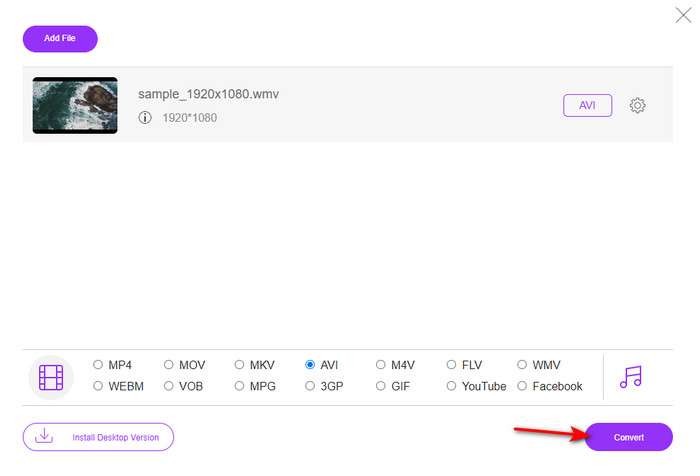
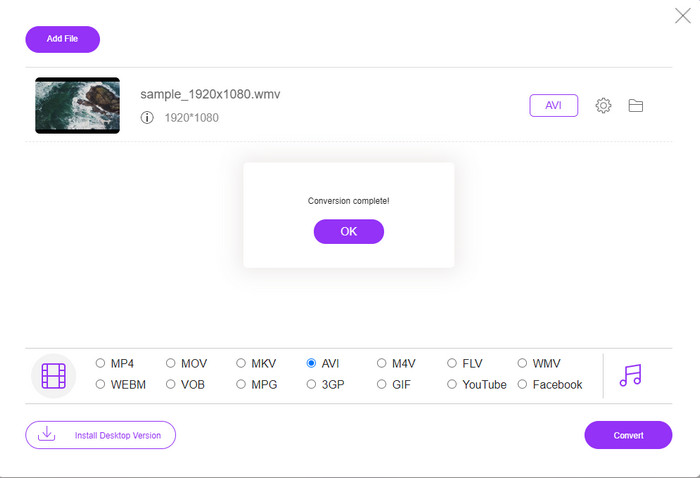
步驟 5. 等候數分鐘讓程序完成,完成後會自動跳出一個資料夾,裡面就是你轉好的檔案。點開它,就能播放你用這個工具製作出來的新格式影片。
頂部 2. 轉換
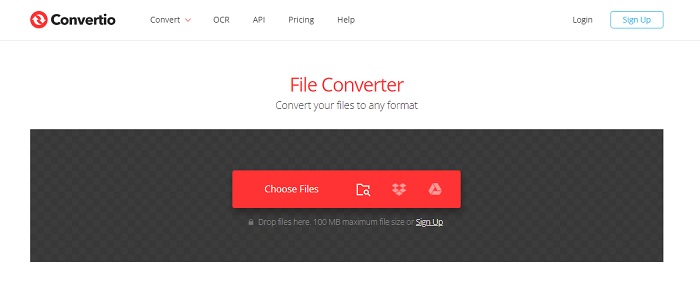
另一個可以免費將 WMV 轉成 AVI 的線上轉檔工具是 Convertio。和前面提到的線上工具不同,它不需要安裝啟動程式。此外,你也可以用它來轉換 PDF、圖片、音訊等多種檔案。不過它最大的缺點,是上傳與下載檔案會花費較多時間,而且沒有內建保存所有已轉檔案的資料庫。如果你想使用它來轉檔,可以依照以下步驟操作。
步驟 1. 打開你常用的瀏覽器,搜尋 Convertio.io。
步驟 2. 點擊 Choose File,在資料夾中找到你要轉檔的 WMV 檔案。接著點擊 下拉選單(drop-down),選擇 AVI。
步驟 3. 上傳過程會花費一些時間,完成後點擊 Download 將轉好的檔案下載到本機。
頂部 3. CloudConvert
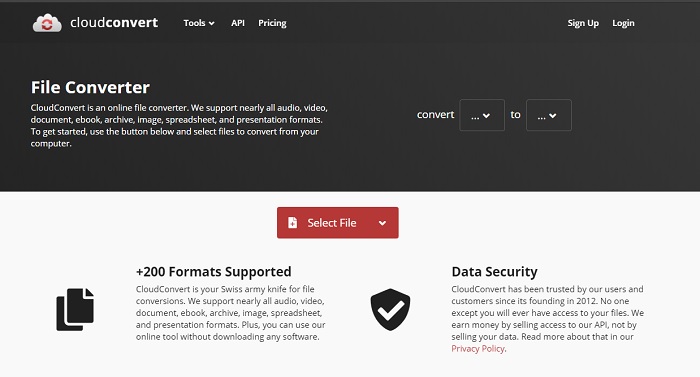
CloudConvert 支援多種小眾格式,可以自由選擇要轉換的格式。此處的轉檔過程相當安全,且不會保存你的轉檔紀錄。不過和 Convertio 一樣,它也沒有內建轉檔資料庫。而且由於不支援硬體加速來提升轉檔速度,整體轉檔流程會更慢一些。如果你想免費在線體驗將 WMV 轉成 AVI 的過程,可以照著以下步驟操作。
步驟 1. 開啟你的網頁瀏覽器,搜尋 CloudConvert。
步驟 2. 按下 Select File,在跳出的資料夾中尋找 .wmv 檔案。
步驟 3. 點擊 Convert to,選擇 AVI 格式,再點選 Convert 按鈕,轉檔完成後點擊 Download 下載檔案。
第 2 部分。如何使用 Lightning Speed Converter 在 Mac 和 PC 上將 WMV 更改為 AVI
上述線上工具都無法比擬 FVC Video Converter Ultimate 提供給使用者的完整功能。如果你正在尋找一款多功能工具,這會是你最好的選擇。它不僅能用來轉檔,還可以當成剪輯工具、GIF 製作工具等多用途軟體。而且它的功能遠超出一般期待,轉檔速度也非常快。這款工具的整體表現令人驚艷,如果你也想親自體驗,不妨在桌機上下載這款出色的轉檔軟體。現在就來看看我們整理的圖文步驟,在 Mac 和 PC 上將 WMV 轉成 AVI。
步驟 1. 在使用此工具之前,你必須先下載,並選擇適用於你目前系統的平台。接著在桌面安裝軟體,快速安裝設定大約不到一分鐘即可完成。
步驟 2. 開啟軟體以進入下一步;啟動後你會在畫面上看到一個 + 符號,點擊它新增檔案,然後選擇 Open。
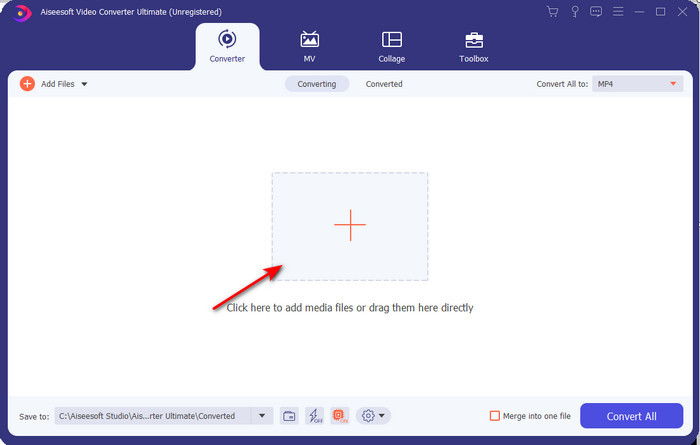
步驟 3. 若要變更輸出格式,點擊 Convert All 的下拉選單,並在子選單中選擇 AVI。
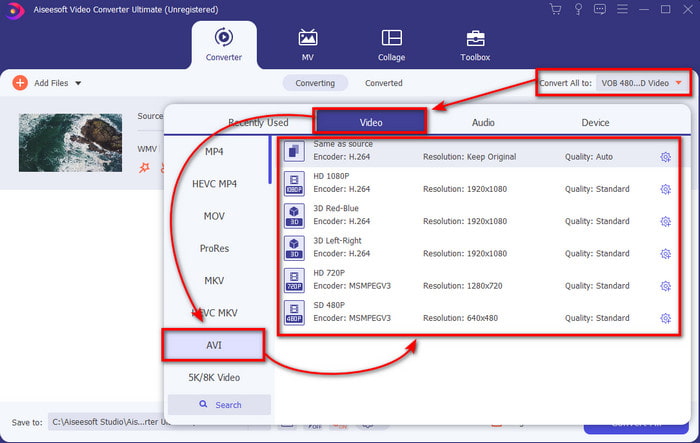
步驟 4. 接著要正式將 WMV 檔轉成 AVI,只要點擊 Convert All,稍等數秒讓程序完成。
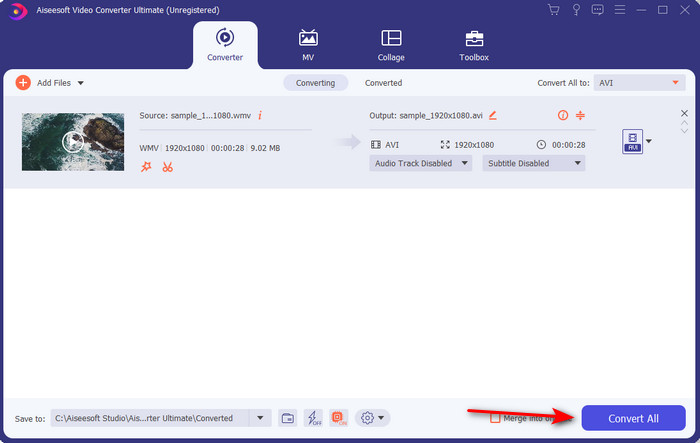
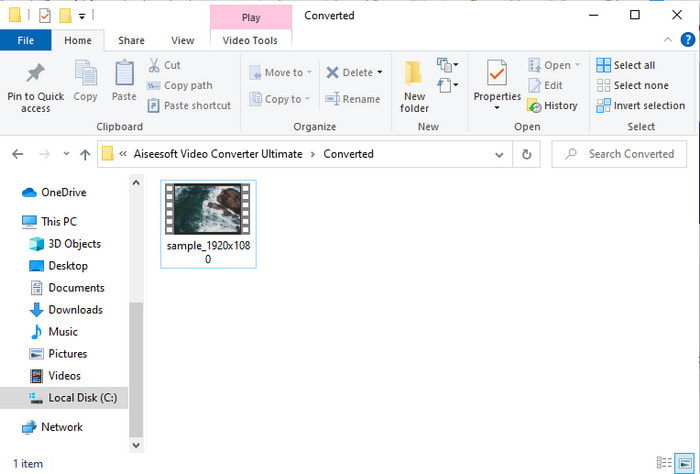
步驟 5. 轉檔完成後,螢幕上會跳出一個資料夾,裡面就是你剛剛轉好的檔案。要觀看影片時,直接點擊該影片檔,就能在維持高畫質的情況下欣賞你轉好的 WMV 影片。
第 3 部分。 WMV VS AVI;哪種格式表現最好
WMV 和 AVI 是您喜歡使用的一些一流視頻文件容器。提到的兩種格式可以包含高質量的視頻和音頻,但現在讓我們通過閱讀此比較表來確定它們的差異。
| WMV | AVI | |
| 也稱為 | 視窗媒體視頻 | 音視頻交錯 |
| 最佳用途 | 它曾經將一個大文件變成一個小文件,用於結構良好的在線視頻流。 | 用於分別存儲視頻和音頻並同時播放它們,沒有任何延遲。 |
| 由開發 | 微軟 | 微軟 |
| 格式的缺點 | 它獲得的媒體播放器的關注和支持較少。 | 它需要一個編解碼器來將這個大文件壓縮成一個小得多但在限制範圍內的文件。 |
WMV 與 AVI
第 4 部分。 關於 WMV 和 AVI 格式的常見問題解答
WMV轉AVI會影響畫質嗎?
將 WMV 文件轉換為 AVI 時的質量不得改變。但是,假設您的 WMV 發生變化並且質量下降。在這種情況下,您使用的轉換器不支持視頻的高質量像素。
轉換後,我的 WMV 的大小是否會發生變化?
WMV 的文件大小可能與原始文件大小略有不同。它改變是有原因的。原因之一是壓縮文件變為未壓縮狀態,因此文件大小發生變化。但是更改必須接近原始文件的大小,並且不應太遠或太大。
我可以使用 WMV 將視頻附加到電子郵件嗎?
是的,根據 Microsoft 的說法,使用 WMV 格式並將視頻附加到電子郵件是理想的選擇,因為它支持比 MPEG-4 更好更快的壓縮。此外,它被稱為微型格式,因為文件大小可能很小。但是,視頻的質量仍然存在。
結論
當我們結束時,我們更容易理解並非所有平台和軟件都支持 WMV。此外,webtool 確實表現良好,但有一種工具可以更快、更輕鬆地轉換批處理文件:FVC Video Converter Ultimate。假設您想體驗該軟件提供的驚人轉換。在這種情況下,您必須立即在桌面上下載並使用它。
-
 如何免費在線將 WMV 轉換為 MP4 [已解決]
 如何將WMV文件轉換為MP4?以下是通過簡單步驟將Mac和Windows上的WMV轉換為MP4的4種簡單方法。
-
 WMV 到 MP3 – 如何免費將視頻轉換為音頻 [ 桌面/在線 ]
 在觀看 WMV 視頻時,您會發現音頻部分很吸引人。因此,您想在 MP3 播放器上播放它。但顯然您的播放器不支持 WMV 格式。這讓您想知道是否有辦法將 WMV 轉換為 MP3。
-
 2 在 PC/Mac 上將 WMV 文件轉換為 FLV 的最簡單方法
 如何將 WMV 轉換為 FLV?首先,您需要閱讀我們的推薦並找到您喜歡的方法,然後按照我們的指南快速完成工作。

