


 視頻轉換大師
 屏幕錄影大師
 影片修復
影片修復
 安全下載
安全下載將 YouTube 轉換為鈴聲:轉換變得簡單
你是否已經厭倦了手機上那些單調又重複的鈴聲通知?不如試試把 YouTube 上流行、洗腦又節奏輕快的音效變成你的手機鈴聲吧!不會操作?沒關係,我們幫你整理好了,關鍵就在於「轉檔」,而你的好運才正要開始——我們列出了專門用來將 YouTube 轉成鈴聲的軟體與線上工具。從今天起就開始轉換 YouTube 影片,把每天的鈴聲從無聊變成悅耳。

第 1 部分. 將 YouTube 連結轉換為 MP3 鈴聲
您想知道如何將 YouTube 影片設為鈴聲嗎?好吧,在這一部分中,我們將向您展示如何透過複製和貼上連結並使用基於網路的轉換器工具(如 Y2Mate)將 YouTube 影片轉換為 MP3 鈴聲。這個過程大約需要三個步驟,確保轉換簡單,以節省您的時間並設定新轉換的鈴聲。
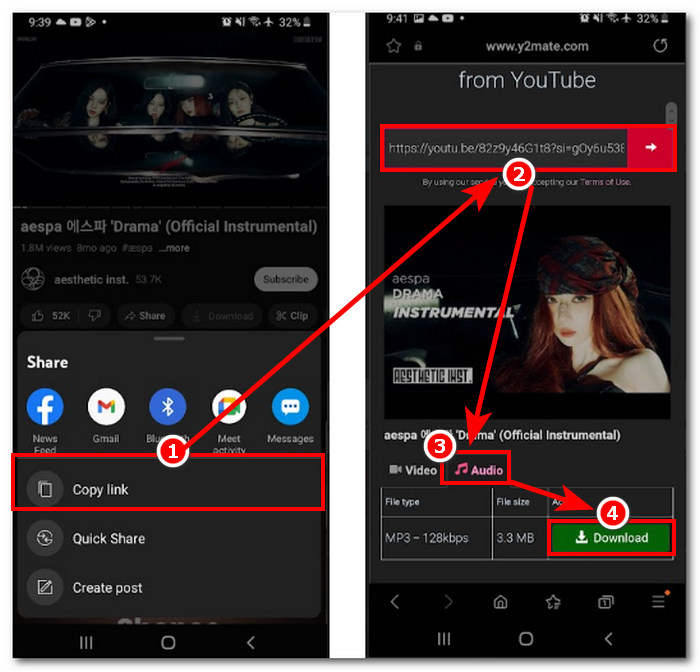
步驟 1.複製連結:先複製你想要轉成鈴聲的 YouTube 影片連結。你可以在電腦瀏覽器或手機的 YouTube App 中完成這個動作。
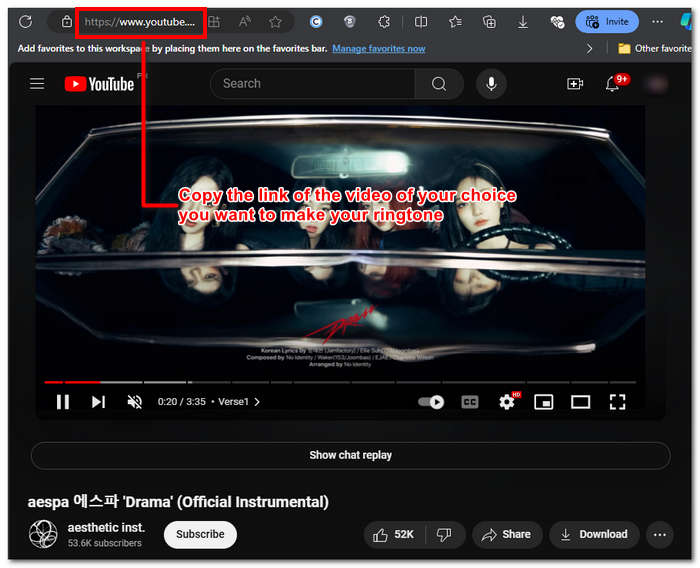
步驟 2.前往 Y2Mate.com,然後將你的 YouTube 影片連結貼到指定的輸入框中。
步驟 3.接著,先點選「音訊」按鈕,再按下下載,即可將檔案轉換並儲存到你的裝置中。
此步驟也適用於手機,因為您可以使用手機瀏覽器。

第 2 部分. 將 YouTube 影片自訂為 Android/iPhone 的 MP3 鈴聲
如果你想下載 YouTube 影片、把它變成鈴聲,還想進一步客製化來打造更有個人風格的效果,那麼使用電腦端軟體會是最佳選擇。FVC 精選的 Video Converter Ultimate 是一款多合一工具,能夠轉檔、增強、壓縮,甚至編輯影片與音訊,支援多達 1000 種檔案格式。同時,內建高速處理技術,可在不犧牲品質的前提下,提供快速轉檔。
據稱,該任務是在將 YouTube 影片檔案轉換為 M4R 或 MP3 鈴聲之前對其進行自訂。因此,該軟體可以幫助您縮短持續時間,添加淡入淡出效果,並刪除您認為不必要的部分,從而完全滿足您對鈴聲的喜好。
在自訂鈴聲之前,您應該已經下載了 YouTube 影片。如果您尚未將影片下載到您的設備,則可以使用 Y2Mate 進行下載。
步驟 1.在電腦上下載並安裝 FVC 精選的 Video Converter Ultimate。開啟程式後,點選介面左上角的 新增檔案(Add Files),將你已下載好的 YouTube 影片匯入程式中。

步驟 2.影片載入程式後,點選影片旁邊的剪刀圖示,開始自訂你的鈴聲。當新視窗跳出後,你可以為鈴聲加入淡入淡出效果,並透過拖曳時間軸游標左右移動來縮短長度。完成調整後,按下「儲存」按鈕即可。
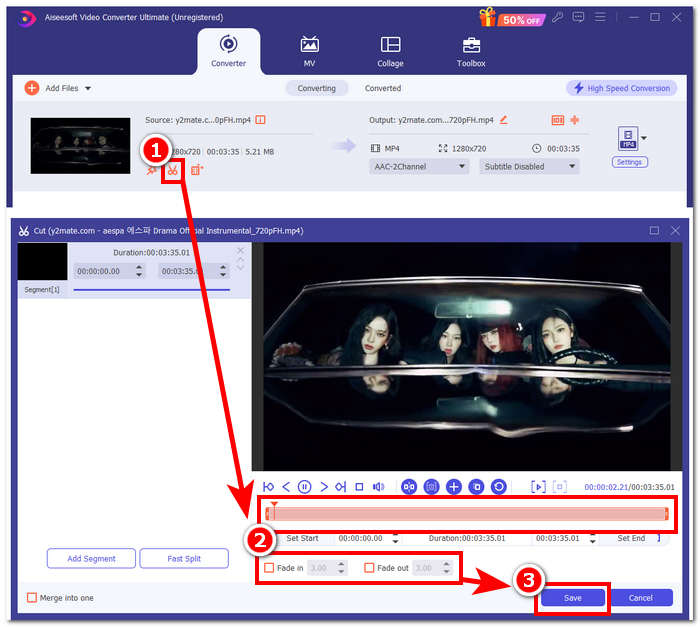
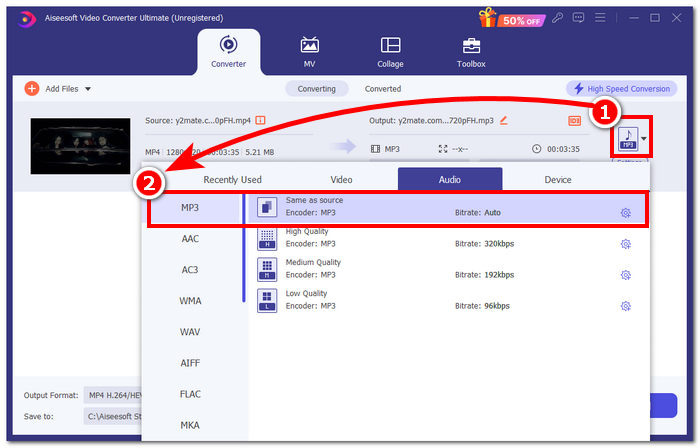
步驟 3.自訂好鈴聲後,將檔案格式從影片格式 MP4 改為實際的 MP3 格式,如此它在你的裝置上才會顯示為音訊檔。
步驟 4.點擊全部轉換(Convert All)按鈕,開始轉檔流程,鈴聲會自動儲存到你的裝置。完成轉換後,你可以在下載資料夾中找到這個鈴聲檔。

第 3 部分:將 YouTube 影片設定為 MP3 鈴聲
iPhone
在為 iPhone 製作好鈴聲之後,真正把鈴聲設定到 iPhone 上,步驟其實比 Android 複雜不少。iPhone 沒有提供能直接、簡單設定外部來源鈴聲的內建功能。不過這也無法阻止我們,以下就來說明如何在 iPhone 上,把已轉好的 YouTube MP3 鈴聲設定起來。
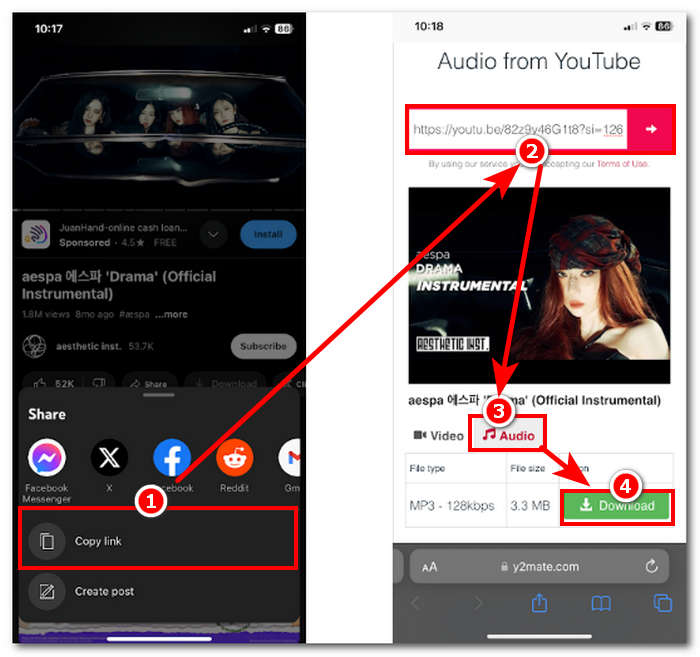
步驟 1.在 iPhone 的 YouTube App 中,先複製你想要使用的影片連結。
步驟 2.開啟 Safari,將影片網址貼到你偏好的線上轉檔工具中。要記得先選擇「音訊」選項,確保影片會先被轉成 MP3,再點擊下載按鈕。
注意:在進行下一步之前,請先安裝 GarageBand 和 RingtoneMaker 這兩款 App。
步驟 3.開啟 RingtoneMaker App,將剛下載好的 YouTube 鈴聲載入到 App 中。載入完成後,點擊製作鈴聲(Make Ringtone)按鈕,然後選擇以 GarageBand 開啟。
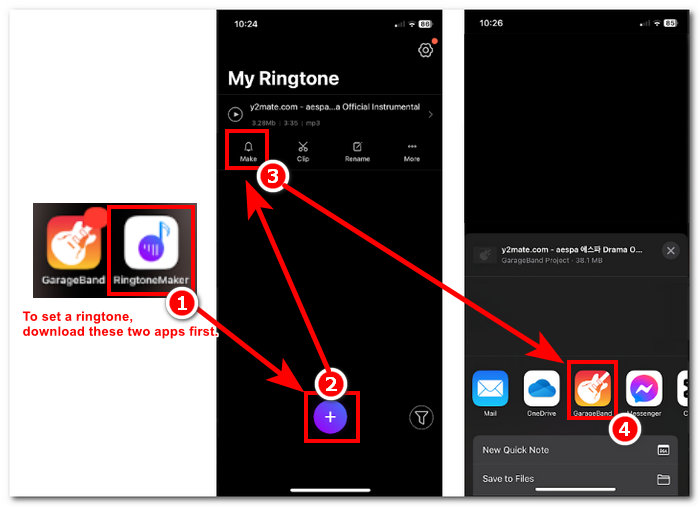
步驟 4.當畫面跳轉到 GarageBand App 後,點選你在 App 中匯入的那個鈴聲檔,接著依序操作 分享(Share) > 鈴聲(Ringtone) > 輸出(Export)。
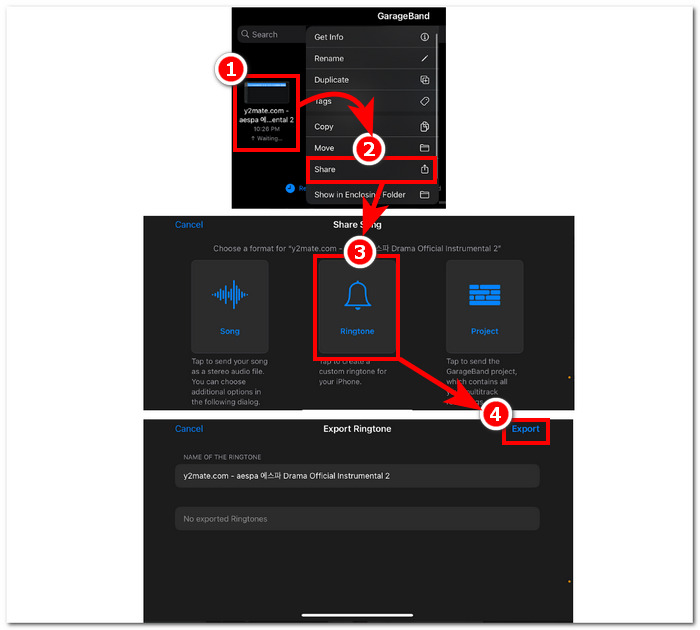
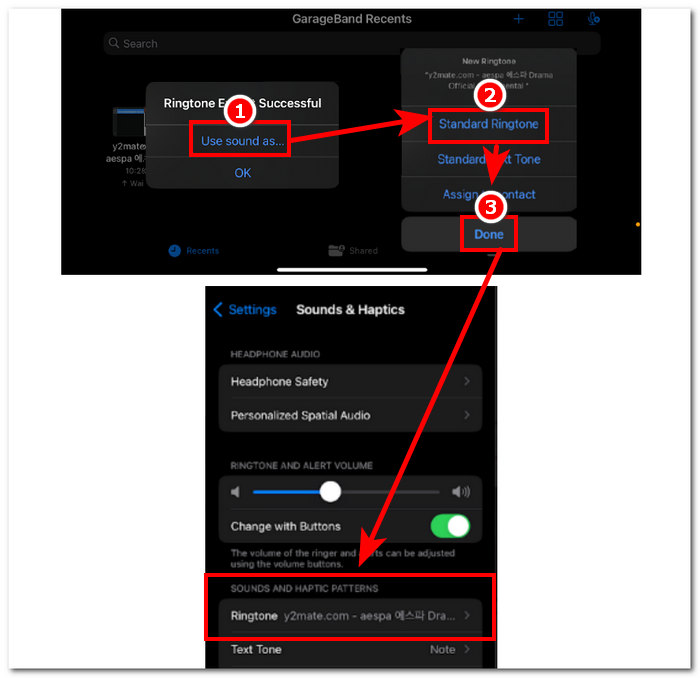
步驟 5.輸出完成後,選擇將此聲音設定為「標準鈴聲」,並點擊完成(Done)。若要確認是否已成功設為新鈴聲,可以前往 設定 > 聲音與觸覺回饋(Sound & Haptics),你的檔案名稱應會出現在「鈴聲」區域中。
安卓
在 Android 上將 YouTube 轉換為 MP3 鈴聲就像設定一樣簡單。由於其內建功能,Android 允許用戶設定鈴聲,使過程變得更加簡單和方便。因此,用戶仍然需要使用Y2mate線上工具下載並轉換YouTube影片。
步驟 1.在 YouTube App 中,先複製你想要製作成鈴聲的影片連結。
步驟 2.打開瀏覽器,將連結貼到你選擇的轉檔工具網站上。在按下下載按鈕之前,記得先切換到「音訊」選項,讓系統先把影片轉成 MP3。
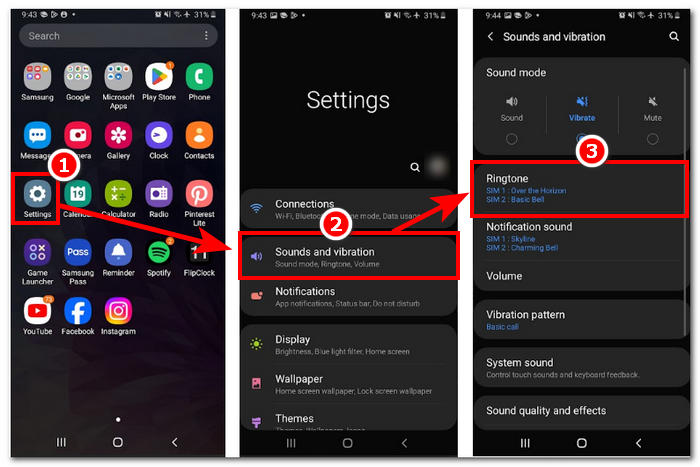
步驟 3.前往手機的鈴聲設定,將新轉好的音訊檔設定為來電鈴聲。可依以下路徑操作:設定 > 聲音與震動 > 鈴聲。
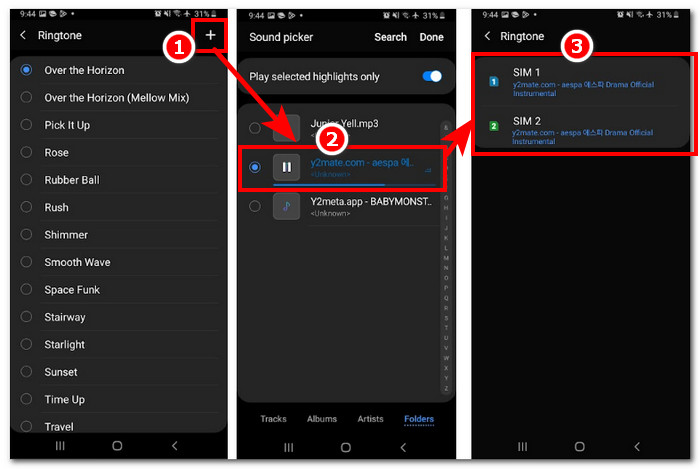
步驟 4.進入鈴聲設定頁面後,點擊畫面右上角的「+」號,新增你的新鈴聲。完成以上步驟後,你就成功將來自 YouTube 影片的音訊設為手機鈴聲了。
第 4 部分:有關 YouTube 轉 MP3 鈴聲的常見問題解答
什麼 AI 工具可以將 YouTube 轉換為 MP3?
許多一流的 AI 工具都可以有效地將 YouTube 影片轉換為 MP3。一些流行的選擇是 YTMP3.cc 和 ClipGrab。
什麼是 YouTube 到 MP3 轉換器應用程式?
YouTube 轉 MP3 應用程式是一種可以下載到用戶行動裝置的工具。此類轉換器應用程式包括 TubeMAte、VideMate 和 Snaptube。
如何保存 YouTube 短片中的音訊?
YouTube 禁止非法下載音頻,因此禁止非法下載平台上的內容。為了非法保存 YouTube 短片中的音頻,用戶依靠線上轉換器工具和手機螢幕錄製。
結論
將YouTube 轉成 MP3 作為鈴聲使用,對新手或不太熟悉科技的人來說,過程可能有些繁瑣。因此,只要仔細依照上面的步驟,就能輕鬆完成自己專屬的鈴聲。我們提供了多種選擇:包括使用線上工具 Y2Mate,在 Android 與 iPhone 上將 YouTube 影片轉檔並設為鈴聲;以及使用電腦端軟體 FVC 精選的 Video Converter Ultimate 來做更進階的客製化處理。
-
 MOV VS MP4 –您選擇哪一個?
 MOV VS MP4,哪個更好?這篇文章講述了MP4和MOV之間的區別,以便您可以更好地選擇用於視頻文件。
-
 FLAC 與 MP3:哪種音頻文件格式占主導地位
 這篇文章將比較 FLAC 與 MP3 之間的主要區別。這包括它們的音質、文件大小、兼容性等。
-
 如何將 MP3 轉換為 M4A 以提高音質
 借助我們的專家提示和技巧,將 MP3 轉換為 M4A,從而提高音樂文件的質量。我們的指南提供分步說明和推薦的軟件。
