


 視頻轉換大師
 屏幕錄影大師
 影片修復
影片修復
 安全下載
安全下載Zamzar 轉檔器評測:功能、安全性與替代方案
如果你正在尋找一款易於使用、且無需下載或安裝的檔案轉換工具,Zamzar 很可能會是你最先接觸到的幾個名字之一。不過,簡單的介紹並不足以判斷它是否真的適合你。
它對各種檔案格式的支援度如何?轉換速度夠不夠快?是否具備不只檔案轉換的功能?更重要的是,它使用起來是否安全?收費對一般日常使用者來說是否合理?
如果這些問題讓你遲遲無法下決定,這篇Zamzar 轉換器評測可以幫上忙。我們會帶你了解 Zamzar 的主要功能、轉換效能、安全性、定價方案與整體價值,協助你判斷它是否值得投入時間。此外,如果你正在尋找一款功能類似、但更強大的替代方案,我們也在文中推薦了我們心目中最佳的 Zamzar 替代品。

第一部分:Zamzar 轉檔器——核心功能概覽
現在,是時候進入這篇 Zamzar 線上轉換器評測的核心:Zamzar 是什麼,以及它能為你做些什麼。
首先,什麼是 Zamzar 視訊轉換器?它是一款直接在瀏覽器中執行的線上檔案轉換工具,因此幾乎可以在任何裝置上使用。無論你使用的是 Windows、Mac,還是 Linux,都可以在不下載或安裝任何軟體的情況下使用 Zamzar。
以下是它的主要功能:
• 支援 1,200+ 檔案格式間互轉
這是 Zamzar 的核心特色。它支援超過 1,200 種檔案格式,包括常見的 MP4、M4A、MP3、JPG、PNG 和 PDF 等。你幾乎可以把檔案轉成任何你需要的格式。
• 內建檔案壓縮工具
如果原始檔或轉換後的檔案太大,你無需另外前往第三方壓縮網站。Zamzar 在官網上也提供檔案、圖片、影片與音訊壓縮工具。
• 彈性的檔案上傳方式
Zamzar 不僅能轉換儲存在本機裝置中的檔案,也能處理來自檔案網址、Box、Dropbox、Google 雲端硬碟及 OneDrive 的檔案。
Zamzar 也支援批次轉換。
• 電子郵件通知系統
在轉換過程中,你不必一直守在電腦前。一旦轉換完成,Zamzar 會寄送電子郵件通知給你。
• 速度分析
轉換速度是另一個重要的考量因素,因此我們來更仔細地看看 Zamzar 的表現。
我們以兩段長度不同的 MP4 影片轉換為 MOV 格式來測試 Zamzar。對於僅數秒鐘的短片,轉換速度相當驚人,幾乎是瞬間完成。
然而,較長的影片則明顯需要更多時間,必須等待進度條跑完。這就是 Zamzar 稍顯遜色的地方。不過,整體而言,它的轉換表現仍然穩健,沒有明顯的致命缺點。
第二部分:Zamzar 轉檔器安全嗎?
部分熟悉多媒體工具的使用者可能知道,像 Zamzar 這類線上工具,通常是將整個處理流程放在線上伺服器,而不是在使用者的本機電腦上執行。也因此,使用者可能會擔心上傳的檔案在此過程中是否可能外洩,以及平台是否具備足夠的安全措施來保護隱私。
Zamzar MP4 轉 MP3 轉換器已經實作了全面的安全機制來回應這些疑慮:
• 檔案加密
Zamzar 透過 HTTPS 通訊協定運作,並使用 256 位元 SSL 憑證進行加密。因此,所有使用者上傳的檔案都會被加密,且僅臨時儲存。一旦轉換完成,平台會在 24 小時內自動刪除這些檔案。
• 硬體安全
Zamzar 的硬體基礎架構託管於高度安全的資料中心,這些機房配備了監控系統、出入管制、安全人員以及入侵偵測系統,用以防止未經授權的硬體存取。
• 安全付款
Zamzar 的付費服務是透過 PayPal 與 Stripe 這兩大支付平台來收款。兩者皆符合最高安全標準,以保護你的付款資料不被竊取,並配備防詐騙工具。
綜合以上各點,在 Zamzar 平台上進行的所有操作——包括上傳與下載檔案、轉換檔案格式,以及購買付費訂閱——在安全性方面都達到「100% 安全」的水準。
第三部分:Zamzar 轉檔器價格:免費版與付費方案比較.
談到一些優秀的軟體,大家都知道它們值得信賴,但往往高額訂閱費才是真正令人卻步的地方。MP3 轉換器 Zamzar 會不會也帶給你同樣的頭痛呢?我們得先看看它的官方訂閱方案才能下結論。
Zamzar 是否提供免費服務?有的,每位未付費使用者都能進行檔案轉換,但會受到 50MB 檔案大小上限的限制,且部分功能對免費用戶是關閉的。
如果你想突破這些限制,可能就得考慮訂閱 Zamzar 的其中一個付費方案。
總共有三種選擇:
• Basic:$12/月
透過此方案,你可以轉換最高 200MB 的檔案,享有不限每日轉換次數及較快的轉換速度。
• Pro:$19/月
透過此方案,你可以轉換最高 400MB 的檔案,且轉換速度比 Basic 方案更快。
• Business:$39/月
終極方案!你可以轉換最高 2GB 的檔案,且轉換速度能達到最高等級。
第四部分:Zamzar 轉檔器最佳替代方案
想找一款同類型、但比 Zamzar 更好的轉換器嗎?如果你無法接受 Zamzar 目前的一些缺點——例如偶爾偏慢的轉換速度,以及所有轉換都必須在雲端進行——那麼不妨從眾多同類產品中考慮更換一款新的替代方案。
本指南將推薦一款線上轉換器與一款桌面轉換器。
線上版:Aiseesoft Free Video Converter Online
與 Zamzar 類似,Aiseesoft 免費線上影片轉換器同樣是在線上完成整個轉換流程,使用方式也一樣簡單。這個工具還提供多種可自訂的輸出設定,讓你可以調整解析度、長寬比、位元率等參數。
它同時也具備增強工具的功能,可讓你變更視訊解析度。
以下是使用 Aiseesoft 免費線上影片轉換器轉換影片的步驟。
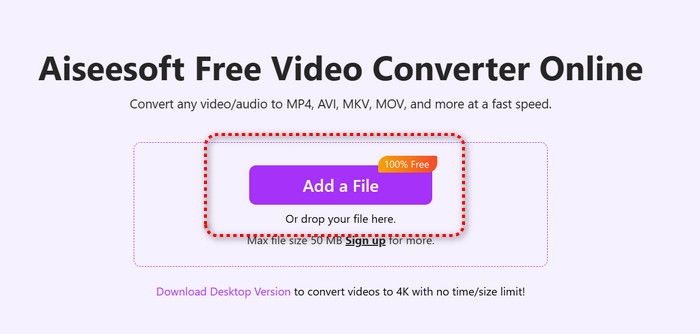
步驟 1:開啟 Aiseesoft 免費線上影片轉換器官方網站,點擊新增檔案按鈕,上傳你想要轉換的影片。
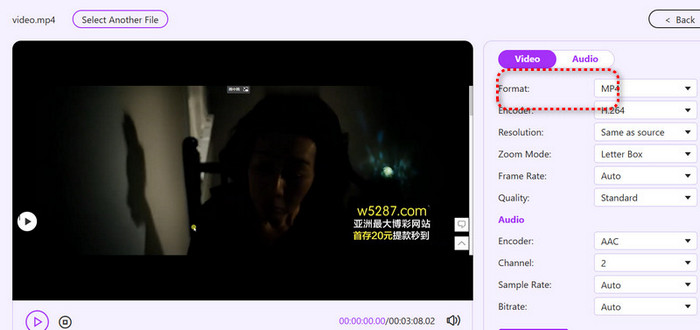
步驟 2:影片上傳完成後,在新頁面右側的格式選項下選擇輸出格式。你也可以透過下方的選項調整影片解析度及其他設定。
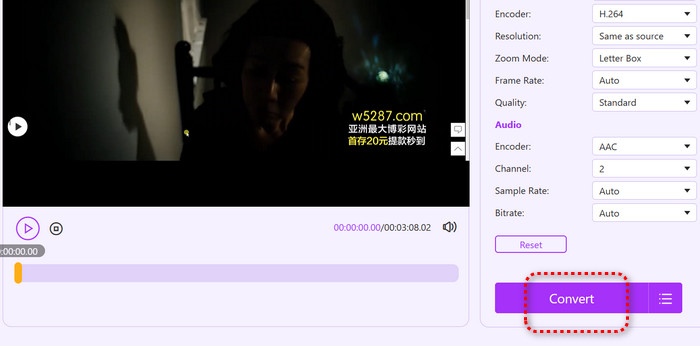
步驟 3:點擊轉換以開始轉換。
桌面版:FVC Video Converter Ultimate
需要更穩定、安全的格式轉換服務嗎?不妨試試像 FVC Video Converter Ultimate 這樣的桌面軟體。它的效能更加可靠——包含高達 120 倍的轉換速度、批次轉換能力、幾乎支援所有常見影片格式,以及全球使用者公認的易用性——這些都是你可以信賴它的理由。
同時也提醒你,FVC Video Converter Ultimate 內建專業級的工具箱,你可以在其中找到更多進階的音訊、視訊與圖片處理功能——例如壓縮、增強、剪輯、3D 建立等。
以下是使用 FVC Video Converter Ultimate 轉換影片的步驟。
步驟 1:在電腦上下載並安裝 FVC Video Converter Ultimate。進入介面後,點擊新增檔案以上傳你想轉換的影片。

步驟二:展開 輸出格式 旁邊的選單,選擇 影片,然後從可用選項中選取你想要的輸出格式。

步驟 3:最後,點擊 Convert All。
第五部分:Zamzar 轉檔器評測常見問題
Zamzar 是免費的嗎?
你確實可以免費使用 Zamzar,但你轉換的檔案不能超過 50 MB。若想超出這個限制,就需要付費。
Zamzar 會儲存我的檔案嗎?
在轉換過程中,它的確會保存你的檔案。不過,一旦轉換完成,Zamzar 會在 24 小時內刪除這些檔案。
Zamzar 有哪些替代方案?
在線方案中,Aiseesoft Free Video Converter 無疑是最佳替代選擇。若要使用桌面軟體,FVC Video Converter Ultimate 則是你的首選——它絕不會讓你失望,因為這是一款功能齊全的一站式工具,集影片壓縮器、轉檔器與增強工具於一身。
結論
本指南提供一篇完整的Zamzar 轉檔器評測。我們先介紹 Zamzar 的功能,包括其批次轉換影片檔案的能力,接著從實體與資料安全兩個面向評估其安全性。最後,我們拆解說明 Zamzar 的三種訂閱方案,幫助你了解各自提供的內容。
如果你仍在猶豫 Zamzar 是否適合你,本指南應該能解答你所有的疑問。而若你想尋找功能更強大的替代方案,我們也強烈推薦 Aiseesoft Free Video Converter 和 FVC Video Converter Ultimate。
-
 適用於 Windows 的最佳免費視訊轉換器 2025 評測
 正在尋找視訊轉換器?別再猶豫了!我們列出了 10 款最佳工具,可將任何格式的影片免費轉換為您想要的輸出。
-
 十大高清視頻轉換器軟件(免費和商業版)回顧
 閱讀並比較,以從10條建議中獲得最佳的高清視頻轉換器軟件。這是每個用於多平台的高清視頻轉換器的詳細評論。
-
 適用於 Windows/Mac/線上的 8 個頂級 4K 視訊轉換器
 正在為您的影片尋找最佳的 4K 視訊轉換器?透過我們的完整列表,在這裡找到轉換和增強影片的完美工具。
