


 視頻轉換大師
 屏幕錄影大師
 影片修復
影片修復如何使用 Adobe Video Resizer 輕鬆調整影片檔案大小
影片有不同的尺寸,這些尺寸旨在適應各種平台、設備或解析度。然而,在某些情況下,視訊尺寸與平台要求不相容,這通常會導致諸如裁剪、黑條或播放品質差等問題。因此,調整影片尺寸就成了必要的。
如果你在影片方面遇到這類問題,別擔心!我們已經替你想好解決方案了!在這篇文章中,你將學到如何使用Adobe 視訊調整大小工具(Adobe Video Resizer)輕鬆調整影片尺寸。透過這個工具,你可以變更影片的長寬比(畫面比例),確保它符合你所使用平台的特定需求。
第 1 部分:什麼是 Adobe Premiere
Adobe Premiere Pro 是一款由 Adobe Systems 開發的知名專業影片編輯軟體。這款應用程式通常為精通各種影片編輯和製作的用戶所熟知。這是因為該工具提供了一整套專用於視訊和音訊編輯的工具和功能,因此即使沒有技術背景的用戶也難以上手。
Adobe Premiere Pro 最初名為 Premiere,於 1991 年在 Mac 作業系統上推出。它是最早的電腦非線性編輯系統之一。 2003 年,軟體更名為 Premiere Pro,並沿用此名稱用於所有後續版本。 Premiere Pro 的首批迭代版本依序編號,從 Premiere Pro 1 到 Premiere Pro 7。同時,以下是其作為 Adobe Video Resizer 的主要功能:
主要功能:
• 允許使用者手動設定自訂尺寸或從預先定義的縱橫比中進行選擇,以滿足特定於平台的要求。
• 使用者可以使用簡單的控制來放大或縮小影片。
• 保持視訊畫面的完整性,防止不必要的扭曲或裁切。
• 調整高品質輸出的影片大小
第 2 部分:如何使用 Adobe Video Resizer [Adobe Premiere Pro] 調整影片大小
Adobe Premiere Pro 不僅僅是一款標準的影片編輯工具,它也是一款功能強大的 Adobe 影片調整器。此外,用戶可以輕鬆調整影片尺寸和寬高比,以滿足不同平台和用途的特定需求。對於初學者來說,使用這款工具可能比較複雜,但一旦使用者熟悉了介面,在 Premiere Pro 中調整影片大小就會變得非常有效率。
以下是使用 Adobe Video Resizer 調整影片大小的方法:
步驟 1. 在 Adobe Premiere 中,將影片匯入時間軸。之後,右鍵點擊你想要縮放以符合畫面大小的片段。
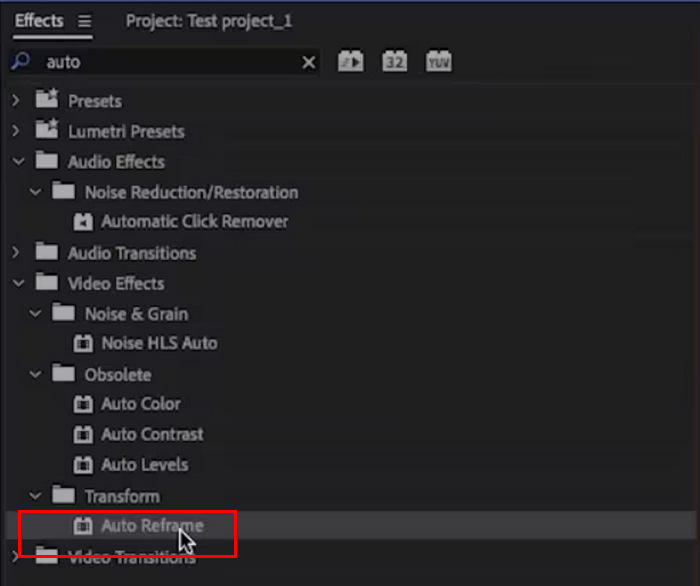
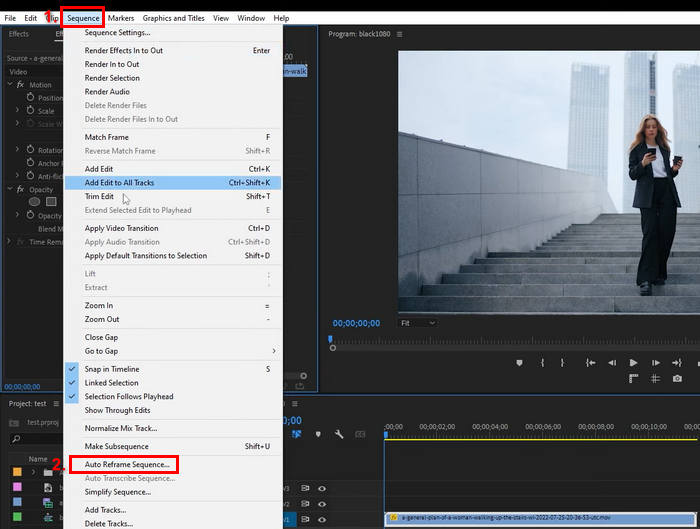
步驟 2. 接著前往序列(Sequence)分頁,並選擇自動重新框選序列(Auto Reframe Sequence)。
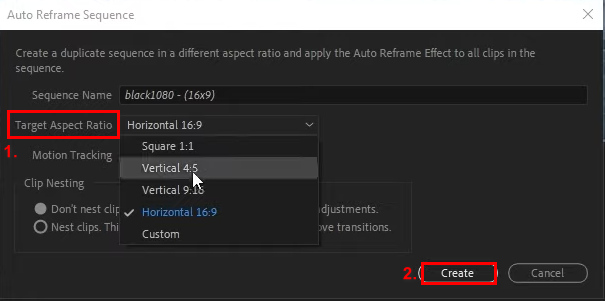
步驟 3. 現在,選擇你偏好的長寬比。你可以在正方形 1:1、直式 4:5、直式 9:16、橫式 16:9,以及自訂之間進行選擇。完成後,按一下建立(Create)按鈕。
注意: 當你準備在 Adobe Video Resizer 中調整多個片段的大小時,可以一次將相同設定套用到所有片段,以節省時間。在使用「縮放至畫面大小(Scale to Frame Size)」或「自動重新框選序列(Auto Reframe Sequence)」選項調整完一個片段後,你可以複製這些調整並貼到其他片段上。或者,你也可以為你的調整大小設定建立預設,並將其套用到時間軸中的多個片段,確保整個專案中的長寬比和尺寸一致。
如果你對 Adobe Premiere Pro 感興趣,可以點此進一步了解如何利用它移除影片浮水印。
三、Adobe Video Resizer 最佳替代方案
如果您覺得 Adobe Video Resizer 對您來說太複雜,或者您剛開始學習如何調整影片大小,那麼您可以嘗試的最佳工具是 Aiseesoft Video Converter Ultimate。這款一體化視頻轉換工具不僅允許用戶轉換視頻,還可以更改視頻大小。借助其工具箱,用戶可以享受一系列功能,包括視訊裁剪器。借助這款軟體應用中的這項特定功能,您可以輕鬆地將影片的寬高比更改為 1:1、9:16、4:3、16:10、21:9 等。您也可以自訂影片寬高比。
主要功能:
• 讓使用者輕鬆將影片尺寸改為 1:1、9:16、4:3、16:10、21:9 等。
• 使用者可以設定自訂縱橫比以滿足他們的特定需求。
• 全面的視訊和音訊輸出設置,如自訂格式、解析度、位元率等。
• 支援將 MP4調整大小,並可輸出 MOV、WMV、AVI、MKV 和 GIF 等影片格式。
以下是使用 Aiseesoft Video Converter Ultimate 調整影片大小的方法:
步驟 1. 首先,你需要在電腦上下載並安裝 Aiseesoft Video Converter Ultimate。
步驟 2. 前往工具箱(Toolbox)分頁,從中選擇影片裁切(Video Cropper)。
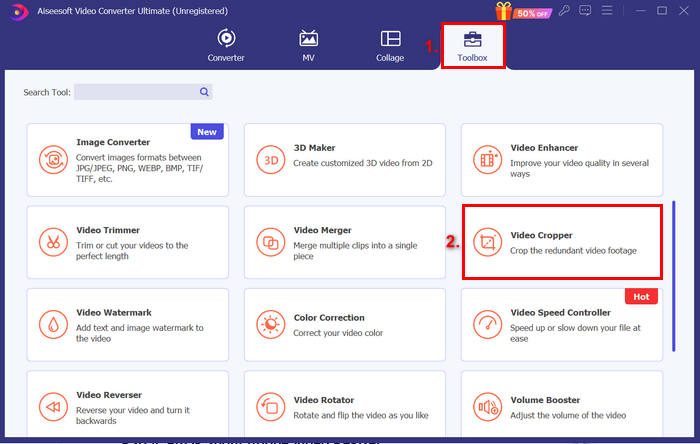
步驟 3.現在,點擊新增影片至影片裁切工具(Add a Video to Video Cropper),匯入你想調整大小的影片檔案。

步驟 4.現在,你會在下方看到長寬比(Aspect Ratio)選項。點擊它,然後選擇你要如何調整影片大小。完成後,按一下匯出(Export)按鈕。
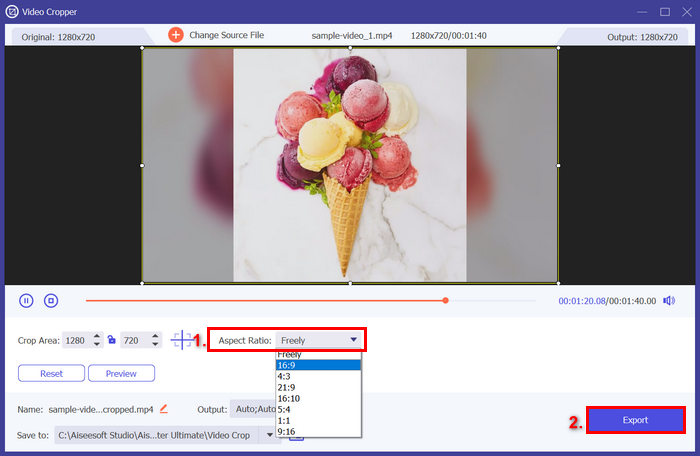
Aiseesoft Video Converter Ultimate 確實是 Adobe Video Resizer 的絕佳替代品。它操作簡單,並且有專門的工具箱來支援此功能。所以,如果你想要更輕鬆、更專業地調整影片尺寸,這款工具絕對值得一試。
第 4 部分。有關 Adobe Video Resizer 的常見問題解答
我可以在 Adobe Premiere Pro 中一次調整多個影片的大小嗎?
是的。您可以在 Adobe Premiere Pro 中調整多個影片檔案的大小。使用「縮放至影格大小」或「自動重構序列」功能調整剪輯的大小後,您可以複製設定並將其套用至其他剪輯。您也可以建立預設以確保多個影片的一致性。
在 Adobe Premiere Pro 中調整影片大小時,我可以選擇哪些寬高比?
Adobe Premiere Pro 提供多種預設寬高比,包括 1:1 或方形、4:5 垂直螢幕、9:16 垂直螢幕、16:9 橫螢幕等等。您還可以自訂和建立寬高比,以滿足特定平台的需求。
Adobe Premiere Pro 是否適合想要調整影片大小的初學者?
Adobe Premiere Pro 雖然是一款功能豐富的專業級工具,但對於初學者來說,學習難度較高。不過,一旦熟悉了介面,用戶就能有效率地調整影片大小。對於更簡單的調整大小任務,初學者可能更喜歡 Aiseesoft Video Converter Ultimate 等替代工具。
Adobe Video Resizer 還有其他替代品嗎?
當然!您可以嘗試 Aiseesoft Video Converter Ultimate,它提供了一系列功能,可以幫助您輕鬆調整影片大小。
結論
使用Adobe 視訊調整大小工具(Adobe Video Resizer)後,調整影片大小會變得更容易上手,特別是在你熟悉它的介面之後。但如果你正在尋找更簡單又兼具品質的影片調整大小替代方案,你可以試試 Aiseesoft Video Converter Ultimate。
準備好開始調整你的影片了嗎?今天就試試 Adobe Video Resizer,或探索 Aiseesoft,享受更輕鬆的選擇!
-
 輕鬆裁剪:如何裁剪 TikTok 視頻以實現全面參與
 通過我們的簡單教程了解如何裁剪您的 TikTok 視頻!只需點擊和滑動幾下,您就可以創建更具視覺吸引力的視頻。
-
 用於優化您的 Instagram 內容的頂級 Instagram 視頻調整器
 查看我們的 Instagram 視頻大小調整指南。了解如何在世界上最受歡迎的社交媒體平台上完善您的內容並提高參與度。
-
 毫不費力地調整視頻大小:視頻調整器的綜合審查
 使用我們易於使用的視頻大小調整工具獲得完美的照片。只需點擊幾下,您就可以將視頻調整為適合您的項目的大小。
