


 視頻轉換大師
 屏幕錄影大師
 影片修復
影片修復5 個 Windows 和 Mac 系統上最受青睞的 AVI 視頻標籤編輯器 [易於使用]
透過檢查AVI 標籤,你可以判斷檔案裡究竟包含了什麼。不過,你的 AVI 檔案上並非所有標籤都是正確的,因此你需要一款工具來自行修正它們。但網路上的標籤編輯器實在太多了,這是不是有點令人困擾?我們非常了解你為了找出最合適的工具而四處搜尋的心情。所幸,我們為你精選出一款最值得使用的中繼資料編輯器,幫你編輯、加入或移除 AVI 上的標籤。在今天的分享中,我們會確保你能找到一款最適合放在桌上型電腦中的AVI 影片標籤編輯器。

第 1 部分。Windows 和 Mac 上可用的 5 大 AVI 標籤編輯器
Video Converter Ultimate [2023 年最佳 AVI 元數據編輯器]
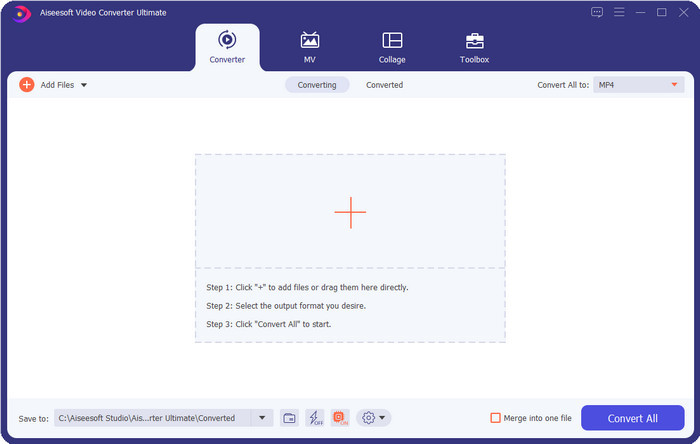
這是目前最好用的AVI 影片標籤編輯器之一,能輕鬆修改或移除 AVI 檔案上的標籤。如果你想要兼具進階功能與操作簡單、又能引起你興趣的軟體,那麼Video Converter Ultimate會是理想選擇。除此之外,你還可以在這裡使用多種中繼資料編輯功能,有條理地整理、修正或更新標籤。當你打算下載並試用其他桌面編輯器之前,我們強烈建議你先試試這款工具,因為只要下載它,你就能擁有一套全方位的工具。想知道為什麼一定要用它嗎?以下列出 5 個理由,幫助你決定是否該下載。

FVC Video Converter Ultimate
5,689,200+ 次下載- 它是您可以使用的最佳軟件,支持多種格式,例如 MP4、MOV。
- 對於編輯元數據的快速過程,這個工具做得很好。
- 學習在您的文件上添加基本標籤或只需點擊幾下即可將其刪除。
- 它支持所有桌面平台,例如 Windows 和 Mac。
AVI 元編輯
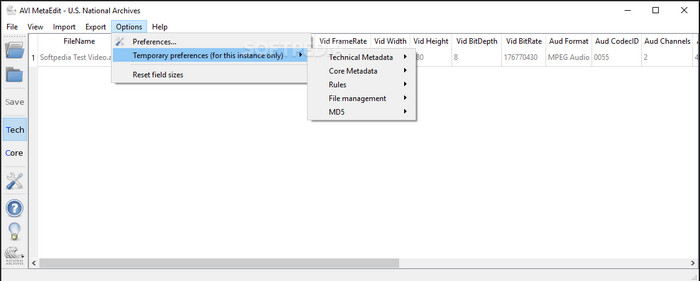
如果你正在 Mac 和 Windows 上尋找 AVI 中繼資料編輯器,那麼AVI Meta Edit可能會是你的工具。這款工具讓使用者可以編輯媒體檔(特別是 AVI)內的標籤或資訊。透過它,你可以分別編輯檔案的技術中繼資料(Technical Metadata)與核心中繼資料(Core Metadata),兩者都包含了關於檔案的不同資訊。儘管這套工具能提供相當深入的編輯功能,但由於介面中包含許多縮寫與專有標示,實際操作起來仍然容易讓人感到困惑。
彎刀視頻編輯器精簡版
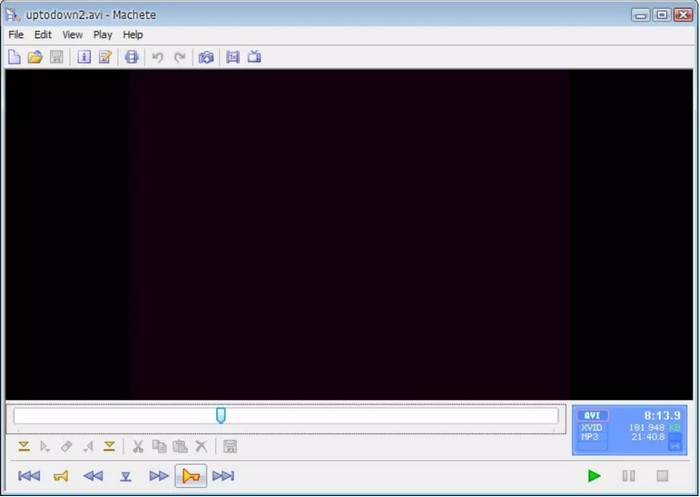
如果你想在 Windows 10 上編輯 AVI 中繼資料,那就一定要試試Machete Video Editor Lite。使用這款工具,你可以輕鬆編輯 AVI 和 WMV 檔案上的標籤。另外,它提供了一個簡單明瞭的介面,幫助使用者了解這款工具有哪些可用功能。也因為介面相當簡潔,有些使用者只會在別無選擇、必須編輯中繼資料時才把它當成備案。此外,這款工具可填寫的中繼資料欄位有限,支援的格式也同樣不多。
abcAVI 標籤編輯器
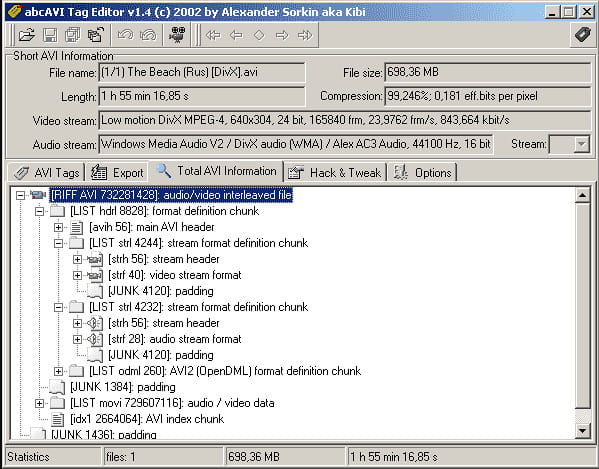
你也可以在 Windows 上下載另一款開源的 AVI 標籤編輯器──abcAVI Tag Editor。透過這個工具,你可以輕鬆調整 AVI 檔案的中繼資料,但它只支援 AVI 格式。此外,你只需點幾下滑鼠,就能在 AVI 檔案中加入或更新所需的標籤。雖然這款工具在功能表現上不錯,但我們可以明顯看到它的 GUI 介面設計相當差,其排版與其他工具相比有很大落差。再加上它除了 AVI 之外,不支援任何其他匯入格式。
FFmpeg
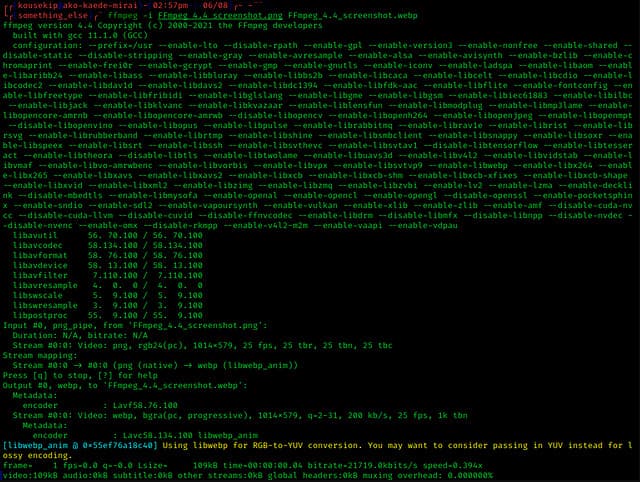
名單上的最後一款是FFmpeg,這是一套以指令為主的軟體,你可以在 Windows 和 Mac 上用它來編輯 AVI 檔案屬性。這款工具可用來轉檔、剪輯、播放媒體檔案,而現在你也能利用它來編輯任何媒體檔案的中繼資料。與其他工具不同的是,它沒有可點擊的按鈕或圖形介面,而是透過電腦指令語言來執行工作。若要與這個工具溝通,你必須開啟命令提示字元(Terminal/Command Prompt),輸入特定指令碼才能完成所需的編輯作業。這款工具相當難上手,但它是一套專業等級的工具,你可以下載到電腦上使用。
相關閱讀:
第 2 部分。 前 5 名 AVI 元數據編輯器的比較圖表
| 特徵 | Video Converter Ultimate [2022 年最佳 AVI 元數據編輯器] | AVI 元編輯 | 彎刀視頻編輯器精簡版 | abcAVI 標籤編輯器 | FFmpeg |
| 方便使用的 |  | | | |  |
| 使用安全 | | | | | |
| 在兩個操作系統上都可用 | | | | | |
| 直觀的界面 | | | | | |
| 支持的格式 | 從 AVI、MP4、MKV、FLV、MOV 和其他 1000 多種文件格式開始 | AVI | AVI 和 WMV | AVI | AVI、MOV、MP4、FLV 等 |
第 3 部分。關於 AVI 元數據編輯器的常見問題解答
在線使用 AVI 元數據編輯器是否安全?
假設您當前正在使用的桌面上沒有足夠的空間;我們建議使用在線工具來執行任務。但是,並非您可以在 Internet 上免費訪問的所有工具都是可靠或值得信賴的。但是,如果您想使用在線工具,則需要保留我們在訪問的網站上一直尋找的三個準則。首先,我們強烈建議您查看搜索欄附近的頂部;有一個鎖圖標,這意味著它可以安全使用,因此如果該鎖被破壞,則意味著您的連接不受保護。檢查廣告的廣告活動;有時,廣告可能會在您的桌面上攜帶惡意軟件,從而導致驅動器上的文件損壞。不允許使用 cookie;有時 cookie 是了解有多少用戶訪問該網站的好方法,但您的位置通常通過 cookie 可見。請牢記這一點,以免在線選擇錯誤的編輯器。
哪個工具在編輯 AVI 標籤方面表現最好?
根據我們的研究,我們可以看到 Video Converter Ultimate 在各個方面的表現都非常出色,而且使用起來毫不費力。如果您需要有關編輯器的更多信息,可以閱讀上面的以下信息以了解更多信息並下載。
在 AVI 上添加元數據有什麼限制嗎?
到目前為止,我們看不到對您可以添加到 AVI 文件或任何媒體文件中的信息的任何限制。但是,某些元數據編輯器無法在文件中插入您需要的信息。在 AVI 上添加元數據沒有限制,但它是限制您可以添加到單個文件的信息的工具。
結論
能有這麼多種方式來編輯 AVI 的中繼資料,是不是很棒?文中介紹的五款 AVI 中繼資料編輯器,都有可能成為你編輯 AVI 檔案標籤或中繼資料時的理想工具。即使我們列出了五種選擇,其實仍能輕易看出哪一款在編輯 AVI 中繼資料方面更具優勢,那就是Video Converter Ultimate。使用這款編輯器,你不只可以編輯、加入或移除 AVI 的中繼資料,還能做更多事情。想知道它還能幫你做到哪些事嗎?那就點擊下載按鈕,親自體驗看看吧。
-
 刪除任何媒體文件中元數據的 5 種最簡單方法
 如何刪除元數據?很難做到嗎?我需要購買或使用免費工具來刪除標籤嗎?所有這些問題在本文中都有答案。
-
 排名前 5 名的線上和離線元資料擷取器 [2025]
 您可以在市場上找到多種元數據提取器,但今天,我們僅根據受眾選擇五個最被挑選的標籤提取器。
-
 2025 年排名前 5 名的視訊元資料編輯器 [公正評論]
 您想查看您的視頻元數據嗎?如果是這樣,請閱讀下面的詳細信息以完全掌握該主題並了解哪種工具最適合您。
