


 視頻轉換大師
 屏幕錄影大師
 影片修復
影片修復
 安全下載
安全下載如何以最簡單的方式在桌面上編輯 MKV 元數據的教程
MKV 是一種非常流行的副檔名,用於 Matroska 多媒體容器格式。那麼是什麼讓 MKV 比其他格式更受歡迎呢?許多使用者以為 MKV 是一種用於音訊與視訊的壓縮格式,但事實並非如此。這種格式之所以走紅,是因為它在音訊、視訊與字幕編解碼器的適配上非常靈活,並且能將它們全部儲存在單一檔案中。憑藉這些特性,該格式變得相當「未來相容」,也就是說這種檔案格式不會輕易被淘汰,連同儲存在其中的中繼資料也是如此。所以,如果你想在 MKV 檔案中新增、移除或編輯中繼資料,就繼續閱讀這篇文章,學習如何更快速地編輯 MKV 中繼資料。

第 1 部分。 如何使用桌面上的 3 個最佳軟件編輯 MKV 文件的元數據
FVC Video Converter Ultimate – Windows 和 Mac 上最強大的 MKV 標籤編輯器
FVC Video Converter Ultimate 是你在兩大作業系統上都能下載到的最佳 MKV 中繼資料編輯器,能讓你像專業人士一樣完成任務。這款終極軟體能輕鬆處理 MKV 檔案,並將其開啟以變更你想要修改的中繼資料。由於它支援範圍廣泛的視訊與音訊格式,上傳任何媒體格式(像 MKV)再也不會成為令人頭痛的事。在使用這款軟體的過程中,你會發現學習如何掌握整體操作變得相當容易。如果你想使用這個工具,卻沒有任何可以依賴的教學怎麼辦?幸運的是,我們在下方提供的資訊能幫助你像專家一樣完成任務;請閱讀以下內容,了解如何在不到一分鐘的時間內變更 MKV 檔案的標題。
步驟 1。 首先,點擊下載按鈕,軟體就會立刻下載到你的電腦上,並選擇你目前所使用的作業系統版本。然後在桌面上安裝並啟動它,以便在 MKV 檔案中新增中繼資料。
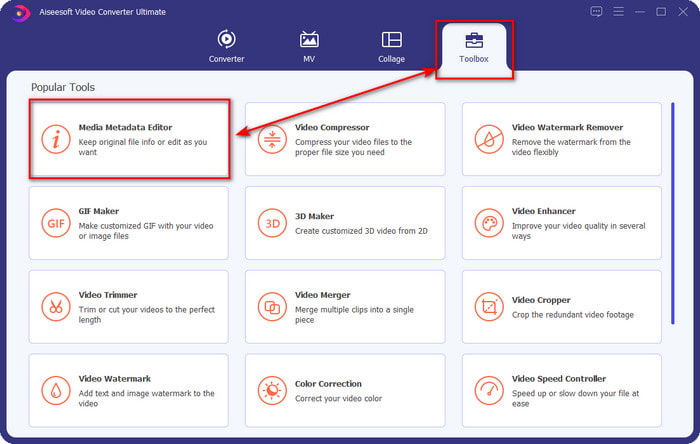
步驟 2。 啟動工具後,你需要前往工具箱區域,並在下方列表中找到媒體中繼資料編輯器。
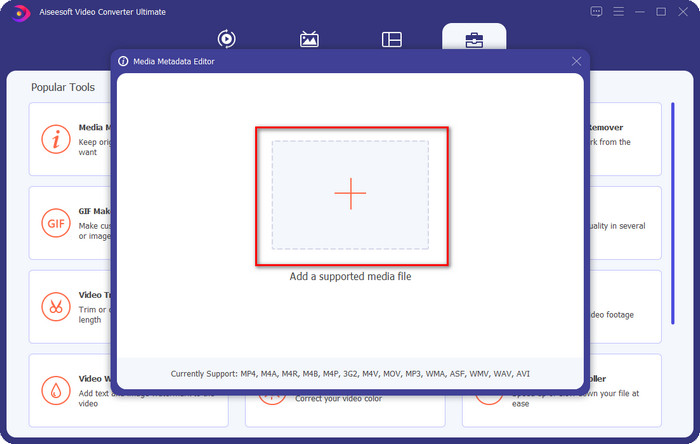
步驟 3。 要新增 MKV 檔案,請點擊螢幕上顯示的+按鈕,在資料夾中找到 .mkv 檔案,然後點選開啟以進入下一步。
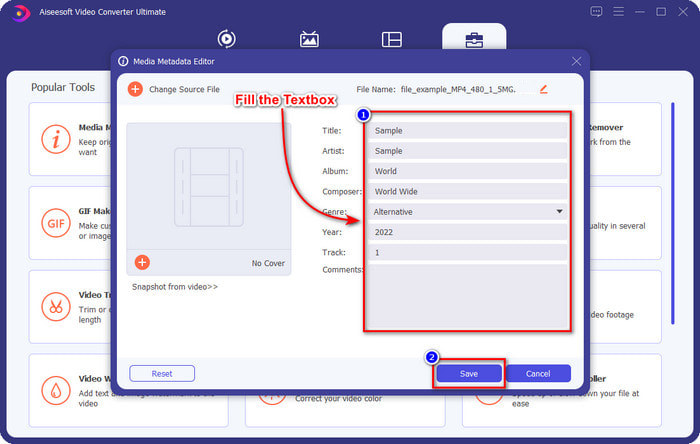
步驟 4。 在這一部分,你就可以為 MKV 新增所需的中繼資料,依照你的需求填寫,全部完成並準備套用後,點擊儲存。如此一來,你就為 MKV 檔案加上標籤,方便快速辨識檔案內容。
VLC 媒體播放器 – 免費 MKV 元數據編輯器
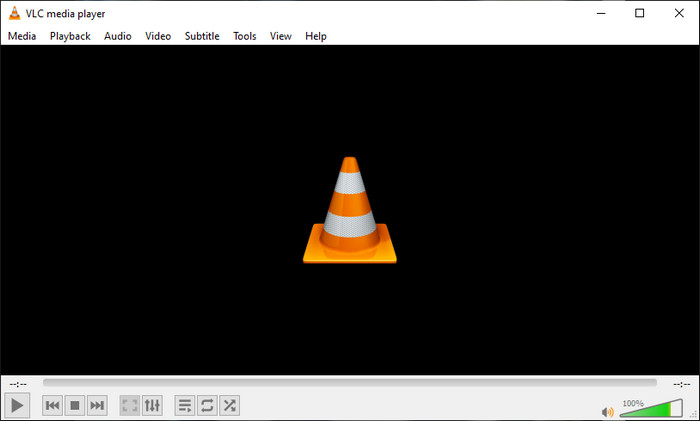
VLC Media Player 能輕鬆播放並編輯 MKV 的標籤。這個工具是開放原始碼的,因此你完全不必擔心在桌面下載它,可以免費使用工具的全部功能,如果願意也可以捐款支持。雖然這款工具不如本清單中的其他中繼資料編輯器那麼強大,但它仍然被視為你裝置上可靠可用的工具。此外,你可以自由為 MKV 檔案新增基本資訊,例如作者名稱、標題、演出者、專輯等。請依照以下步驟操作,學習如何使用這款媒體播放器作為中繼資料編輯器來編輯 MKV 中繼資料。
步驟 1。 下載並在桌面上開啟 VLC。
步驟 2。 前往工具並點選媒體資訊。如果你想用更簡便的方法,也可以按下快捷鍵 CTRL + I。無論選擇哪一種方式,功能都是一樣的。
步驟 3。 輸入你需要的資訊,然後點擊關閉,中繼資料便會自動儲存。
MKVToolNix GUI – 專用 MKV 標籤編輯器
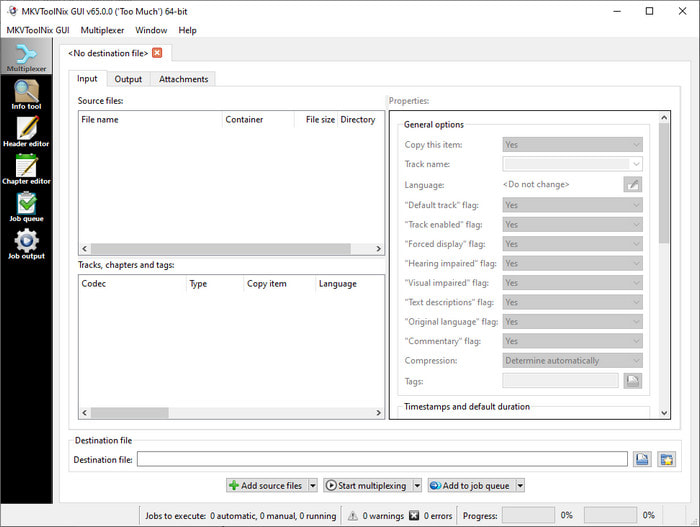
MKVToolNix GUI 是一款專門針對 MKV 檔案的解決方案;雖然你也可以匯入其他格式,但軟體會將其轉換為 MKV。由於它支援一整套工具,因此在處理 MKV 時被視為一站式解決方案,也就是說除了中繼資料編輯外,你還能使用其他功能。透過其直觀簡潔的圖形介面,你幾乎不用學太多就能上手,基本上幾分鐘內就能學會如何使用。儘管這個工具相當簡單,有些已經使用過更專業中繼資料編輯器的使用者,將它的介面與其他軟體相比後表示,對他們而言這款工具的介面還不夠直覺。不論外界怎麼說,這款工具仍然無庸置疑地能教會我們如何變更 MKV 檔案的標題。
步驟 1。 在桌面下載並開啟這款軟體,點選新增來源檔案,然後在資料夾中找到 MKV 檔案。
步驟 2。 按下輸出,在此變更中繼資料。
步驟 3。 若已完成上述所有操作,便可點擊開始重封裝來儲存。
第 2 部分。關於 MKV 元數據編輯器的常見問題解答
我可以將 VOB 轉換為 MKV 嗎?
你可以輕鬆地透過點擊此連結將 VOB 轉換成 MKV,瀏覽器會開啟新分頁,直接協助你將 VOB 轉為 MKV。如果你想獲得更多關於 VOB 與 MKV 的資訊,這篇文章正適合你。
為什麼我的 MKV 文件具有更大的文件大小?
你的 MKV 檔案之所以體積龐大,是因為該格式不僅包含視訊與音訊,還可能包含多種元素,例如字幕、中繼資料、可變位元率等等。那麼如果你想壓縮 MKV 檔案,使其變小又不破壞畫質,該怎麼做呢?市面上可靠的視訊壓縮工具並不多,因此我們特地進行研究,幫助你輕鬆在不失真情況下壓縮 MKV。
MKV 格式的缺點是什麼?
即使文件格式已知,由於編解碼器和元素問題,一些媒體播放器和編輯器仍然可以處理該格式。此外,該格式體積龐大,並非所有軟件都支持上傳大文件,因為導入和導出會耗費大量時間。文件大小也會增加,因為它是文件的一部分,與您添加元數據的其他格式相同。即使它有它的弱點,它在存儲媒體文件和保證它們的安全以備將來使用方面仍然具有競爭力。
結論
是不是很神奇?這三款桌面軟件能為您提供什麼?另一個是媒體播放器,另一個是 MKV 的專用編輯器,但你應該使用哪個工具呢?如果您想要最好的,我們很樂意為您帶來終極工具。學習如何使用 FVC Video Converter Ultimate 編輯 MKV 元數據變得簡單而有效。你還在等什麼?讓該工具觸手可及,只需單擊幾下即可像專業人士一樣使用它來修復 MKV 文件上的元數據。
-
 您應該免費嘗試的 2 種編輯 OGG 元數據的最佳方法
 需要編輯 OGG 元數據?好吧,您可以使用正確的軟件輕鬆編輯標籤。如果你沒有't 閱讀這篇文章是必須的。
-
 關於 Pentaho 元數據編輯器的絕對概述 [2022 年更新]
 沒有找到關於 Pentaho 元數據編輯器的可靠文章?幸運的是,我們自己審查了該工具,以提供您將了解的有關該工具的事實。
-
 2022 年你必須知道的關於 VLC 元數據編輯器的提示和技巧
 您想將 VLC 用作元數據編輯器嗎?在這種情況下,您可以閱讀本文,因為我們提供了對 VLC 元數據編輯器的公正評論。
