


 視頻轉換大師
 屏幕錄影大師
 影片修復
影片修復
 安全下載
安全下載如何在3個步驟中合併多個MP4文件
將多個MP4視頻剪輯組合到一個文件中的想法非常普遍,無論您是下載某些情節或電影剪輯,還是錄製一些短視頻。
當您不知道視頻合併可以做什麼時,事情就會變得棘手。
別擔心,我們已經嘗試了超過 30 種方法,並整理出在 Windows、Mac 以及線上合併 MP4 檔案的 6 大最佳方式。

第1部分。在Windows和Mac上合併MP4文件(兩種方法)
組合MP4文件的安全方法是在計算機上進行整個過程,而不是在線上傳它們。這是在Windows和Mac上將多個MP4視頻放在一起的兩種方法。
在Windows和Mac上免費將MP4文件合併為一個文件(簡單)
若想快速合併 MP4 檔案,我們推薦使用 Free Video Converter。顧名思義,它是一款免費的影片轉檔工具,但同時也允許你依照想要的順序重新排列影片,並依需求轉換成其他格式。
請按照下面提到的簡單步驟進行操作。
步驟 1. 新增 MP4 檔案
在您的計算機上免費下載此免費的MP4木匠。請按照屏幕上的說明進行安裝並立即運行。
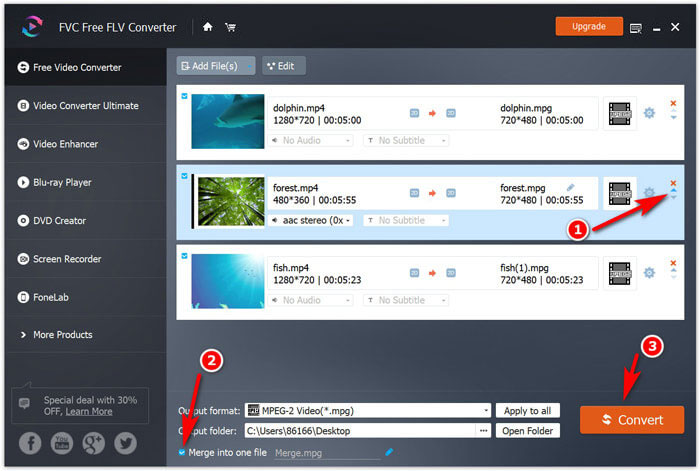
點擊 Add File(s) 匯入你想要合併的 MP4 檔案。它支援 1080p HD,你可以合併高畫質檔案。

步驟 2. 合併 MP4 檔案
載入所有 MP4 檔案之後,點擊右側向下或向上的箭頭圖示,將影片順序上移或下移。完成後,在底部勾選 Merge into one file。
如果你想轉換影片格式,只要展開 Output format,選擇你想轉換的影片格式即可。
最後,點擊 Convert 以開始合併 MP4 檔案。
在桌面上將多個MP4文件合併為單個文件(高級)
在 Windows 或 Mac 上合併 MP4 影片片段的另一種方法,是使用 Video Converter Ultimate。
它是帶有視頻編輯器和轉換器的多合一桌面軟件。它能夠通過輕鬆拖放來安排視頻順序。此外,它提供了拆分器功能,可將視頻拆分為片段並重新排列視頻文件中的順序。無論您是要以4K和1080p HD格式組合MP4文件還是MOV,WMV,MKV,AVI,WebM,FLV,SWF等,還是合併MP3,FLAC,AIFF,WMA,WAV,M4R等音頻文件,它可以輕鬆做到。此外,您可以從以下幾點中受益:

- 合併和轉換超過 1000 種格式的視頻和音頻。
- 編輯視頻效果(分割,旋轉,水印,裁剪,濾鏡等)。
- 編輯合併的MP4文件的音軌和字幕。
- 增強視頻質量,並編輯ID3標籤,壓縮視頻等。
要合併MP4文件,不需要特殊的技術知識。該過程開始於通過上面的下載鏈接下載桌面MP4連接器軟件。
步驟1.添加MP4文件
成功安裝後,打開此軟件。單擊中間的大加號按鈕以添加多個MP4文件。

步驟2.排列MP4文件的順序
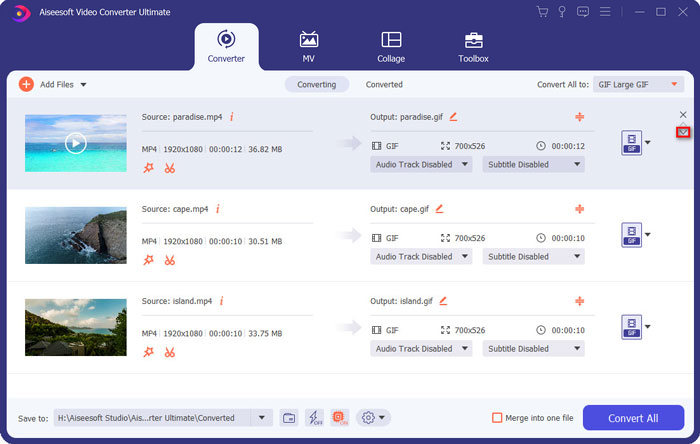
在這裡,您可以將鼠標懸停在MP4文件上,然後將MP4文件拖放到所需的順序中。或者,單擊向下箭頭或向上箭頭圖標以調整視頻順序。
步驟3.合併MP4文件
在排好順序之後,只要勾選 Merge into one file,然後點擊 Convert All,就能開始將多個 MP4 檔案合併成一個檔案。

第2部分。在線合併MP4視頻(4種方式)
免費的在線MP4連接器可以幫助您組合文件。它們派上用場而無需下載任何桌面軟件。缺點如下:
1.處理速度慢。
2.並非所有MP4文件都能保證100%安全。
3.有文件大小或時間限制。
當然,如果您不介意上述幾點,那就讓我們繼續吧。
免費的在線視頻木工
Free Online Video Joiner是100%免費的MP4文件在線合併軟件。它可以組合各種視頻格式,例如MP4,MOV,MKV,WMV,AVI,3GP,SWF,FLV,DAT,VOB等。此外,它很容易將兩個MP4文件放在一起。高度支持1080p高清視頻,您可以合併MP4文件而不進行轉換,也可以將其轉換為MOV,MKV,AVI,FLV,MPG,VOB等。沒有文件大小限制,可以合併多個文件。
入門方法如下:
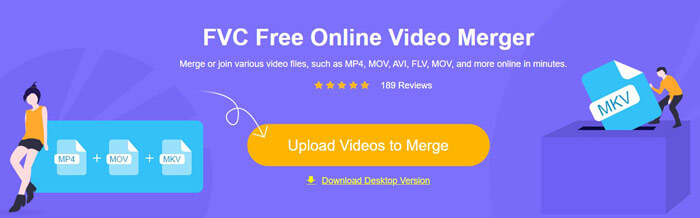
步驟 1. 在電腦瀏覽器中開啟這個免費的線上 MP4 合併頁面。點擊 Add Videos to Merge 按鈕,依照你要合併的順序上傳 MP4 檔案。
步驟 2. 選擇解析度及輸出格式,然後點擊 Merge Now 按鈕,選擇儲存合併後檔案的目的位置。
克萊迪奧
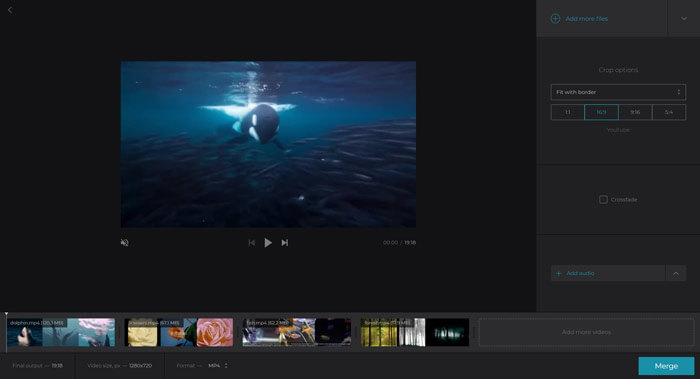
clideo是將MP4文件合併為一個文件的免費在線工具。它使您可以從本地硬盤或Google Drive,Dropbox甚至URL上傳MP4文件。通過拖放來調整視頻順序很簡單。在輸出合併的文件之前,它還可以使您以1:1、16:9裁剪MP4視頻。 9:16和5:4以及預覽文件。
只有一個警告:合併的MP4文件將包含水印。要刪除它,您必須升級其高級版本。
步驟 1. 在 Windows 或 Mac 上透過瀏覽器開啟這個線上 MP4 合併工具。點擊 Choose files 按鈕,上傳本機或線上的 MP4 檔案。
步驟 2. 透過拖放方式重新安排影片順序,並可選擇性地使用裁剪功能。你也可以選擇為合併後的檔案新增音樂。點擊 Merge 以開始合併 MP4 檔案。
步驟 3. 完成後,只要點擊 Download,即可將合併後的 MP4 檔案下載到電腦。
在線轉換器
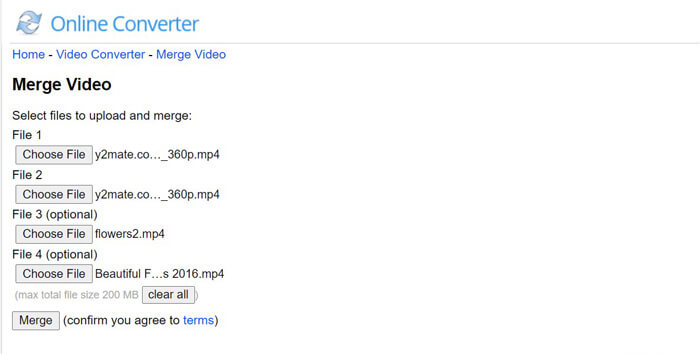
Online Converter 是一款免費的線上影片轉檔工具,用來轉換 MP4 檔案及其他格式。合併 MP4 檔案是它的額外功能之一。它能將 MP4、AVI、FLV、MOV、3GP、MKV、WMV 等多種格式合併成一個檔案。MP4 影片的順序取決於你上傳的先後。需要注意的是,可合併的最大檔案總容量為 200MB,且最多只能上傳 4 個檔案。
步驟非常簡單。
步驟 1. 點擊 Choose File 按鈕選擇多個 MP4 檔案。重複此步驟以最多上傳 4 個 MP4 檔案。若要移除其中一個 MP4 檔案,必須點擊 clear all 再重新上傳。
步驟 2. 點擊 Merge 以開始合併 MP4 檔案。
視頻
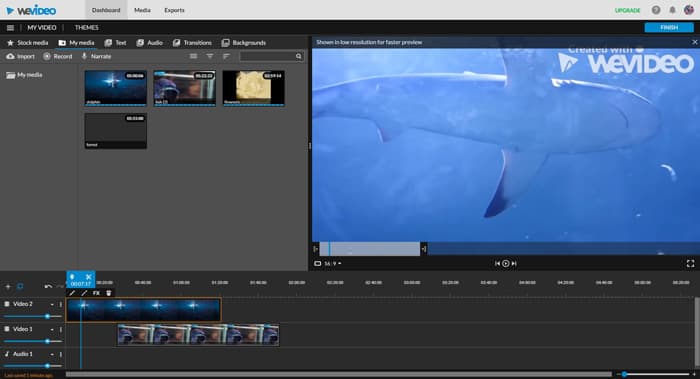
WeVideo是功能強大的在線視頻編輯器。當然,它可以為您在線存儲MP4文件。使用強大的編輯工具和功能(例如文本,轉場,背景等)來創建電影和視頻是專業的。與iMovie相似,它可以讓您通過時間軸編輯視頻,並且可以通過拖動來安排視頻順序。在編輯時,您也可以實時預覽效果。
現在,讓我們細分確切的過程。
步驟 1.前往 WeVideo 線上網站,並登入你的帳號。從類型中選擇 Video,並選取影片畫面比例。
步驟 2.從本機硬碟上傳你的 MP4 檔案到其媒體庫。
步驟 3.將影片檔拖曳到時間軸上,並拖動以調整順序。它也允許你在時間軸上分割 MP4 檔案,並直接加入音訊軌。
單擊完成,根據您計劃在線發布合併的MP4文件的計劃,從720p HD,1080p HD或4K中選擇導出視頻分辨率。
該程序託管在雲中以存儲您的內容。但是,與市場上其他免費MP4視頻合併相比,其價格太高。
第3部分。加入多個MP4文件的常見問題解答
如何在VLC中合併MP4文件?
您不能像轉換視頻那樣直接組合MP4文件,而是使用命令行在VLC中將MP4文件連接在一起。您可以參考此詳細指南(https://wiki.videolan.org/VLC_HowTo/Merge_videos_together/)將視頻合併在一起。
HandBrake是否合併MP4文件?
很遺憾,它不能。HandBrake 是一款開源影片轉檔工具,可將 MOV、WMV、WTV 等格式轉換為 MP4,並提供濾鏡、裁剪等簡單編輯功能,但無法合併 MP4 檔案。
免費的在線視頻木匠是否添加水印?
不可以。免費的在線視頻連接器是免費的在線MP4合併器,沒有水印或文件大小限制。
結論
要製作DVD或觀看完整的電影或情節,組合MP4視頻非常常見。此頁面收集了前6名MP4 Joiner軟件,可幫助您將多個MP4視頻放在一起。您可以方便地在線或在Windows或Mac計算機上完成此操作。
您最喜歡哪種方式?
繼續,現在在下面發表評論。
-
 如何在Windows / Mac / iPhone / Android / Online上將MP4轉換為MP3
 如果要從MP4視頻中提取MP3音頻,則可以查看本文並獲得8個解決方案。有在線和離線方法,可輕鬆在手機或計算機上將MP4轉換為MP3。
-
 適用於Windows和Mac的十大MP4播放器軟件
 從10種最新的MP4視頻播放器軟件的建議中閱讀並獲取最佳MP4播放器。您可以在Windows和Mac上流暢播放MP4視頻文件而不會出現延遲。
-
 如何在有/沒有DRM的情況下將M4V轉換為MP4
 這篇文章是將M4V轉換為任何播放器的MP4的詳細指南。您可以將M4V更改為MP4,甚至可以將受保護的M4V文件更改為MP4,以便可以無限制地播放M4V視頻。
