


 視頻轉換大師
 屏幕錄影大師
 影片修復
影片修復在Windows和Mac上壓縮大型MPV文件的2種最佳免費方法
如何壓縮MPV文件?您只是在Windows 10上使用屏幕錄像機錄製了視頻。結果,錄製機產生了一個大型MPV文件,您無法觀看或編輯。有什麼更糟的? MPV不在流行的視頻格式列表中。本文中介紹瞭如何壓縮大型MPV視頻文件。

第1部分:如何在線壓縮大型MPV視頻
最快速的解決方案是使用FVC Free Video Compressor。有了這款最佳 MPV 壓縮工具,你只需要按照 3 個簡單步驟,就能在線完成大型 MPV 視訊的壓縮任務。
主要功能:
- 1.在保持高質量的同時,減小任何尺寸的視頻文件。
- 2.壓縮文件時,每次都自定義設置
- 3.易於使用的界面,適用於所有級別的用戶,包括初學者。
- 4.支持TS,MOV,3GP,MP4,WMV,RMVB,AVI和其他格式
在線壓縮 MPV 檔案的步驟
步驟 1: 啟動 MPV 壓縮器並進入操作介面。
啟動 FVC Free Video Compressor,然後按一下新增待壓縮檔案(Add Files to Compress)按鈕。選取要上傳並壓縮的 MPV 檔案。

注意: 第一次使用此 MPV 壓縮器時,你需要下載並執行一個名為 fvc-launcher.exe 的檔案。安裝啟動器後,再次按一下新增待壓縮檔案(Add Files to Compress)按鈕,即會跳出開啟(Open)視窗。
步驟 2: 自訂 MPV 壓縮的相關設定。
大小: 拖曳以變更輸出大小。輸出視訊越小,畫質損失就越多。
格式: 選擇你想要的輸出格式。
解析度: 你可以降低解析度,或保持與原檔相同。
位元率(Bitrate): 最終位元率取決於輸出大小與解析度的組合。

步驟 3: 開始壓縮 MPV 檔案並等待輸出完成。
按一下壓縮(Compress)按鈕,然後選擇要儲存壓縮後 MPV 檔案的路徑。在壓縮 MPV 檔案的過程中,請避免關閉瀏覽器或關機。

延伸閱讀:
第2部分:如何在Windows和Mac上本地壓縮大型MPV視頻
你可能不僅想把 MPV 視訊壓縮到更小的大小,還想進一步編輯視訊。FVC Free Video Compressor 並不支援編輯功能,因此你需要使用Aiseesoft Video Converter Ultimate。這是一款可對 MPV 視訊進行轉檔、擷取、編輯與壓縮的全方位工具。
主要功能:
- 1.壓縮質量損失最小的MPV視頻文件
- 2.與Windows 10/8/7和Mac OS X 10.7或更高版本兼容。
- 3.包括所有編碼格式,例如H.264,VP8,H.265 / HEVC等。
- 4.支持1000多種格式:AVI,WMV,MP3,MP4,FLAC,WMA等。
- 5.硬件和軟件的加速提供了最終的速度。
- 6.只需單擊一下即可應用強大的效果和令人驚嘆的濾鏡。
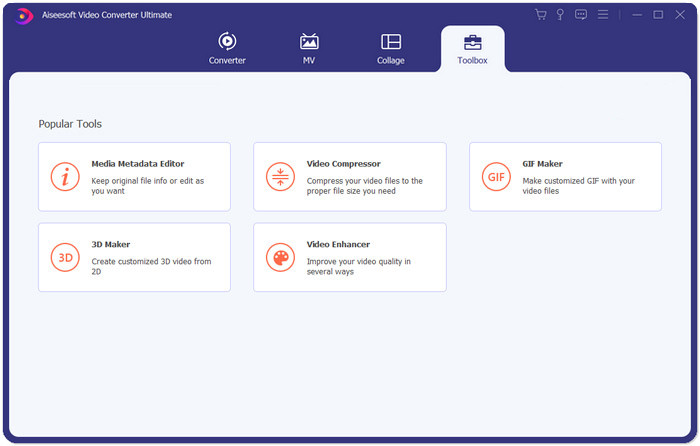
步驟 1: 在 Windows 或 Mac 上下載、安裝並啟動這款進階 MPV 壓縮程式。切換到工具箱(Toolbox)分頁。
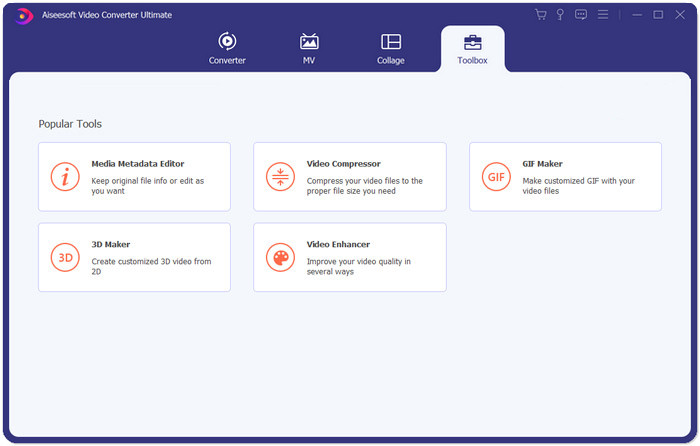
步驟 2: 若要壓縮 MPV 檔案,你需要使用視訊壓縮器(Video Compressor)功能。
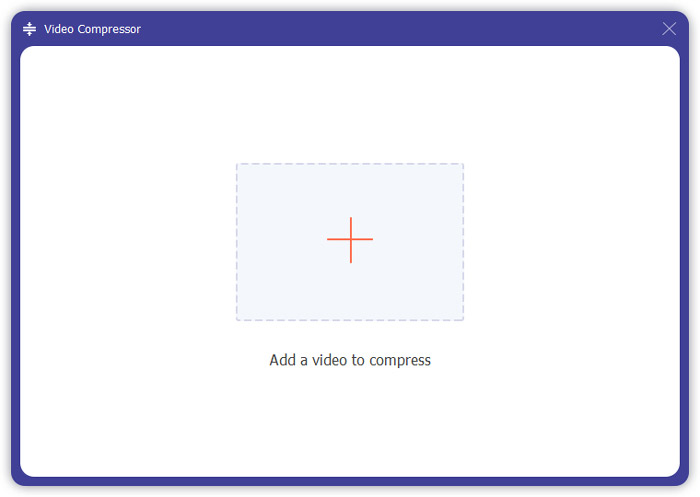
步驟 3: 按一下「+」按鈕,選取你想要壓縮的 MPV 檔案。
步驟 4: 在開始壓縮 MPV 檔案前先自訂設定。大小:你可以拖曳百分比列來調整輸出大小,或直接輸入想要的輸出大小。
格式: MPV 不在清單中,你可以從 16 種選項中任選一種格式。
解析度: 建議選擇「自動(Auto)」。你也可以將其降低到較低的解析度。
位元率(Bitrate): 位元率會根據壓縮後的大小自動計算。
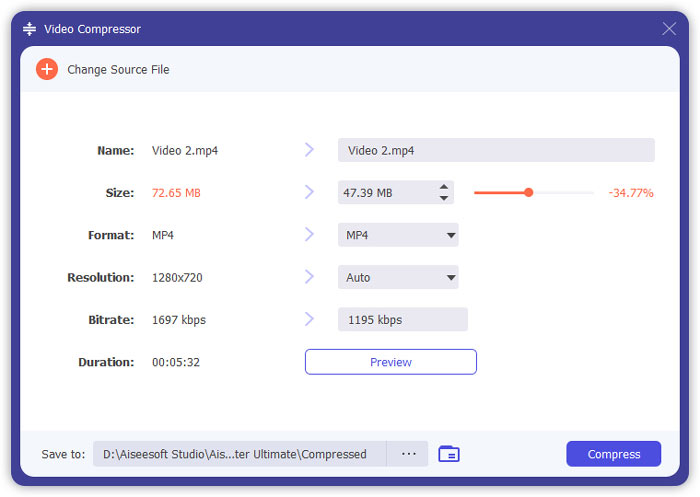
步驟 5: 按一下壓縮(Compress)按鈕,位於視訊壓縮器(Video Compressor)介面的右下角。在此之前,你可以先變更輸出檔案的名稱。
第3部分:壓縮MPV的常見問題解答
什麼是MPV文件?
MPV是一種MPEG基本流視頻文件。它包含原始和未壓縮的視頻數據。
我需要將MPV轉換為MP4嗎?
這將取決於具體情況。例如,如果要將文件帶到教室計算機上並在課堂上播放,則最好事先將其轉換為MP4,以獲得更好的兼容性。
我可以使用Windows Media Player打開MPV文件嗎?
是的。 Windows Media Player支持MPV文件。
我可以使用QuickTime打開MPV文件嗎?
不能。若要在 Mac 上開啟 MPV 檔案,你可以下載並安裝藍光播放程式(Blu-ray player)。
結論
本文介紹了兩種在Windows和Mac上壓縮大型MPV文件的免費方法。最簡單的方法是使用FVC Free Video Compressor。要獲得更完整的體驗,可以下載Video Converter Ultimate。它是用於轉換,修剪和壓縮MPV文件的多合一工具。
-
 如何免費和在線為Facebook壓縮視頻
 如果您被禁止在Facebook上上傳大型視頻,請不要擔心。只需使用免費的視頻壓縮器將大視頻大小從GB壓縮到MB。
-
 壓縮MPEG-4 |如何在不損失質量的情況下縮小MPEG-4文件的大小
 沒有足夠的文件存儲空間來保存所有MPEG-4文件?這裡有一些解決方案,可以幫助您縮小視頻文件的大小。
-
 VOB壓縮:如何免費輕鬆地免費在線減小VOB文件的大小
 您是否正在尋找壓縮VOB文件的方法?在本文中了解減小VOB文件大小的最佳方法。
