


 視頻轉換大師
 屏幕錄影大師
 影片修復
影片修復了解如何通過詳細步驟輕鬆編輯 OGG 元數據
通過 OGG 文件上的標籤,您當前使用的設備可以了解文件中的內容。附加元數據後,它可以通過確定標籤來幫助您正確安排元數據,以便快速找到它。因此,如果您的 OGG 文件沒有元數據,則必須添加一個。儘管為 OGG 搜索標籤編輯器很容易,但我們不確定它們是否完全安全使用。我們不會嘗試它們並失敗,而是會為您根據工具進行故障排除。因此,請繼續閱讀這篇文章,了解如何使用 100% 成功保證手動編輯 OGG 元數據。

第 1 部分。在 Windows 上無需下載外部程序即可編輯 OGG 元數據
在 Windows 上,你可以不用額外下載工具,就能透過內容輕鬆編輯 OGG 的中繼資料。不過,這種方式不如下文介紹的專業工具那麼強大,但仍可藉此完成基本任務。所以,如果你想知道如何使用這個中繼資料編輯器,可以依照以下步驟操作。
在 Windows 上使用屬性的優點:
◆ 無需下載即可隨時使用,即使您無法上網。
◆ 易於使用,任何想要編輯元數據的用戶都可以使用。
◆ 支持多種OGG、MP3、WAV、WMA等多種格式。
如何在 Windows 上使用屬性輕鬆編輯 OGG 標籤:
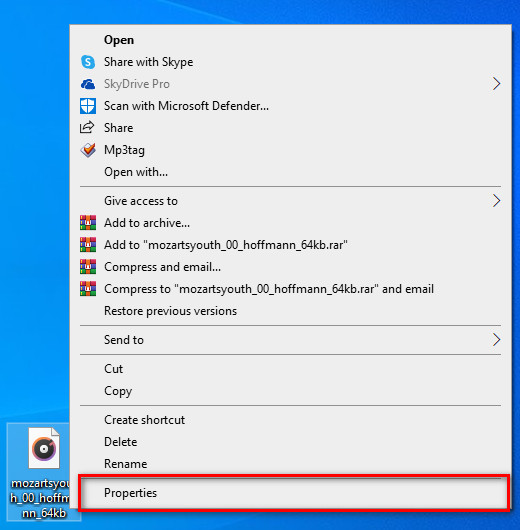
步驟 1. 在桌面上找到 OGG 檔案,於檔案上按滑鼠右鍵,然後點選底下的內容。
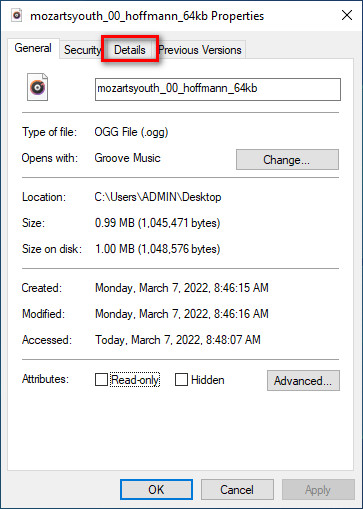
步驟 2. 點擊內容之後,螢幕上會顯示一個面板。前往詳細資料分頁,點選每一個標籤並填入內容。
步驟 3. 按下確定以儲存你在內容中所做的變更。
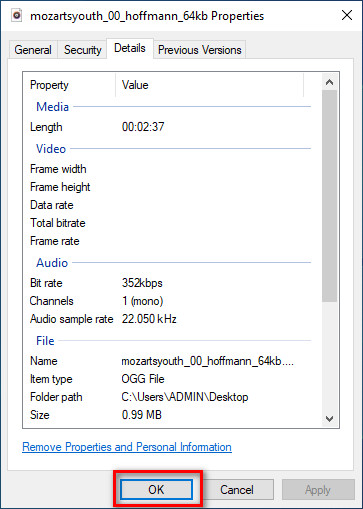
提示:此功能有時不會保存您在 OGG 文件中添加的元數據。因此,如果發生這種情況,您需要再次重做並從頭開始。
部分 2. 最推薦的 OGG 標籤編輯器在 Windows 和 Mac 上編輯 OGG 元數據 [專業]
在 Windows 和 Mac 上,編輯 OGG 的最佳方式是使用一款功能強大又操作簡潔的標籤編輯器——FVC Video Converter Ultimate。透過此工具,你可以在短短幾下點擊之內手動覆寫 OGG 的中繼資料。與內建內容功能不同,你在編輯或修復媒體檔案標籤時不會遇到任何問題。不過,你需要下載並購買此工具,才能完整存取它那些其他工具無法提供的強大功能。
除了對元數據的編輯功能外,此工具還允許您將 OGG 文件轉換為新的音頻格式,同時保留存儲在 OGG 文件中的高質量音頻。如果需要,您還可以對視頻和音頻進行基本編輯,例如剪切、修剪、合併、裁剪等等,但它也可以執行高級編輯;您可以檢查工具箱上的高級編輯。也許你認為這個工具的終極之處是什麼;嗯,不負眾望,終極之名不僅僅是一個名字,更是工具的能力。因此,如果您想使用該工具編輯 OGG 元數據,您可以復制以下步驟,觸手可及。
使用 FVC Video Converter Ultimate 的優勢 [推薦]:
◆ 專業的標籤編輯器,即使您不是專業人士,也可以輕鬆操作音頻文件的元數據。
◆ 支持OGG、MP3、WAV、WMA、AIFF等多種格式上傳,包括視頻格式等1000多種。
◆ 是初學者編輯元數據、分辨率、質量、剪輯等的最佳選擇。
◆ 如果可以的話,可以在Windows 和Mac 系統上下載軟件。
◆ Toolbox 提供了附加功能和特性,可幫助您完成與視頻和音頻相關的不同任務。
如何使用 FVC Video Converter Ultimate 像專業人士一樣編輯 OGG 標籤:
步驟 1. 按下下方的下載按鈕,選擇你正在使用的正確作業系統。下載完成後,點擊你下載的軟體檔案,將其安裝到硬碟中。依照你的偏好完成設定;最後,點選「立即開始」來啟動工具。
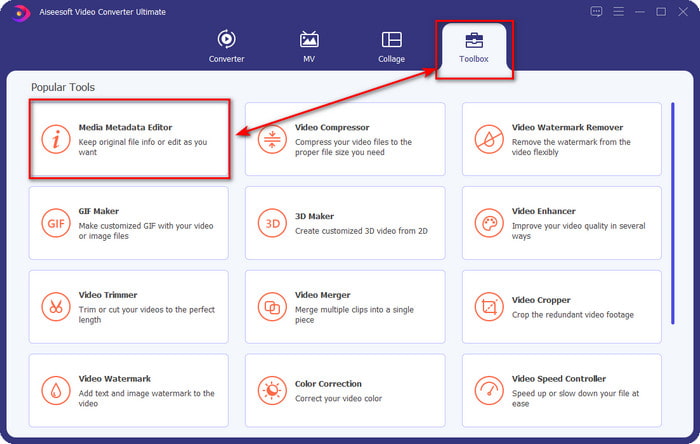
步驟 2. 在桌面上開啟軟體後,前往工具箱區域並找到媒體中繼資料編輯器,點擊該功能以繼續。
步驟 3. 點擊+圖示,在桌面硬碟中定位已儲存的 OGG 檔案。選取該 .ogg 檔名,然後點擊開啟,將檔案上傳到工具中。
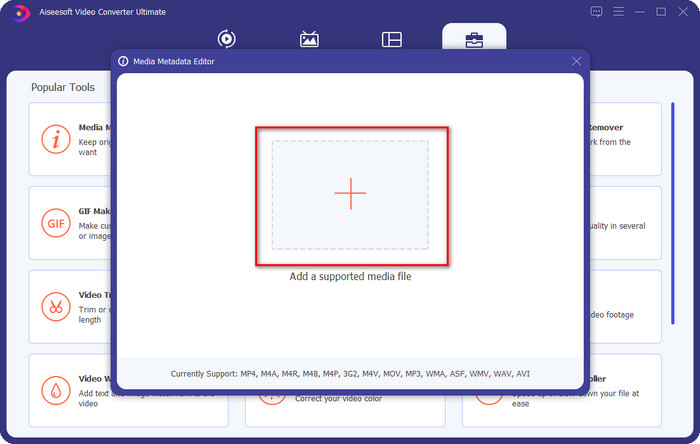
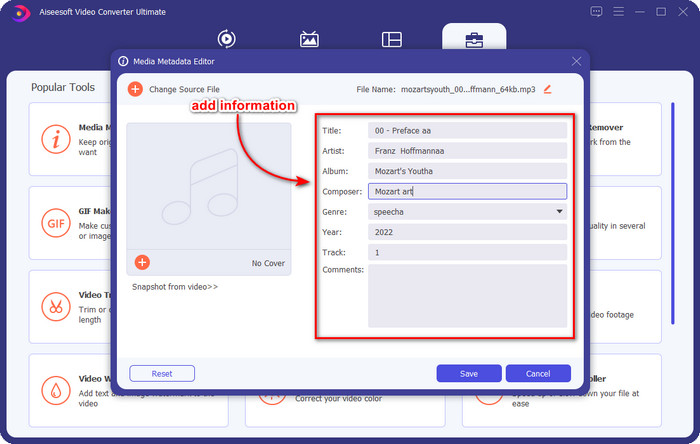
步驟 4. 在螢幕上顯示的小視窗中編輯或移除中繼資料,點擊每一個文字框並加入你想套用到 OGG 的資訊。你也可以為 OGG 音訊檔加入圖片(若有此需求),但請先確保該圖片已儲存在桌面上。
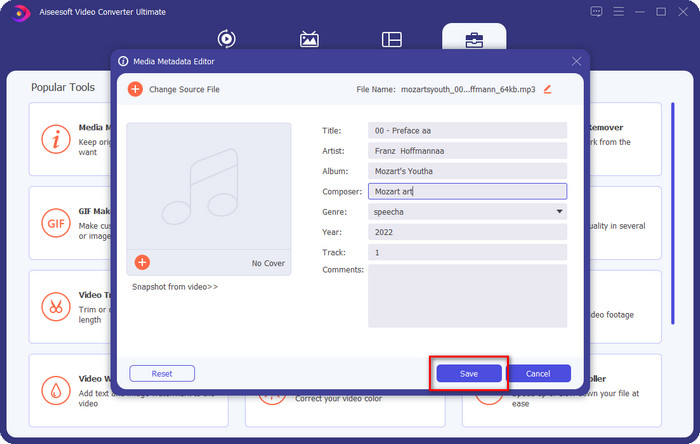
步驟 5. 在為 OGG 檔案加入所有需要的資訊後,你可以點擊儲存,將帶有中繼資料的檔案儲存下來。如此一來,你就已在桌面上成功新增並編輯好 OGG 中繼資料,而且是透過這款可在兩種作業系統上安全、快速使用的最佳 OGG 中繼資料編輯器完成的。
第 3 部分。關於編輯 OGG 元數據的常見問題解答
我可以在 Mac 上使用 OGG 文件嗎?
OGG 檔在任何 Apple 裝置上都不受支援,但你可以使用第三方應用程式,在 Mac 上播放原本無法播放的 OGG 檔。想知道怎麼做嗎?如果是,請點擊此連結,我們已彙整了關於 OGG 的相關資訊,以及如何在 Mac 上輕鬆播放 OGG 檔案。
OGG比MP3更受歡迎嗎?
流行度方面,MP3 比 OGG 更受支持,因為如果我們比較它們,它更靈活。兩者都是很好的音頻容器,並且它們具有不同的音頻強度。但在質量方面,OGG 比 MP3 好得多,但支持較少。
我可以錄製高質量的OGG嗎?
當然可以,你完全可以錄製 OGG。但究竟哪些工具支援 OGG 格式呢?如果有的話,那會是我能使用的最佳 OGG 錄音工具嗎?這些問題的答案通通都有,只要你點擊這個連結並繼續閱讀即可。
結論
很驚人對吧?沒錯,透過上述方法,你可以做到如此多關於編輯 OGG 中繼資料的事。若你有此需求,以上就是目前已知可用來解決 OGG 檔標籤問題的方案。若你對我們在此撰寫的內容還抱持懷疑,那就親自試試這兩種方法,我們可以向你保證在編輯 OGG 標籤上會獲得成功。不過,如果你想要一款專業工具來編輯 OGG 的標籤,那你一定要使用這款終極工具來完成任務。FVC Video Converter Ultimate無疑是編輯任何媒體類型上各種標籤的最佳選擇。如果你認為這正是適合你的工具,我們建議你再閱讀一次上方提供的步驟,便能更輕鬆地編輯標籤。
-
 7 個 Windows、Mac 和移動設備上的流行音樂標籤編輯器
 音樂標籤很流行用於根據裡面的數據來安排你圖書館中的音樂。如果你想改變它怎麼辦?閱讀下面的詳細信息以了解更多信息。
-
 2022 年推薦的 4 位有聲讀物元數據編輯器
 如果您對有聲讀物標籤編輯器一無所知,那麼本文將對您有所幫助。通過閱讀下面的每個細節和要使用的工具來更好地了解它。
-
 在線和離線可用的 5 大免費 MP3 標籤編輯器
 您想知道如何編輯 MP3 標籤嗎?在這種情況下,請繼續閱讀。今天,我們為您提供 5 個您可以使用的最佳 MP3 標籤編輯器。
