


 視頻轉換大師
 屏幕錄影大師
 影片修復
影片修復
 安全下載
安全下載提升 VHS 影片畫質的最佳方式是什麼?
由於現今大多數業界已不再支援 VHS 錄影帶,因此多數內容都會被轉換成數位檔案,以因應現代裝置與格式。然而,即使完成數位化,這些影片往往仍保留原本的缺陷,例如低解析度、雜訊、模糊以及色彩褪色等問題,這些都會使觀影體驗大打折扣。
不過,在先進工具與 AI 驅動技術的幫助下,如今已能大幅提升 VHS 影片的整體品質,包括放大解析度、降低顆粒雜訊、加強細節銳利度以及還原色彩。接下來在本文中,你將會了解最佳方式來提升 VHS 影片畫質,並搭配實用工具與簡單方法,協助你將舊錄影內容升級到接近 4K 甚至 8K 的解析度,同時保留原有的氛圍與質感。

第 1 部分.什麼是 VHS 影片?
VHS 影片是指從原始 VHS(Video Home System)錄影帶擷取或轉檔後所得到的數位檔案。影片內容不再透過錄放影機播放,而是轉換成數位格式,方便在電腦、手機或現代電視上播放。
此外,即使完成轉檔,影片仍會保留 VHS 原本的限制。這代表畫面可能顯得低解析度、模糊、有顆粒雜訊,或是色彩褪去。這些問題主要來自 VHS 的類比特性,而不是轉檔過程本身。在多數情況下,輸出會儲存為常見格式,如 MP4 或 AVI,讓儲存、剪輯與分享更加方便。
因此,「提升 VHS 影片畫質」逐漸成為一項重要工作,其目標在於改善清晰度、減少雜訊、修正色彩並提升解析度。
第 2 部分.如何在 Windows/macOS 上將 VHS 影片提升到 4K/8K?
如果你有 VHS 影片,並希望將其升級或優化以獲得更佳的觀影體驗,是有方法可以達成的。你可以使用像 FVC Video Converter Ultimate 這類的影片增強工具。此工具以其卓越的 4K 影片轉檔能力聞名,支援 4K MP4、4K MKV、4K MOV、4K AVI 等格式。與其他 4K 轉檔工具相比,它不只支援格式轉換,還具備將影片放大至最高 8K 的功能。此外,你也可以自訂與編輯編碼器、影格率、解析度以及音訊與 4K 影片串流的位元率。而且,它內建 AI 影片增強選項,可一鍵自動修正與提升影片解析度,非常適合用來提升 VHS 影片畫質。
值得一提的是,該工具在 GPU 加速支援下,轉檔速度可快上 120 倍,即便是大型影片檔也能快速處理。最後,如果你有多段剪輯需要一併轉成 4K 並合併為單一檔案,也能在這套軟體中流暢完成。
主要功能
- • 直覺且易於上手的介面,適合進行 4K 轉檔。
- • 可將影片或音訊轉換為超過 1000 種格式。
- • 工具箱內建逾 20 種工具,可進一步優化你的 4K 影片,如去除浮水印、影片壓縮等。
- • 採用 AI 技術提升影片品質,例如移除影片雜訊、優化畫面與對比度以及減少畫面抖動。
使用 FVC Video Converter Ultimate 提升 VHS 影片畫質的步驟:
步驟 1。首先,你需要在電腦上下載並安裝這款工具。
步驟 2:完成安裝後,開啟程式並點選 Enhancer 分頁。在這裡你可以選擇多種 AI 增強工具,包括 Video Quality Repair Model(影片品質修復模型)。
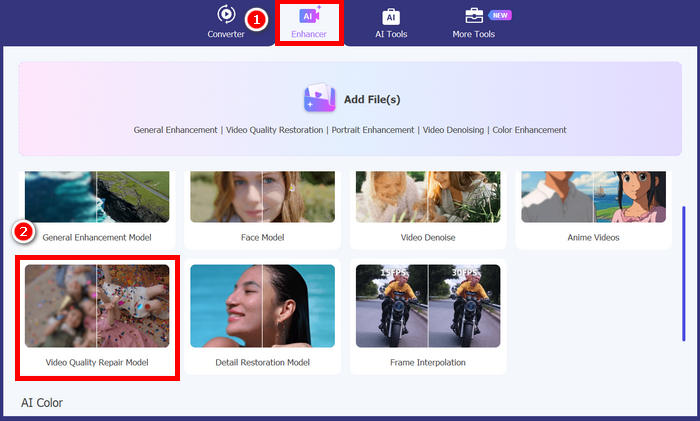
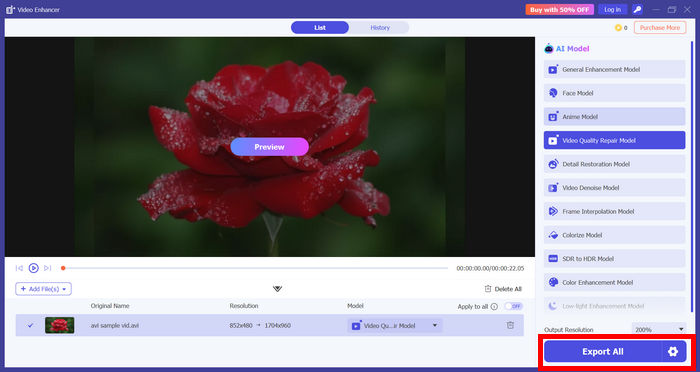
步驟 3:接著選擇 Video Quality Repair Model,匯入你想要增強的影片。稍候數秒即可自動增強影片,然後點選 匯出 按鈕將影片下載到裝置中。
第 3 部分.如何使用 Topaz Video Enhance AI 提升 VHS 畫質
Topaz Video AI 是一款先進的影片增強工具,透過人工智慧來提升畫質。它特別適合用於增強 VHS 影片、低解析度片段,甚至是受損或雜訊嚴重的錄影。
此工具之所以突出,在於它能「智慧放大」影片,同時保留畫面細節。它不是單純把影像拉伸,而是逐格分析畫面,強化銳利度、降低雜訊並恢復清晰度。因此,常被用來將 VHS 影片升級至 HD 1080p、4K,甚至 8K 解析度。
主要功能
- • 透過 AI 驅動影片放大,最高可達 4K 與 8K。
- • 支援 VHS 與 SD 畫質影片。
- • 自動雜訊抑制與細節增強。
- • 逐格處理,帶來更佳的清晰度與銳利度。
- • 支援多種影片類型,包括老舊、低畫質以及高解析度檔案。
- • 可自訂輸出解析度與品質設定。
如何使用 Topaz Video AI 提升 VHS 影片畫質:
步驟 1.先在電腦上下載並安裝 Topaz Video AI,完成後啟動程式。
步驟 2.點擊 Browse 匯入你的 VHS 影片,或直接將檔案拖曳進程式中。加入後,你會在右側面板看到多項可用於提升畫質的設定。
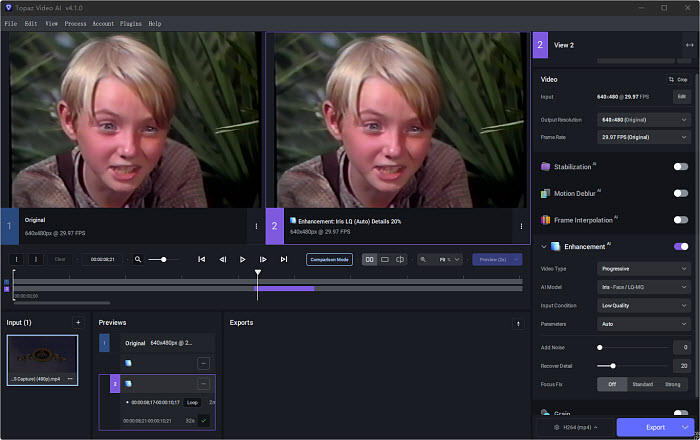
步驟 3.接著依需求選擇不同的預設選項,例如轉換為 60fps、製作慢動作、去交錯或放大到 HD 與 4K 等。
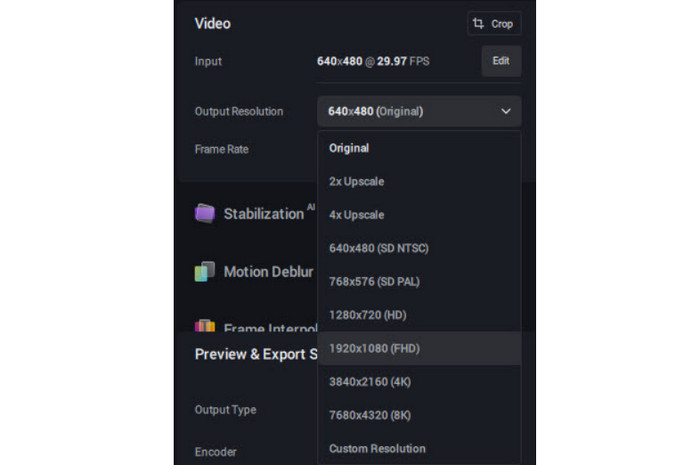
步驟 4.然後開啟 Enhancement(增強)功能,開始改善影片。
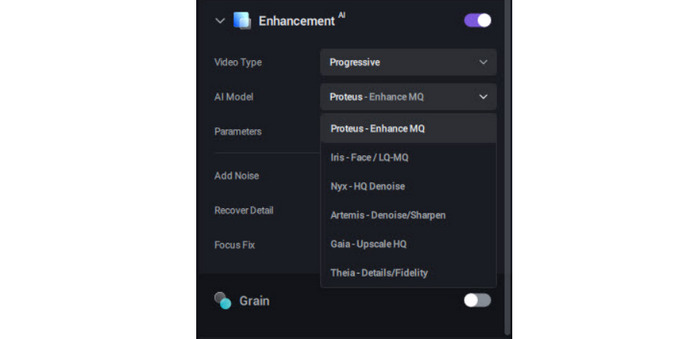
步驟 5.最後,設定你偏好的輸出格式與解析度,接著點擊 Export 開始處理。完成後,增強後的影片預設會儲存在與原始檔案相同的資料夾。
結論: 雖然 Topaz Video AI 能提供高品質成果,但在處理大型檔案或高解析度時,速度可能較慢。它同時也是付費工具,價格約為 $299,且免費版匯出的影片會加上相當明顯的浮水印。
小技巧:如何將 VHS 錄影帶轉成可用於升級的數位影片
要讓 VHS 影片得以進一步增強,必須先進行擷取與轉檔,而將 VHS 錄影帶轉為數位影片的最佳工具,就是使用 FVC Video Converter。
步驟 1.首先,你需要在裝置上下載並安裝此工具。
注意: 在進行下一步之前,你必須先將 VHS 錄影帶放入電腦上的 DVD 光碟機,並稍候幾分鐘,直到系統偵測到為止。
步驟 2.接著,啟動此工具並點擊新增檔案圖示,以載入光碟。
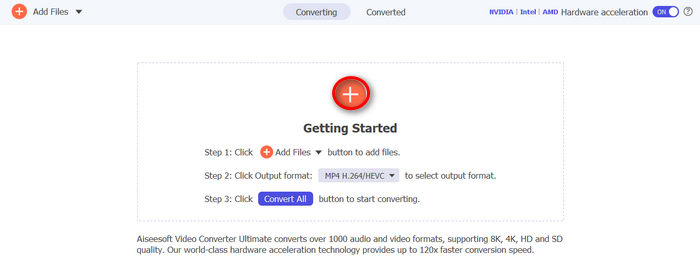
步驟 3.之後,點擊下方的 Output Format(輸出格式),在 Video 分頁中選擇你偏好的數位格式。完成後,只要點擊 Convert All 按鈕,即可開始擷取並轉檔你的 DVD。
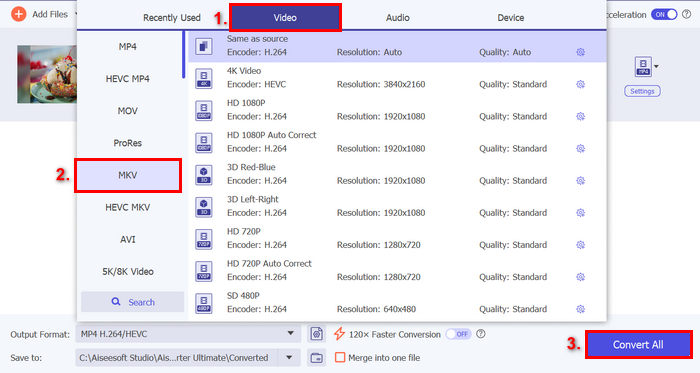
現在你已成功將 VHS 錄影帶數位化,就可以著手提升這段 VHS 影片的畫質,帶來更佳的觀影體驗。
第 5 部分.關於提升 VHS 影片畫質的常見問題
提升 VHS 錄影帶畫質的最佳方法是什麼?
增強 VHS 影片的最佳方式是使用 AI 驅動的影片強化工具。像 FVC Video Converter Ultimate 這類工具提供降噪、解析度升級以及色彩校正等功能,只需幾個點擊就能更輕鬆地改善舊影片的畫質。
我需要先將 VHS 錄影帶轉換成數位格式,才能對其進行畫質強化嗎?
是的,在進行畫質強化之前,您需要先將 VHS 錄影帶轉換成數位格式。當影片被轉成 MP4 或 AVI 等數位格式後,就可以使用畫質強化工具來提升解析度、降低雜訊,並改善整體影片品質。
為什麼數位化的 VHS 影片看起來還是那麼低畫質?
即使完成轉檔,VHS 影片看起來仍然很低畫質,因為原始影像是用解析度與細節表現都很有限的 VHS 錄製的。數位化只是把內容轉成數位格式,並不會自動提升畫質,除非再使用特殊工具進行畫面強化。
結論
老舊 VHS 影片或許無法與現今的高畫質視頻相比,但並不代表它們無法改善。只要先將其轉為數位檔案,再搭配畫質增強工具,就能讓畫面更清晰、銳利,也更適合重溫與分享。
在 FVC Video Converter Ultimate 與 Topaz Video AI 等工具的協助下,提升 VHS 影片畫質變得相當簡單。因此,你的影片不必再停留在低畫質狀態。還在等什麼?現在就開始動手,讓你的 VHS 影片重獲新生吧!
-
 如何在 Canva 提升影片畫質:你必須知道的重點
 想知道 Canva 是否能提升影片畫質嗎?閱讀本文以了解更多資訊。同時還將指引你如何強化影片品質,以及介紹 Canva 的最佳替代方案。
-
 在 Premiere Pro 中提升影片畫質的最簡單方法
 了解如何透過簡單步驟,在 Premiere Pro 中提升影片畫質,掌握最佳輸出設定,並運用 AI 替代方案,獲得專業級的成果。
-
 了解 CapCut 如何提升影片畫質:3 個簡單方法
 你想用 CapCut 提升影片品質,卻不知道從哪裡開始嗎?閱讀本文,了解 CapCut 如何輕鬆提升影片品質。
