


 視頻轉換大師
 屏幕錄影大師
 影片修復
影片修復
 安全下載
安全下載2025 年你應該知道的 3 款最佳 FLAC 元資料編輯器
我們都知道,FLAC 是目前最出色的無損音樂檔案格式,也是擷取 CD 音訊的理想格式,因為若選擇此格式,將不會遺失原始音訊。在眾多無損音訊格式當中,FLAC 是最佳選擇之一,因為它幾乎與任何裝置都相容。它在不損失原始音質的情況下,能達到約 30%~50% 的壓縮率。使用這種音訊格式時,你可以同時擁有中繼資料(metadata)、專輯封面以及快速搜尋等功能。不過,FLAC 格式並非完美,有時也會出現像是標籤資訊錯誤之類的問題。不到五分鐘,你就能了解在 Mac 和 Windows 上可用的各種FLAC 中繼資料編輯器,並用它們來修正這些問題。

第 1 部分。適用於 Mac 和 Windows 的最佳 FLAC 元數據編輯器 – FVC Video Converter Ultimate
FVC Video Converter Ultimate 是一款在處理中繼資料編輯問題時,你絕對必備的高效軟體。此工具提供專業且易於理解的圖形介面(GUI),協助任何使用者在更改或修正中繼資料時,都能順利、輕鬆地完成流程。此外,你還可以為 FLAC 檔新增多種資訊或標籤,例如標題、作者名稱、日期、專輯封面等等。市面上的同類型中繼資料編輯工具,大多只專注於少數音訊或視訊格式的中繼資料修改;但使用這款軟體,你可以輕鬆匯入任意 FLAC、MP3、WMA、WMV 及其他上千種格式,並像 1-2-3 一樣快速地完成中繼資料編輯。
此外,該工具不僅能夠更改、修復或刪除元數據;它還可以用作任何視頻音頻相關問題的解決方案。有了這個,我們可以向您保證,一旦您使用該工具,就無需擔心再次遇到同樣的問題,因為您得到了最好的解決方案。您想在 Mac 和 Windows 上使用一流的 FLAC 元數據編輯器嗎?如果是這樣,請繼續閱讀以下步驟,因為我們為您提供易於理解的教程並有效地完成任務。
步驟 1. 先在桌上型電腦上安裝這款終極軟體,點選對應的作業系統按鈕下載正確版本。下載完成後,開啟安裝檔繼續安裝流程,接著按下「Start Now」來往下進行。
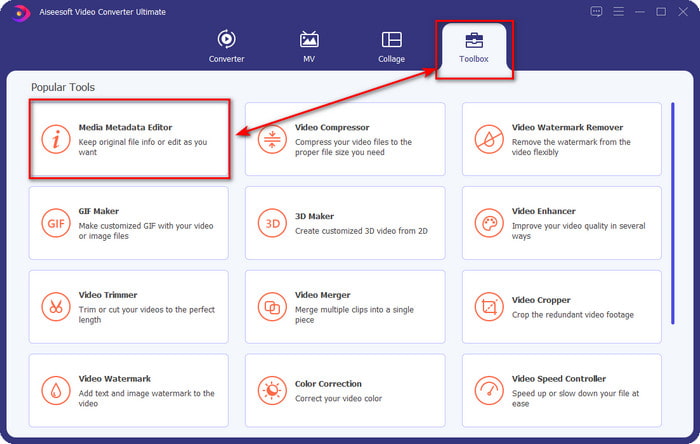
步驟 2. 點選Media Metadata Editor,開啟位於Toolbox工具箱區域中的標籤編輯功能。
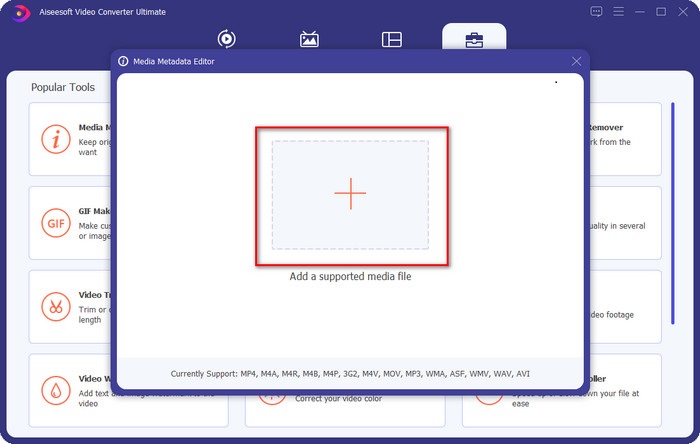
步驟 3. 點擊+按鈕加入檔案,在跳出的資料夾中找到你的檔案,然後按下Open,即可成功加入 FLAC 檔。
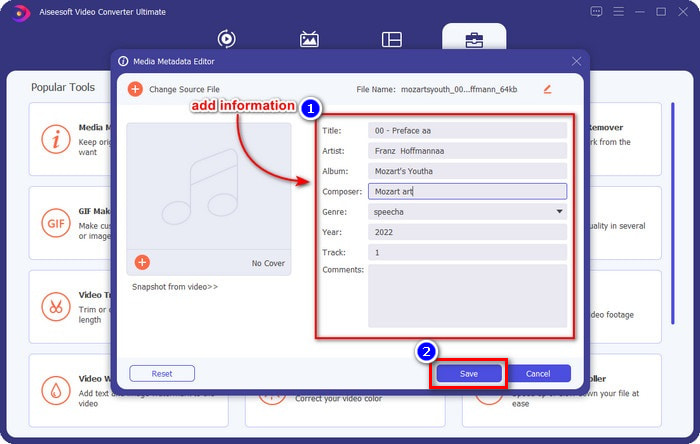
步驟 4. 在此面板中,你現在可以在各個文字框(textbox)內修改 FLAC 的中繼資料。完成後點擊Save,將你在軟體中做出的更新儲存下來。就這麼簡單,你就能為 FLAC 新增並修正標籤,而且能靠這款終極工具高效完成。
優點
- 它是在 FLAC、MP4、WMA、WAV、TTA、OGG 和 1000 多種格式上編輯元數據的最佳選擇。
- 它支持您可以在“工具箱”部分下使用的多種編輯功能。
- 直觀的圖形用戶界面,易於使用。
- 可在 Windows 和 Mac 操作系統上下載。
缺點
- 必須購買該工具才能以低成本利用令人難以置信的功能。
第 2 部分。其他 2 個適用於 Windows 的最佳免費 FLAC 元數據編輯器
護衛艦3
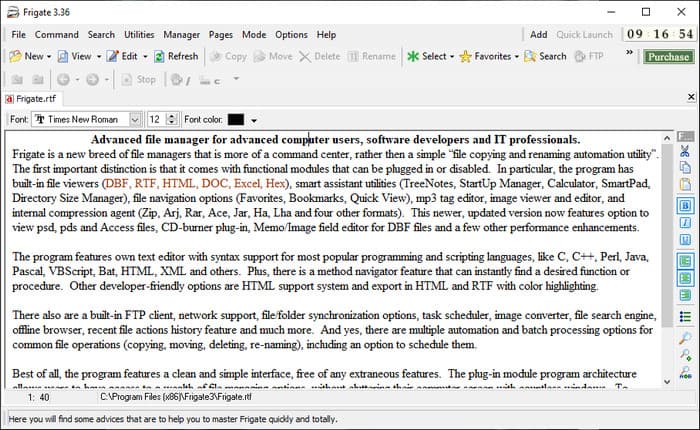
Frigate3 是一款你會喜歡在 Windows 上使用的 FLAC 中繼資料編輯器。藉由這個工具,你可以輕鬆調整桌面上檔案的標籤。不過在下載前,你必須先了解它所提供的兩種版本:標準版與專業版。標準版僅包含最基本的功能;如果你下載的是標準版,其檔案大小會比專業版更小。
同時,如果您已經下載了它的專業版,您將擁有該軟件提供的所有不符合標準的功能,但文件大小比標準大得多。儘管是免費的 Windows 軟件,但我們仍然可以看到該工具有點難以理解,而且它的 GUI 不像市場上的其他軟件那樣好看。即使這是一個問題,它仍然被認為是處理此任務的有效工具。
優點
- 在 Windows 上免費下載。
- 它支持該工具的標準版和專業版。
- 可以添加插件。
缺點
- GUI 不如其他元數據編輯器好。
- 有時該工具很難啟動。
- 當您訪問該工具的官方網站時,網絡是不安全的。
MusicBrainz PiCard
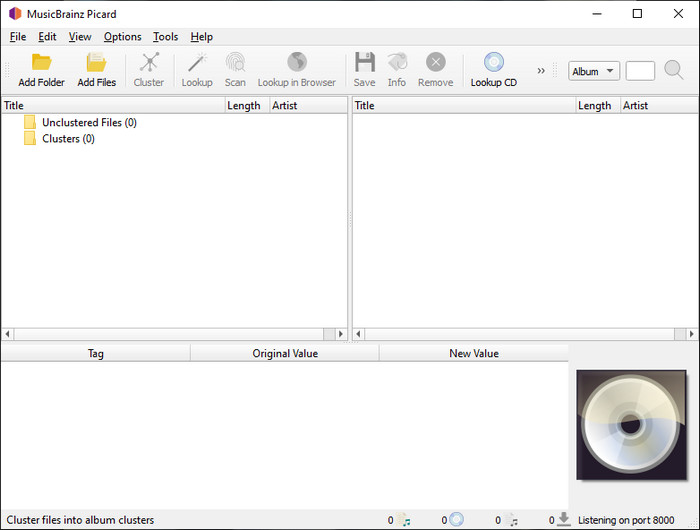
MusicBrainz Picard 是一款以 Windows 為基礎的 FLAC 中繼資料編輯器,你可以免費在桌上型電腦上下載它,用來完成中繼資料的新增與整理。如果音訊檔已在資料庫中有紀錄,你可以透過此工具擷取或更新其標籤。與其他工具不同的是,這款軟體能新增更為深入的資訊,例如演出者、樂曲中所使用的樂器等。不過要注意,MusicBrainz 上的標籤主要是由志工社群共同累積與維護。
此外,該軟件是專用的音頻標籤編輯器,這意味著它僅支持大多數音頻格式,無論是有損、無損還是兩者兼而有之。儘管它是一個全面的音樂標籤百科全書,並且可供公眾使用,但它提供的一些標籤並不可靠,因此您需要手動添加它們。儘管如此,該工具在用戶友好性方面比 Frigate3 更好,但不如終極工具。
優點
- 它有一個內置的音頻標籤數據庫。
- 簡單的用戶界面。
- 學習如何使用它很容易。
缺點
- 有時數據庫上收集的元數據是不可靠的。
- 它僅限於音頻文件。
第 3 部分。關於 FLAC 元數據編輯器的常見問題解答
我可以錄製高質量的 FLAC 嗎?
當然可以,你完全可以用這種格式錄製音訊,但請記住,並非所有錄音工具都支援此格式,也不是每一款錄音軟體都能錄製出高品質的音訊。如果你還不知道如何使用 FLAC 無損錄音程式錄製高品質 FLAC 音訊,請點擊此連結進一步了解相關內容。
什麼是轉換 FLAC 的最佳軟件?
毫無疑問,FVC 視頻轉換器是最好的 FLAC 轉換器,您可以使用它使 FLAC 與其他設備兼容,而不會丟失原始質量。使用此工具,您可以同時轉換多個 FLAC,但請記住,如果您想要的不僅僅是轉換器下載,終極工具是必須的。
語音備忘錄是否支持 FLAC 作為音頻輸出?
語音備忘錄(Voice Memo)採用 M4A,而非 FLAC,作為儲存錄音的檔案格式。如果你想更深入了解語音備忘錄,可以閱讀我們針對這款內建 App 所撰寫的完整詳盡介紹;請仔細閱讀,以判斷它是否是 iOS 裝置上最適合的錄音工具,並點擊這個連結前往閱讀。
結論
FLAC 不只是一般的音訊格式,更是你在裝置上儲存高音質音訊時必須善加利用的最佳格式之一。因此,如果你想整理媒體庫中的 .flac 檔案,我們在文中介紹的工具都能幫助你高效率地完成這項工作。若你是 Windows 使用者,我們建議你先閱讀第 2 部分中推薦、能在 Windows 上新增中繼資料的相關軟體。不過,如果你需要更可靠且更專業的 FLAC 中繼資料編輯工具,我們更推薦你使用FVC Video Converter Ultimate。有了這款工具,你就能進行專業等級的標籤編輯,而這是我們所介紹的其他 Windows 工具所無法提供的功能。因此,如果你想進一步了解 Mac 和 Windows 上最強大的 FLAC 中繼資料編輯器,務必下載試用,親自發掘它的更多實用功能。
-
 2025 年排名前 5 名的視訊元資料編輯器 [公正評論]
 您想查看您的視頻元數據嗎?如果是這樣,請閱讀下面的詳細信息以完全掌握該主題並了解哪種工具最適合您。
-
 7 個 Windows、Mac 和移動設備上的流行音樂標籤編輯器
 音樂標籤很流行用於根據裡面的數據來安排你圖書館中的音樂。如果你想改變它怎麼辦?閱讀下面的詳細信息以了解更多信息。
-
 5 個最頂級的 MP4 元資料編輯器 [2025 年更新]
 如何更改我的 MP4 元數據?更改 MP4 元數據的最佳方法是使用支持 MP4 格式的標籤編輯器,如我們在下面列出的示例。
