


 視頻轉換大師
 屏幕錄影大師
 影片修復
影片修復
 安全下載
安全下載在 HandBrake 中,真的可以合併影片嗎?
HandBrake 是最受歡迎的開源影片轉檔與壓縮工具之一,因此成為許多使用者的首選。由於它具備廣泛的多媒體處理功能,許多人會好奇它是否也能將多個影片合併成單一檔案。不過,並不是每一款多媒體工具都提供相同的功能,了解 HandBrake 的設計定位可以為你省下時間與避免挫折。
在本文中,我們將探討 HandBrake 是否能合併影片,說明它實際具備的功能,並推薦在你需要合併影片時更合適的替代工具。我們也會提供逐步教學,引導你使用更適合的工具輕鬆將影片合併。

第 1 部分:HandBrake 能合併影片嗎?
簡單來說,答案是否定的。HandBrake 無法將多個影片合併成單一檔案,因為它本身並未內建影片合併功能。雖然 HandBrake 是一款功能強大的開源工具,可用於影片轉檔、壓縮、轉碼與基本處理工作,但它並非設計成一個完整的影片剪輯軟體。
許多使用者對「HandBrake 可以合併影片」存在誤解,這通常來自於他們對 HandBrake 豐富編碼選項的熟悉。由於此軟體能處理多種影片格式並自訂輸出設定,很多人就理所當然地以為它也能將多段影片接在一起。但實際上,每個影片都是個別處理,並沒有內建可同時匯入多個影片並將其匯出為單一連續檔案的選項。
第 2 部分:合併影片時可替代 HandBrake 的最佳工具
如果你想合併多段影片剪輯,就需要使用具備合併功能的影片剪輯軟體或影片轉檔工具。這類工具可以讓你依照想要的順序排列各個片段,必要時進行簡單調整,並將所有內容輸出為一支完整影片,而不需要在不同程式之間來回切換。
以下是用來合併影片時最好的 HandBrake 替代方案:
FVC 視頻轉換器終極版:
FVC Video Converter Ultimate 是一款多合一的多媒體軟體,除了影片轉檔之外,還提供多種編輯工具,其中包含內建的「影片合併」功能。與使用 HandBrake 合併影片的流程不同,它可以在維持高畫質的前提下,將多個影片剪輯合併成一個檔案。你也能進行裁剪、剪輯、旋轉、添加效果、增強畫質,並以多種格式匯出,非常適合新手與進階使用者。
最適合:
- • 在不降低畫質的情況下合併多個影片。
- • 喜歡直覺操作介面的初學者。
- • 在合併前先編輯影片。
- • 以各種格式與解析度匯出合併後的影片。
如何使用 FVC Video Converter Ultimate 合併影片:
步驟 1:下載並安裝 FVC Video Converter Ultimate。
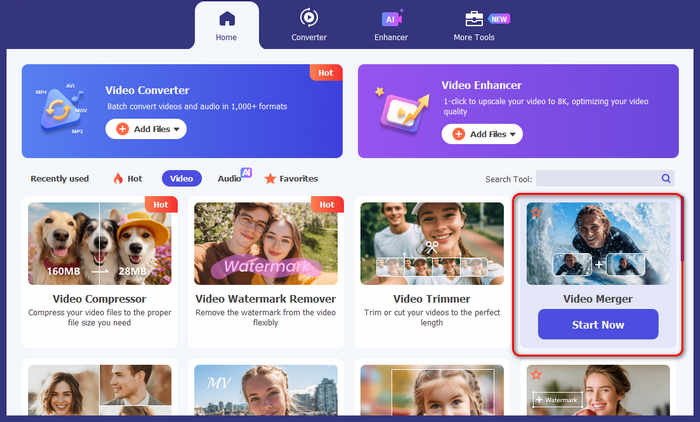
步驟 2:啟動工具後,點擊 首頁 分頁,然後選擇 影片合併 工具。
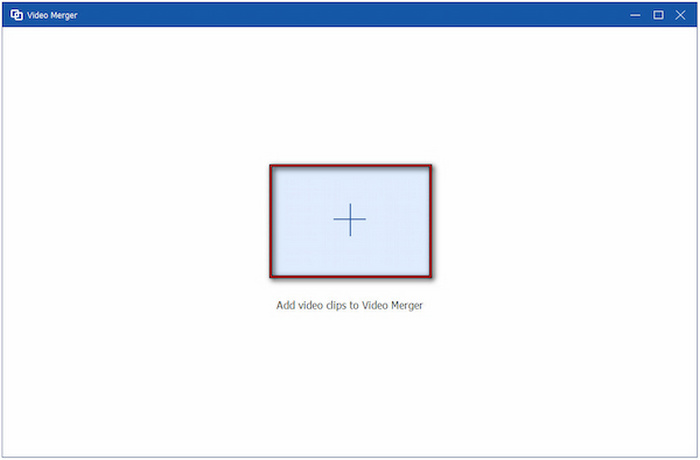
步驟 3:在 影片合併 視窗中,點選加號以載入你想合併的影片檔案。如果一開始只上傳了一個影片,請點擊「+新增」以加入更多片段。
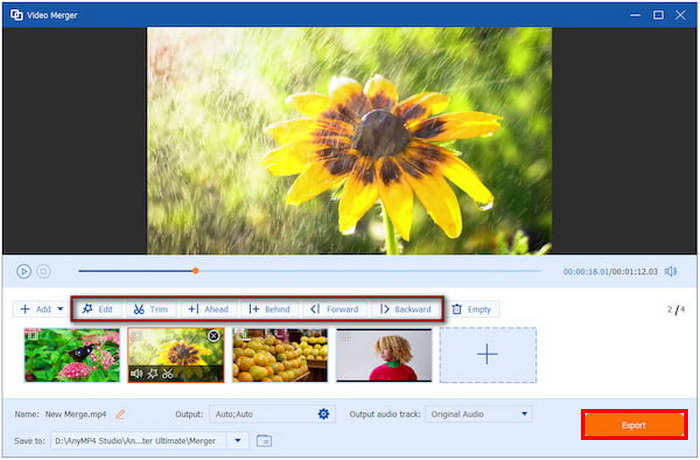
步驟 4:完成後,只需點擊 匯出 按鈕即可合併並儲存影片。
FFmpeg
FFmpeg 是一款免費、開源的指令列多媒體框架,可用於錄製、轉檔、串流與編輯音訊與視訊檔案。雖然它沒有圖形介面,但提供強大的指令,可讓使用者快速且高效率地合併影片。FFmpeg 廣泛用於開發者、影片專業人員以及需要精準控制媒體處理流程的進階使用者。
最適合:
- • 熟悉指令列工具的進階使用者。
- • 快速、無損的影片合併。
- • 自動化處理影片工作流程。
- • 處理各式各樣的影音格式。
如何使用 FFmpeg 合併影片:
步驟 1:建立一個純文字檔,依照你希望的播放順序列出影片檔案,格式如下:
file 'video1.mp4'
file 'video2.mp4'
file 'video3.mp4'
步驟 2:開啟命令提示字元(Command Prompt)或終端機(Terminal),然後切換到存放影片與文字檔的資料夾。
執行以下指令:ffmpeg -f concat -safe 0 -i list.txt -c:v copy -c:a copy output.mp4
等待 FFmpeg 完成處理。你的合併影片會以 output.mp4 的名稱儲存。
Shotcut
Shotcut 是一款免費、開源的影片剪輯軟體,提供完整的編輯功能,包括在時間軸上合併多個影片剪輯。它透過 FFmpeg 支援上百種影音格式,並提供剪輯、轉場、濾鏡、色彩校正等工具。其以時間軸為基礎的工作流程,讓 Shotcut 成為用來合併影片時,較 HandBrake 更實用的替代方案。
最適合:
- • 尋找免費影片剪輯軟體的使用者。
- • 使用轉場與特效來合併影片。
- • 在匯出前先編輯影片。
- • 在 Windows、macOS 與 Linux 上跨平台使用。
步驟 1:首先,在電腦上下載並安裝 Shotcut。
步驟 2:啟動程式後,點選 開啟檔案 匯入第一個影片。載入完成後,將影片拖曳到介面下方的時間軸上。
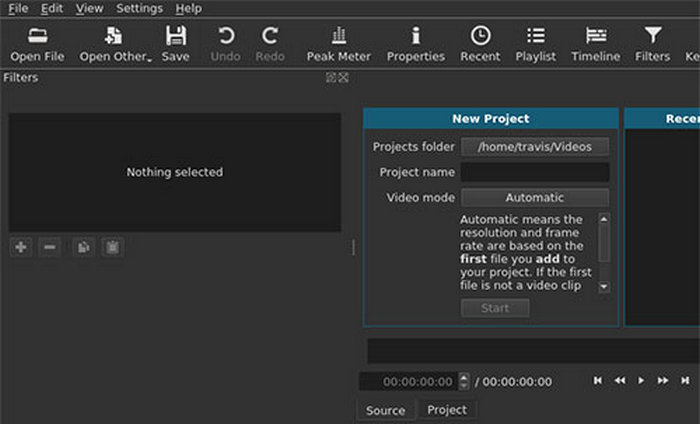
步驟 3:接著以相同方式匯入下一個影片,並拖曳到同一軌道的時間軸上。
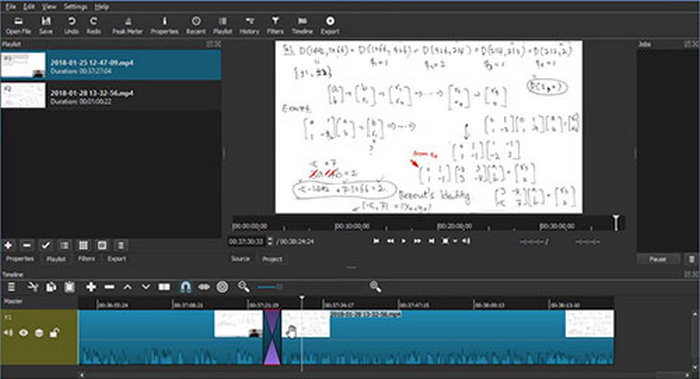
請確保第一個片段的結尾與第二個片段的開頭緊密相接,讓影片能連續播放。重複此步驟,直到加入所有想合併的影片。
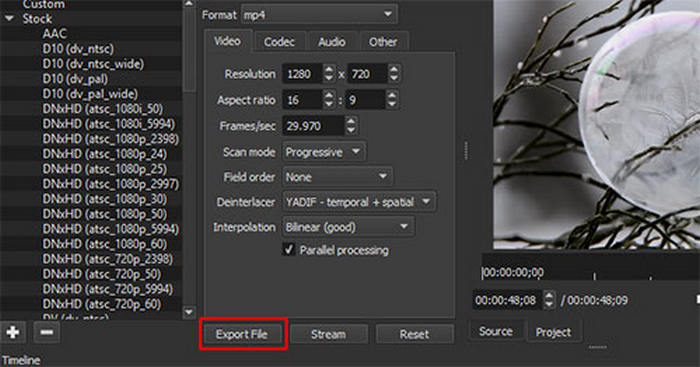
步驟 4:最後,在排列好所有片段後,點擊 匯出,將所有剪輯儲存為單一合併影片。
第 3 部分:關於 HandBrake 合併影片的常見問題
為什麼 HandBrake 沒有提供影片合併功能?
HandBrake 主要是作為影片轉檔工具而開發的,因此重點在於轉換影片格式、減少檔案大小以及調整編碼設定。它從未被設計成一款完整的影片剪輯工具,這也是為什麼你在程式中找不到合併片段、分割影片或重新排列畫面等功能。
我可以在使用 HandBrake 轉檔之前先把多個影片合併成一個嗎?
是的。如果你想使用 HandBrake 進行壓縮或格式轉換,可以先使用 FVC Video Converter Ultimate、Shotcut 或 FFmpeg 等工具將影片合併。當多個影片合併成一個單一檔案後,再將這個合併後的影片匯入 HandBrake,進一步進行轉換或壓縮。
用來合併影片時,哪一款可以替代 HandBrake 的最佳軟體是什麼?
最適合的替代工具取決於你的需求。FVC Video Converter Ultimate 介面簡單,並內建「影片合併」功能,非常適合新手使用。Shotcut 則是適合需要基本剪輯功能使用者的免費選項;而 FFmpeg 則最適合偏好指令列操作、並希望對合併流程有更高掌控度的進階使用者。
結論
雖然許多人會搜尋 HandBrake 合併影片,但 HandBrake 本身其實並沒有提供將多段影片合併為單一檔案的功能。此軟體主要著重於影片轉檔與壓縮,而非剪輯。如果你需要合併影片,有許多可靠的替代方案可以完成這項工作。例如,FVC Video Converter Ultimate 是處理快速任務的簡單選擇;FFmpeg 為有經驗的使用者提供進階控制;Shotcut 則提供免費的剪輯工具,適合需要更大彈性的使用者。選擇最符合你工作流程的工具,就能輕鬆合併影片剪輯,而不再受 HandBrake 功能限制。
-
 在Windows / Mac /在線上合併MP4文件的六大方法
 是否要為項目合併原始MP4文件?這篇文章收集了幫助您輕鬆組合Windows,Mac和在線上的MP4視頻的前6種方法。
-
 具體教程–兩種將視頻合併到Instagram的方法
 本文將介紹兩種有效的 Instagram 視頻組合方法。只需按照此處的說明進行操作,看看您最終能得到什麼。
-
 如何使用最佳工具無縫結合 TikTok 上的視頻
 從簡單的剪輯轉換為引人入勝的內容,並使用我們關於如何在 TikTok 上組合視頻的分步指南創建病毒式 TikTok 視頻。
