


 視頻轉換大師
 屏幕錄影大師
 影片修復
影片修復輕鬆壓縮 MP4 的 2 種最佳方法(線上方法)
影片的形式多種多樣,例如格式和大小。 MP4 是一種廣泛使用的視訊格式,並受到許多裝置和媒體播放器的支援。但是,根據影片的品質、解析度和長度,MP4 檔案可能相當大。例如,高畫質 MP4 影片會佔用大量儲存空間,因此難以上傳或分享。
在這種情況下,壓縮 MP4 影片就成為一項必要措施。下面我們精選了 2 款最好用的線上工具,幫你高效地壓縮 MP4 影片。之後,你就不必再為大型影片檔的儲存空間煩惱,還能在裝置中存放更多影片。現在就開始吧!

第一部分:什麼是 MP4 壓縮器
MP4 壓縮器是一種專門用於縮小視訊尺寸但保持品質無損的工具。不要被使用 MP4 壓縮器只會破壞視訊品質的想法所迷惑。儘管 MP4 壓縮器透過縮小視訊資料來發揮作用,但它從來就不是為破壞視訊品質而設計的。相反,它會刪除重複和不必要的數據,例如重複的幀或元素,但這並不意味著您的影片必須遭受巨大的品質損失。
此外,該工具利用先進的演算法,可以有效地最小化檔案大小,同時保留視訊的原始清晰度、銳利度和音質。這使得它們對於針對各種目的優化影片至關重要。
第 2 部分。壓縮 MP4 影片的 2 種方法
現在您知道了什麼是 MP4 壓縮器,特別是它們的工作原理。現在,您可以探索兩種輕鬆縮小 MP4 影片的有效方法。這些 MP4 壓縮器經過精心設計,能夠壓縮視訊而不會損失太多品質。以下是有效壓縮 MP4 影片的兩種方法:
方法 1:使用 FVC 免費視訊壓縮器
FVC Free Video Compressor 是一款以瀏覽器為基礎的線上影片體積縮減工具,讓使用者可以輕鬆在線上壓縮 MP4 影片。這個工具免費使用,並且能無損壓縮任何 4K、HD 或 SD 影片。此外,透過這款 MP4 壓縮工具,你可以自由調整輸出影片,只要變更影片的大小、解析度與位元率即可。最後,此工具支援多種影片格式,例如 MP4、MOV、MKV、AVI、M4V、FLV、WMV、VOB、MPG 和 3GP。因此,你可以把壓縮後的影片檔儲存為你喜歡的任何格式。
主要特點
● 它可以壓縮任何 MP4 4K、HD 或 SD 視訊。
● 可調節的輸出設定。
● 壓縮速度提高 30 倍。
● 允許批量MP4壓縮。
● 壓縮視訊輸出無浮水印。
以下是使用 FVC Free Video Compressor 壓縮 MP4 的步驟:
步驟 1. 首先,你需要進入其官方網站,只要在網路搜尋引擎中搜尋 FVC Free Video Compressor 即可。
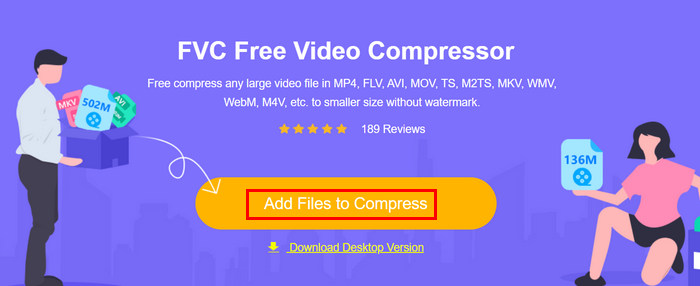
步驟二: 進入工具介面後,點擊 Add Files to Compress 按鈕,匯入你想要壓縮的 MP4 影片。
步驟三: 接著,你可以透過調整影片大小、格式、解析度與位元率來自訂影片。如果已準備好要壓縮 MP4 影片,只要點擊 Compress 按鈕即可。
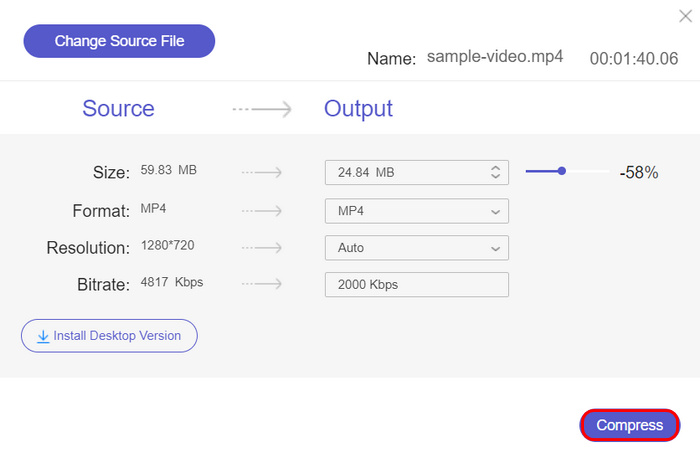
很簡單吧?你只需要匯入 MP4 檔案,其餘一切都可以在工具介面中直覺地自訂設定。因此,如果你需要壓縮 MP4 影片,這會是非常合適的工具。你也可以點擊這裡,了解如何壓縮 AVI。
方法 2:使用 Aiseesoft 免費視訊壓縮器
您可以用來在線壓縮 MP4 的另一個工具是 Aiseesoft 免費視訊壓縮器。該工具是一款功能強大的免費 MP4 壓縮工具,可讓用戶將大影片尺寸縮小為較小的影片尺寸。使用此工具滿足您的視訊壓縮需求意味著由於其無損視訊壓縮輸出,可以實現壓縮和視訊品質的最佳組合。最後,輸入視訊解析度沒有限制,因此,您可以將任何 MP4 視訊壓縮到您想要的一定比例的大小。
主要特點
● 透過自訂視訊大小、解析度和位元率來壓縮 MP4。
● 具有滑桿,可輕鬆調整視訊壓縮比和位元率。
● 壓縮 MP4 影片的個人化輸出品質。
● 支援各種視訊輸出格式,如 MP4、MOV、MKV、AVI、M4V、FLV、WMV、VOB、MPG 或 3GP。
● 支援從240p到4K的輸入解析度。
● 壓縮輸出無浮水印。
以下是使用 Aiseesoft Free Video Compressor 壓縮 MP4 的步驟:
步驟一: 在你的網頁搜尋引擎中輸入 Aiseesoft Free Video Compressor,然後點擊搜尋。
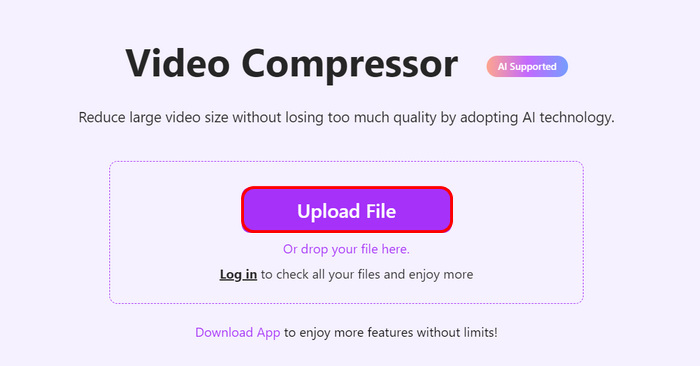
步驟二: 接著,點擊 Upload File 按鈕,匯入你想要壓縮的 MP4 影片。
步驟三: 然後變更輸入影片的大小、格式、解析度與位元率,或者你也可以直接拖曳滑桿,選擇你希望的壓縮程度。若已準備好壓縮 MP4 影片,只要點擊 Save 按鈕即可。
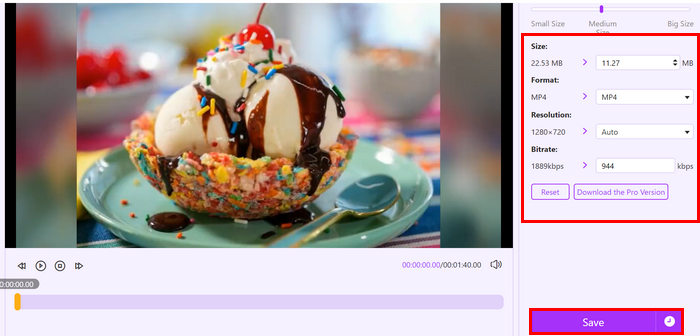
使用 Aiseesoft Free Video Compressor,你可以輕鬆壓縮 MP4 影片至 50MB 以下,過程毫不費力。這項功能已足以應付你基本的壓縮需求。不過,如果你想體驗其完整功能,不妨考慮升級到專業版。
第 3 部分。有關壓縮 MP4 的常見問題
MP4 壓縮器會造成質量損失嗎?
MP4 壓縮器旨在減少視訊檔案的大小,同時保持其最佳品質。但是,某些壓縮方法可能會稍微影響視訊清晰度,尤其是在壓縮率非常高的情況下。 FVC 免費視訊壓縮器和 Aiseesoft 免費視訊壓縮器等無損壓縮器可以盡可能保持品質。但是,過度減小檔案大小可能會導致輕微的品質損失。
MP4 檔案可以壓縮多少?
壓縮程度取決於視訊解析度、位元率和原始檔案大小等多種因素。平均而言,使用線上工具可以將 MP4 影片縮小到原始大小的 30-70%,而品質不會大幅下降。自訂輸出設定(例如降低解析度和位元率)可以進一步壓縮文件,但不幸的是,可能會導致品質損失。
我可以同時壓縮多個 MP4 影片嗎?
是的,一些線上 MP4 壓縮器(例如 FVC 免費視訊壓縮器)允許批量壓縮。這樣,用戶可以一次壓縮多個 MP4 影片。如果您要處理多個 MP4 檔案並且不想逐一處理它們,則此功能非常有用。
結論
現在學會如何壓縮 MP4 影片非常重要,尤其是在面對占用大量儲存空間的大型檔案時。透過 FVC Free Video Compressor 和 Aiseesoft Free Video Compressor 這類工具,你可以輕鬆減少 MP4 影片的檔案大小,同時又不會大幅犧牲畫質。這兩款工具都可以從現在起成為你的常用影片壓縮幫手,那麼你還在等什麼?準備好縮小 MP4 檔案,讓分享變得輕而易舉了嗎?那就快來試試這些 MP4 壓縮工具吧!
-
 如何免費壓縮視頻/嘗試使用這7種在線視頻壓縮器
 閱讀並獲得7種在計算機或電話上免費壓縮視頻的方法。您可以輕鬆地將大型視頻縮小為較小的文件大小,以用於電子郵件,Twitter,Instagram,YouTube,WhatsApp等。
-
 壓縮大型QuickTime MOV文件而不損失質量的4種方法
 本文詳細介紹瞭如何在手機或計算機上壓縮QuickTime MOV視頻。如果您的MOV視頻太大而無法發送,共享或保存,則可以在此處獲得4種可行的解決方案。
-
 兩種壓縮YouTube視頻的方法
 YouTube視頻太大且上傳速度慢嗎?只需通過在線和計算機兩種方式將視頻文件的大小壓縮為YouTube較小的大小即可。
