


 視頻轉換大師
 屏幕錄影大師
 影片修復
影片修復
 安全下載
安全下載如何使用 3 個著名工具在線壓縮視頻
在行動裝置上錄製高解析度的長影片時,其中一個挑戰就是要如何在線上傳送給其他人。這是因為多數社群媒體帳號對可接收檔案的大小都有上限。因此,許多人想到的唯一解決方式就是剪掉或截短影片。從今天起,使用者不必再為錄製長影片而煩惱,因為下面列出的這些線上影片壓縮工具可以幫上忙。

第 1 部分. 線上壓縮影片的 3 種方法
1.FVC在線視頻壓縮器
FVC 線上影片壓縮工具是追求輕鬆壓縮影片體驗的使用者最理想的選擇。來體驗這款線上工具無與倫比的簡便性,讓它在眾多線上影片壓縮器中脫穎而出。只要將滑桿從左拖到右,就能輕鬆決定檔案想要的壓縮程度。此外,這款強大的線上影片壓縮工具,還讓你能自由選擇最符合理想輸出效果的影片格式。你可以享受多種格式的彈性與便利,包括常見的 MP4、MOV、MKV、AVI、WMV 等多種格式。在眾多選項之中,你可以自由選擇最適合自己觀看的媒體格式。除此之外,你還有絕佳機會可提升檔案的解析度與位元率。
優點
- 使用者可以體驗其使用者介面的易用性和簡潔性。
- 它可以實現沒有任何浮水印的無縫視訊壓縮。
- 它使用戶能夠為其視訊檔案選擇最佳的位元率和解析度。
- 它可以毫不費力地將他們的影片轉換為多種格式。
缺點
- 壓縮過程取決於網路速度。
步驟 1: 進入 FVC Free Video Compressor 的主介面後,點選新增檔案進行壓縮按鈕,並下載啟動器。安裝完成後,再次點擊該按鈕並加入你想要壓縮的影片。
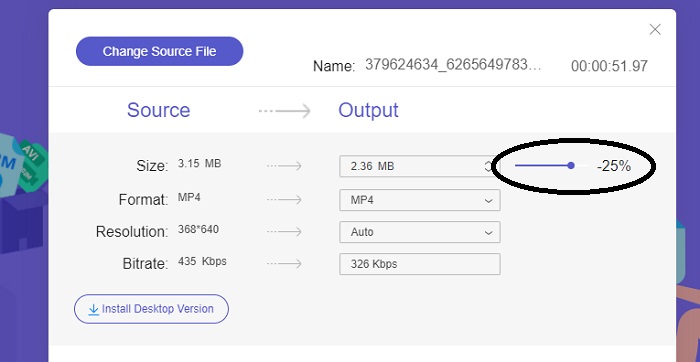
步驟 2: 新增影片後,要開始壓縮影片時,只需將滑桿從右往左拖曳。你也可以從可用的格式中選擇,變更影片的輸出格式。
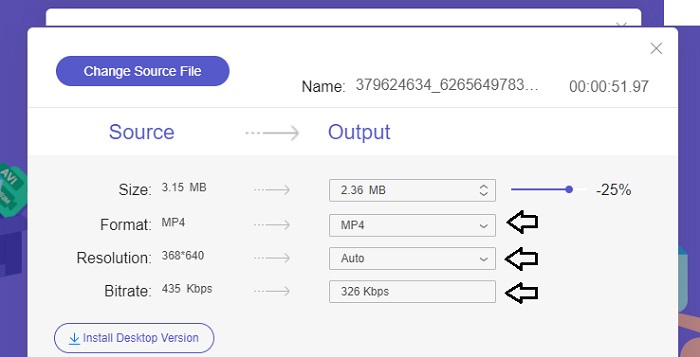
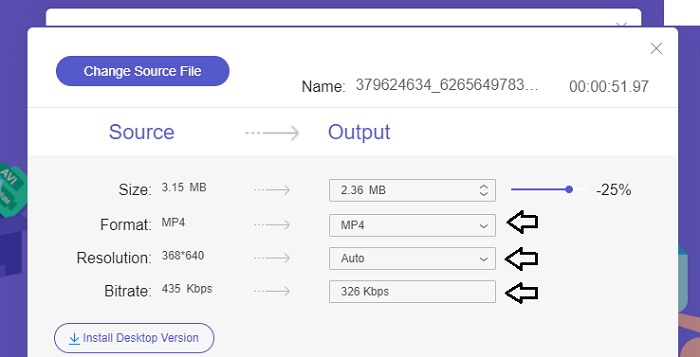
此外,你可以從可用的選項中,自訂影片的位元率及解析度。
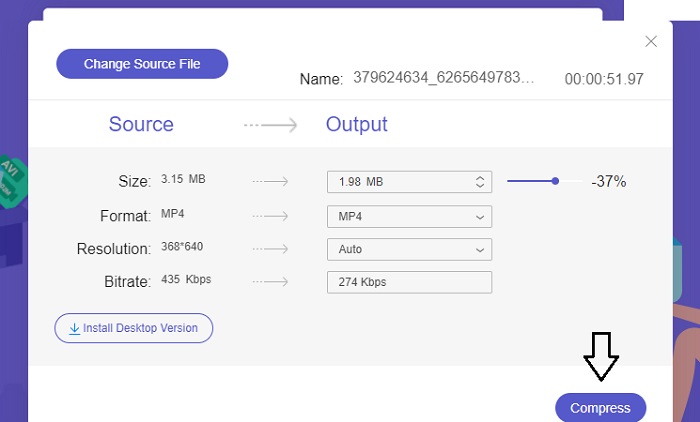
步驟 3: 完成所有必要的調整後,點選壓縮按鈕即可儲存影片。接著,選擇你希望儲存輸出影片的資料夾。就這麼簡單,全部完成!
2.免費轉換
FreeConvert 是一款易於使用的線上影片壓縮工具。使用者可以針對特定方面,例如檔案大小、視訊品質、解析度或壓縮位元率。壓縮過程快速且簡單,僅包含幾個易於遵循的簡單步驟。然而,由於該工具只能在線上使用,因此用戶將需要大量頻寬來上傳和下載。 FreeConvert 的免費版本對檔案大小和每月可以轉換的檔案數量有一定的限制。
優點
- 此介面對初學者友好。
- 它具有很快的下載速度。
缺點
- 要壓縮大文件,用戶必須付費購買高級帳戶。
- 免費版有每日轉換限制。
步驟 1: 在搜尋引擎中搜尋 FreeConvert Video Compressor。進入其主介面後,點擊選擇檔案按鈕,上傳你想壓縮的影片。
步驟 2: 上傳影片後,點擊壓縮按鈕,耐心等候處理程序完成。
步驟 3: 要儲存壓縮後的影片時,點擊下載按鈕,並選擇你想要存放影片的資料夾。
3.扎姆扎爾
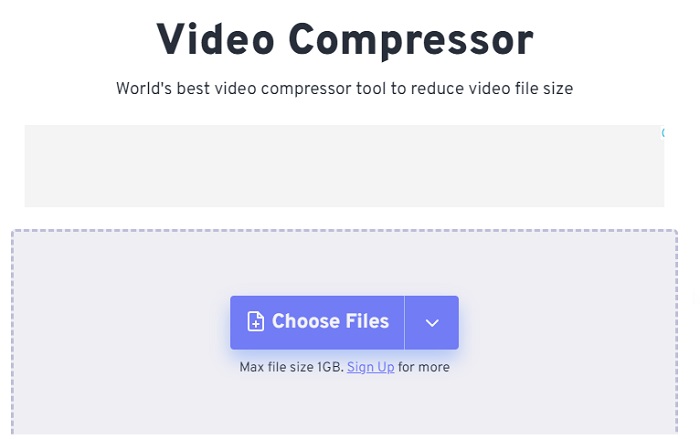
Zamzar 是一個方便的線上工具,可讓您免費轉換和壓縮檔案。它可以在任何具有網路連線的電腦上存取。這款線上影片尺寸縮小器允許用戶,無論是初學者還是專業人士,都可以快速輕鬆地壓縮影片剪輯。該軟體能夠支援多種文件類型。但要注意的是,免費版本在 24 小時內僅限制兩次壓縮或轉換。
優點
- 如果出現任何技術問題,可以提供電子郵件支援。
- 文件最多保存 24 小時。
- 導航非常人性化。
缺點
- 在免費版本中,用戶在 24 小時內最多只能存取兩個檔案。
- 要存取大於 400 MB 的文件,需要升級到高級版本。
步驟 1: 首先,前往 Zamzar 的主頁面,你會看到完整的操作介面。若要從桌面加入影片,請點選選擇檔案按鈕。
步驟 2: 上傳影片後,你需要稍候幾秒,讓壓縮程序完成並更新狀態。
步驟 3: 最後,你就可以將壓縮好的檔案下載到桌面。
第 2 部分:最佳離線視訊壓縮器
如果你想要一款同時具備影片壓縮、轉檔與剪輯功能的軟體,可以考慮改用 Video Converter Ultimate。這款軟體提供一站式的解決方案,涵蓋基礎的影片剪輯、轉檔及壓縮功能。同時,它也具備進階功能,讓使用者能輕鬆製作出高品質、具專業水準的影片。它提供多種強大功能,還包含一項工具,可讓使用者在更短時間內有效率地製作出令人印象深刻的影片。使用這款工具來轉換影片,只需要三個簡單步驟。
步驟 1: 若要使用這款強大的影片壓縮軟體,先在電腦上下載並安裝。完成後啟動軟體,即可開始使用各項功能。
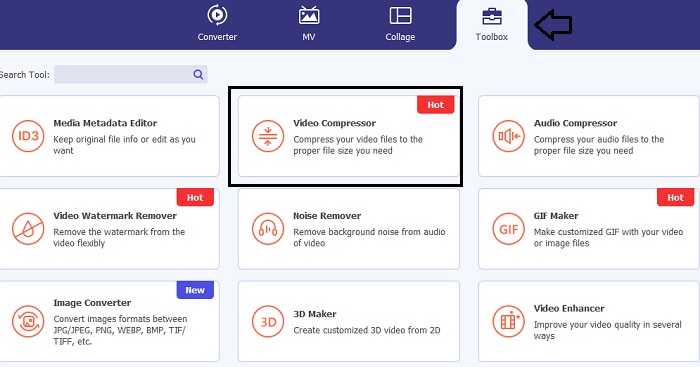
步驟 2: 首先前往「工具箱」區域並點擊影片壓縮選項。之後就可以上傳你的影片。
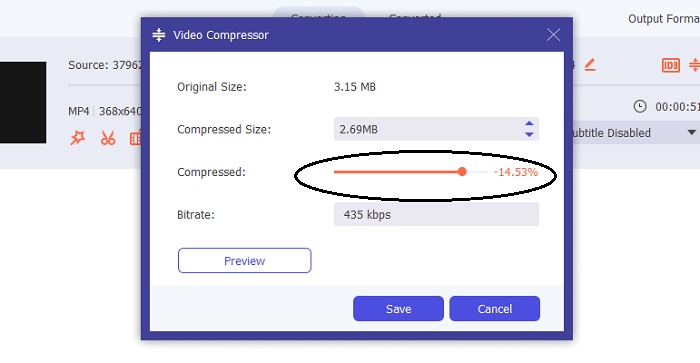
進入影片壓縮設定後,拖曳滑桿直到達到目標檔案大小。接著點擊儲存按鈕套用變更。
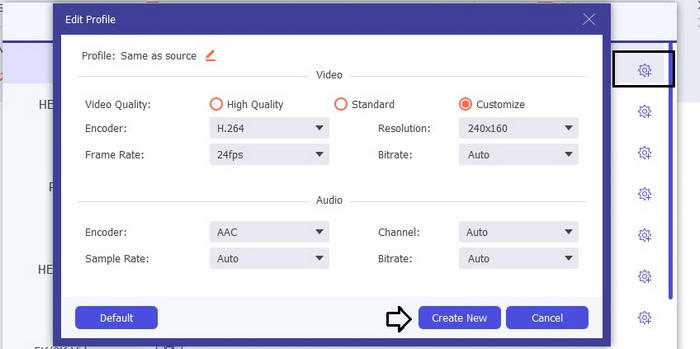
若要選擇合適的影片格式,請點擊設定檔選項,並從下拉清單中挑選可用的格式。你也可以調整編碼器、解析度、位元率以及各種音訊相關設定。記得點擊建立新設定按鈕來確認這些調整。
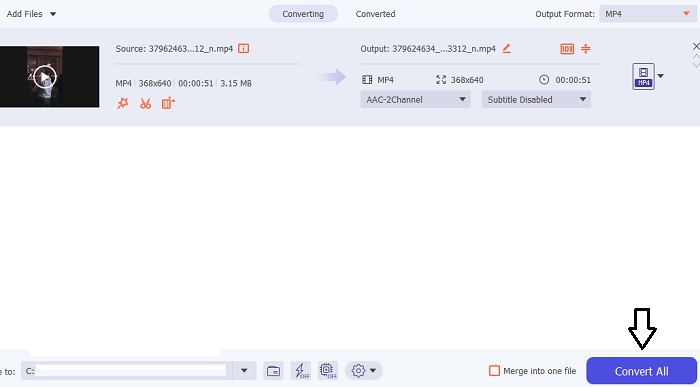
步驟 3: 要開始壓縮影片時,點擊壓縮按鈕即可。
延伸閱讀:
第 3 部分。有關 Video Compressor Online 的常見問題解答
如何減小影片的 MB 大小?
盡可能保持較低的影像解析度和幀速率。若要減少檔案的 MB 大小,請考慮降低影片的位元率和解析度。但請記住,當您減少 MB 時,品質也會受到影響。
如何在不損失品質的情況下減少影片的大小?
有多種方法可以在不犧牲視訊品質的情況下減少視訊檔案的大小。您可以透過使用視訊壓縮器、修剪其長度、調整位元率或將其轉換為適合網路的格式來增強視訊。
減小影片尺寸會降低品質嗎?
請記住,壓縮視訊會影響其品質。因此,擁有合適的工具至關重要。您可以使用 Video Converter Ultimate 或 FVC Video Compressor Online。
結論
目前有大量方法可以壓縮影片,包括使用線上影片大小壓縮工具。若你想確保影片檔在壓縮後依然維持原有畫質,非常值得一試的是 Video Converter Ultimate。
-
 如何將MP4視頻壓縮到較小的尺寸
 MP4視頻太大,無法上傳?是否要縮小視頻尺寸?這是3種無限制地將MP4文件壓縮為較小尺寸的有效方法。
-
 在iPhone / Android /在線上為電子郵件壓縮視頻的教程
 無法通過太大的電子郵件發送視頻?如果遇到此問題,您可以在此處找到可行的方法來壓縮視頻以發送電子郵件。本文將詳細介紹如何免費縮小大型視頻文件。
-
 兩種壓縮YouTube視頻的方法
 YouTube視頻太大且上傳速度慢嗎?只需通過在線和計算機兩種方式將視頻文件的大小壓縮為YouTube較小的大小即可。
