


 視頻轉換大師
 屏幕錄影大師
 影片修復
影片修復提高 Windows/Mac/iPhone/Android 音量的提示和技巧
大多數的 PC、Mac、Android 或 iPhone 裝置,本身的外放音量通常只算勉強夠用,並不足以讓人起雞皮疙瘩或真正好好享受影音內容。雖然我們可以把系統音量調到最大來改善,但即使把音量開到最響,有些影片的聲音還是偏小。因此,我們整理了幾種不同的方法,讓你只靠手邊的裝置,就能把影片聲音調到更理想的程度。若你已經準備好,就讓我們一步步來看看如何在不同平台上輕鬆提升音量。

第 1 部分。如何在 Windows/Mac/iPhone/Android 上增加音量
1. 窗戶
即使您不必使用第三方,在 Windows PC 上增加 MP3 音量也容易得多。但是,如果您想在這裡增加音頻,那麼不要指望有什麼特別的。因為這個操作系統沒有提供任何均衡器來幫助你操作它。但是您可以將其他應用程序的音量調高或調低。現在,讓我們繼續執行以下步驟,以確定如何使您的視頻在 Windows PC 上聽起來更清晰。
如何在 Windows 上提高影片音量:
步驟 1. 在 Windows 電腦的介面右下角,找到喇叭圖示。
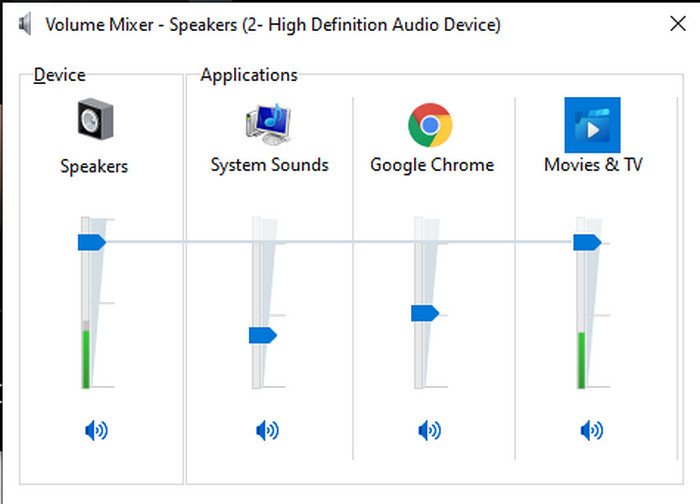
步驟 2. 用滑鼠右鍵點擊喇叭圖示,然後選擇開啟音量合成器。
步驟 3. 調整裝置的音量拉桿,即可一次提高或降低整體音量。如果你只想調整單一程式或單一聲音來源,也可以分別拖曳個別拉桿上下調整。
2. Mac
就像 Windows 一樣,您可以在 Mac 上輕鬆操作和增加視頻的音量。此外,如果您想增加 Mac 上的音頻輸出,那麼這必須是您輕鬆執行的選擇。然而,正如前面所說,這就像 Windows 一樣,但在不同的程序中,這個操作系統沒有內置均衡器來使音量發生巨大變化。現在,如果您想學習如何調大音量,請按照下面指示的步驟進行操作。
如何在 Mac 上提高影片音量:
步驟 1. 開啟你的 Mac,點擊上方的蘋果圖示按鈕。
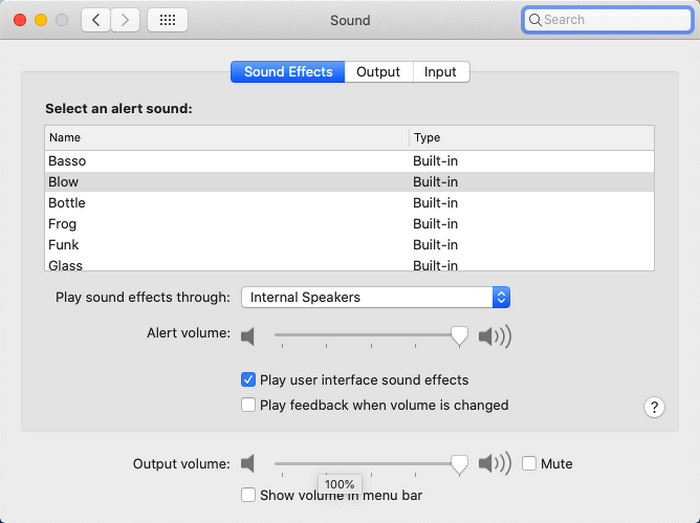
步驟 2. 接著點選下面的系統偏好設定,再按下聲音,進入最後一步。
步驟 3. 透過拖曳輸出音量的滑桿,來提高或降低音量。
3. iPhone
如果您有 iPhone,那麼您可以輕鬆學習如何將音量調得更大更好。因為這個設備有一個內置的均衡器,肯定會幫助你。此外,這款手機增加音頻的能力仍然讓我們感到驚訝。因為我們不知道 iOS 用戶可以使用便攜式均衡器。所以現在,如果您不知道如何使用它,那麼以下步驟將幫助您做到這一點。
如何在 iPhone 上提高影片音量:
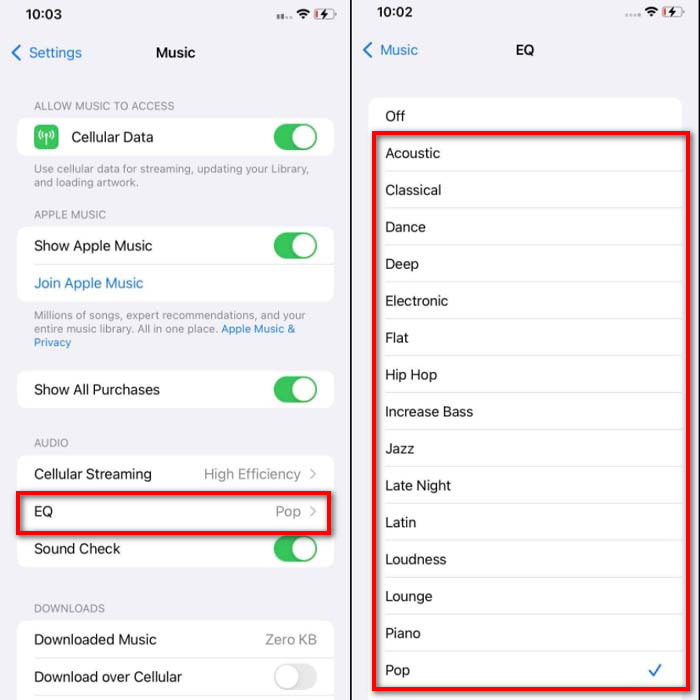
步驟 1. 前往設定,找到並點擊音樂。
步驟 2. 點選EQ(等化器),在下方列表中選擇一種模式,選好後返回主畫面。
步驟 3. 打開「音樂」App 播放音樂,然後透過 iPhone 側邊的音量增加或音量減少按鍵來調整音量大小。
4.安卓
Android 永遠不會讓用戶失望,因為這款移動設備還內置了均衡器。儘管如果您使用此處可用的均衡器提高質量和音量本身,它仍然不像在 iPhone 上那樣有效。但是,如果您使用它並在有耳機或揚聲器的情況下調整音量,那麼您會感覺到音量的劇烈變化。但請注意,這些步驟可能因設備的品牌和型號而異。此外,這些步驟適用於 Realme 7 pro、Android 版本 11 及更高版本。因此,如果您想知道如何提高 Android 手機的音量,請按照以下步驟操作。
如何在 Android 上提高影片音量:
步驟 1. 前往設定,找到聲音與震動並點擊。
步驟 2. 往下捲動找到 Dolby Atmos(若有提供)並點擊進入。
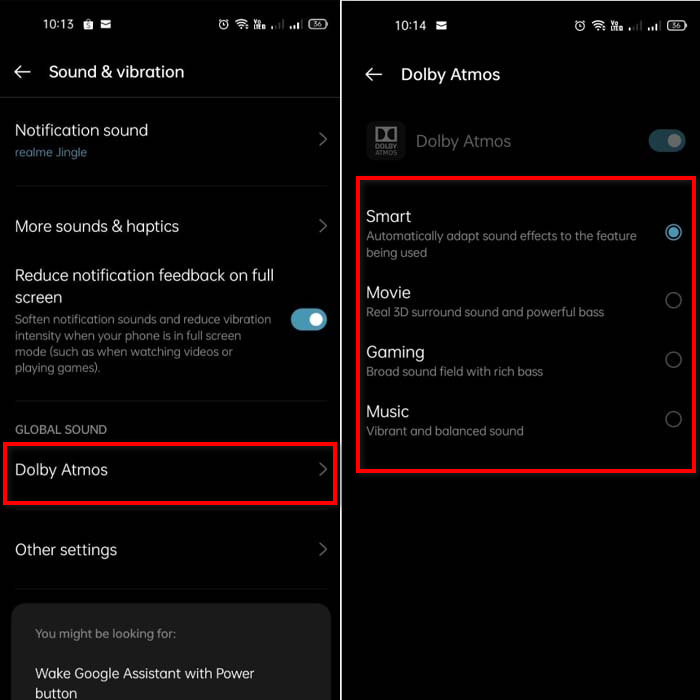
步驟 3. 在列表中選擇不同的等化器模式來變更音效。如果想讓聲音更好,建議插上耳機,通常可以得到更大聲、品質更佳的音效。之後,再利用 Android 手機側邊的音量增加與音量減少按鍵,來調整音量高低。
第 2 部分。仍然聽不到視頻的音量?嘗試使用 Video Converter Ultimate 提升它
雖然以上方式多少都能幫助提升音量,但在「增加音量強度」方面仍有其極限。因此,我們接下來要介紹一款相當厲害的音量放大工具──Video Converter Ultimate。這款軟體在全球已累積超過一千萬名使用者。需要特別說明的是,它目前不支援手機版,因此無法直接在行動裝置上使用。不過,你可以先在 PC 或 Mac 上調整並儲存檔案,再把處理好的影片傳到手機上觀看。接下來,就讓我們來看看這套工具內建的音量放大功能該怎麼用,學會如何把你影片的音量提升到前所未有的水準。
如何利用 Video Converter Ultimate 提升影片音量:
步驟 1. 在使用 Video Converter Ultimate 之前,必須先下載並安裝到你的硬碟。完成安裝與基本設定後,點擊立即開始啟動程式。
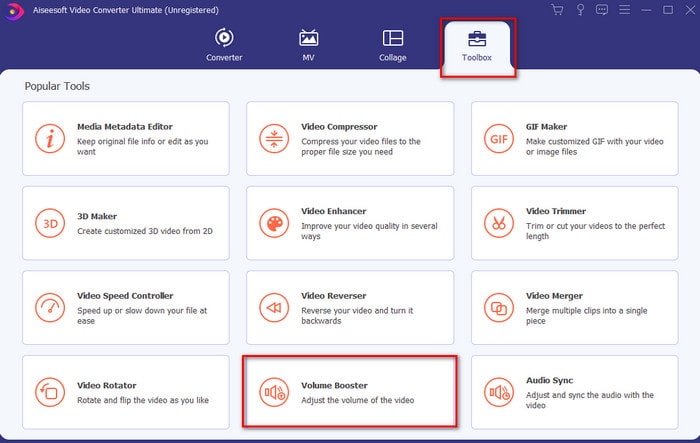
步驟 2. 啟動工具後,進入下一步:前往工具箱,找到並點選音量增強器(Volume Booster)。
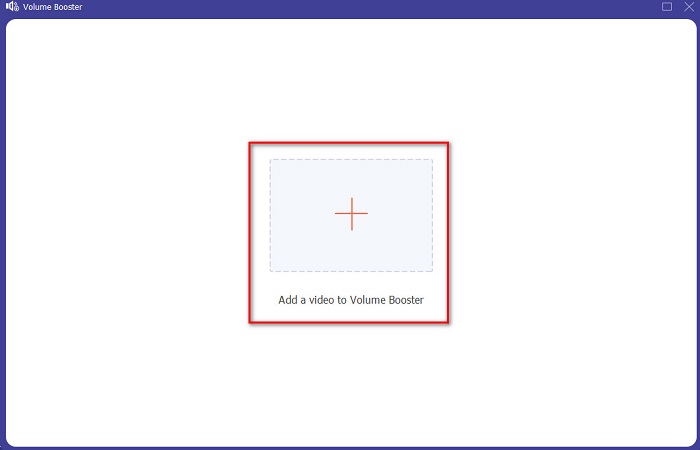
步驟 3. 點擊「+」號加入想要放大音量的影片。接著在跳出的資料夾視窗中找到該檔案,選取後按開啟以繼續。
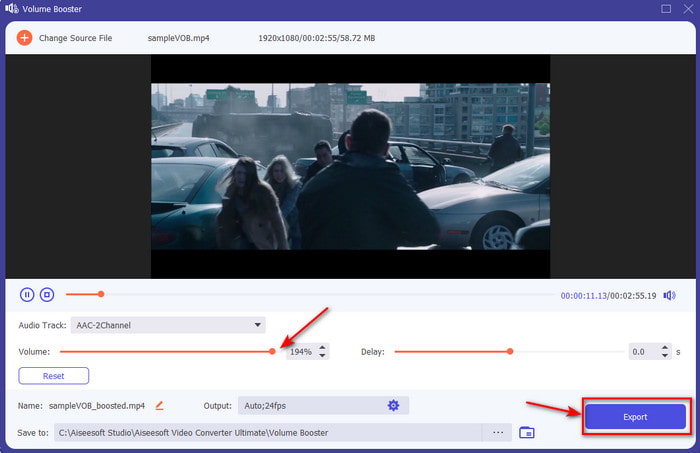
步驟 4. 在工具介面中,調整音量滑桿,可以拉到最大值,也可以依照你的喜好微調。如果你已經對目前設定的音量感到滿意,就點擊匯出下載處理後的檔案。
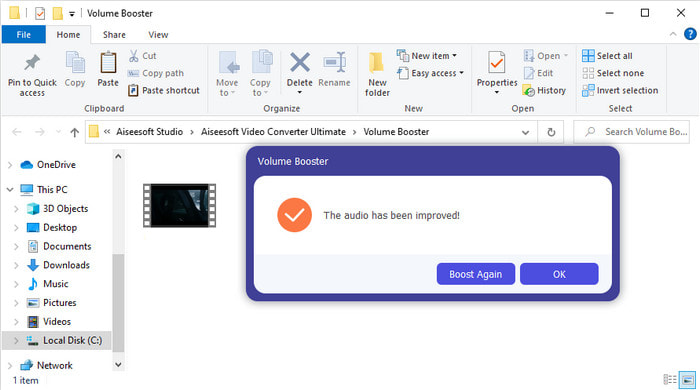
步驟 5. 稍等數秒讓系統完成處理。當檔案已經匯出完成時,系統會自動開啟所在的資料夾,這時只要點擊檔案,就能立刻聽聽你所調整過的影片音量效果。
第 3 部分。 有關增加音量的常見問題解答
我可以增加 VLC 的音量嗎?
實際上是的,您可以使用 VLC 播放器來增加視頻的音頻輸出,而不是使用音量增強器。此外,如果您願意,您可以將其音量擴展到 125%,而不是將音頻限制為 100%。
轉換視頻會降低視頻和音頻的質量嗎?
實際上,是否會有畫質改變,端看你要轉成哪一種格式。舉例來說,如果你把 AVI 轉成 MP4,由於 AVI 通常是未壓縮格式,轉成壓縮的 MP4 之後,畫質難免會有些差異。不過,我們可以透過閱讀這篇文章來避免不必要的損失,想了解更多可點選這個連結。因此,如果你是將一個壓縮檔案轉成未壓縮,或是轉成另一種壓縮格式,只要頻繁重複轉檔,畫質就可能逐漸受到影響;但若只是偶爾轉一次,通常畫質幾乎不會改變。
如何修復視頻和音頻延遲?
其實修正這類問題有兩種方式。第一種是刪除該檔並重新下載(如果影片仍可在網路上取得),下載時務必要保持連線穩定、不中斷,以免檔案缺損。另一種情況是,如果這個檔案是你個人專用或自行製作,那就有必要選擇一款能幫你將影音重新對位、調整同步的軟體。若想了解有哪些可用軟體,以及如何輕鬆同步音訊與影片,可以點擊連結閱讀詳細教學,我們已經幫你整理出多種工具供你選擇。
結論
既然現在已經知道如何修正影片聲音太小的問題,那就正是動手實作的好時機。只要依照上面幾個簡單步驟,就能讓你的音量表現比以前更好。雖然這些方法並不只是單純把音量鍵按到最大,但透過多種技巧搭配使用,你仍然可以輕鬆完成調整。如果你覺得 PC、Mac、Android 或 iPhone 上的音量依舊偏小,那就把影片交給Video Converter Ultimate來加強吧。現在就把音量提升到全新的境界,享受更加響亮、清晰又動聽的音訊體驗。
-
 解決 OBS 音頻延遲問題的 7 個簡單步驟 [已解決]
 使用 OBS Studio 時,您是否因為音頻延遲而在錄製後難以觀看視頻片段?閱讀下面的文章,了解如何有效修復不同步的音頻。
-
 可能的好方法|如何修復 VLC 音頻延遲 [2021]
 由於音頻不確定性,您是否很難在 VLC 媒體播放器上觀看您最喜愛的電影?繼續閱讀本文以了解修復 VLC 音頻延遲的所有可能方法。
-
 在線和離線增加 MP4 音量的最佳方法
 您是否很難聽到視頻剪輯的聲音?閱讀下面的文章,了解如何以不同方式增加 mp4 音量。
