


 視頻轉換大師
 屏幕錄影大師
 影片修復
影片修復5 個用於提取文件數據的最新元數據提取器 [已驗證]
中繼資料是由你在媒體檔案上看不見的資料所組成;基本上,它們是隱藏內容。每一個檔案都有不同的一組中繼資料,而多數情況下,你需要將檔案中的中繼資料擷取出來,因為它標示了關鍵內容。要達成這一點,你需要一個能從檔案中擷取中繼資料的工具。事不宜遲,就來看看哪一款中繼資料擷取工具能以簡單卻有效的方式,移除檔案上的中繼資料。

第 1 部分。 Windows 和 Mac 上的頂級元數據提取器/編輯器離線
FVC Video Converter Ultimate 是你在桌面端可以使用的最佳中繼資料擷取工具範例,即使沒有網路連線也能使用。這款工具能幫你擷取檔案中的全部中繼資料,而且不用花費太多力氣。與其他擷取工具不同的是,它還能協助你移除、編輯,甚至在檔案上建立新的中繼資料。除此之外,下載這款轉檔工具後,你還能做許多其他事情;想看看它的主要功能嗎?請查看下方列表。

FVC Video Converter Ultimate
5,689,200+ 次下載- 即使您不是專家,也能夠在任何視頻和音頻文件上快速提取、編輯和添加元數據。
- 它支持您可以在該工具上上傳的各種格式,包括 MP4、MOV、AVI、MKV、FLV 等。
- 與市場上可以找到的其他數據提取器相比,圖形用戶界面非常出色。
- 在此處導出媒體文件後不會應用水印。
- 即使您沒有高端的 Windows 或 Mac 設備,它也能發揮最佳效果。
如果您使用終極工具,您可以擁有所有這些,並教您如何使用該工具提取文件中的信息,請按照我們在下面提供的教程進行操作。
步驟1。 在桌面上下載這款軟體,點選你目前使用的相對應作業系統,Windows 或 Mac。接著點擊檔案,快速將其安裝到桌面,並啟動程式以開始擷取中繼資料的流程。
步驟2。 開啟工具後,前往工具箱區域,尋找媒體中繼資料編輯器並點擊它。
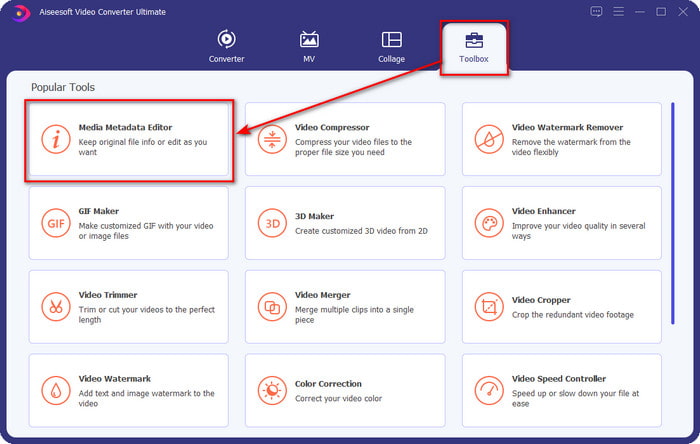
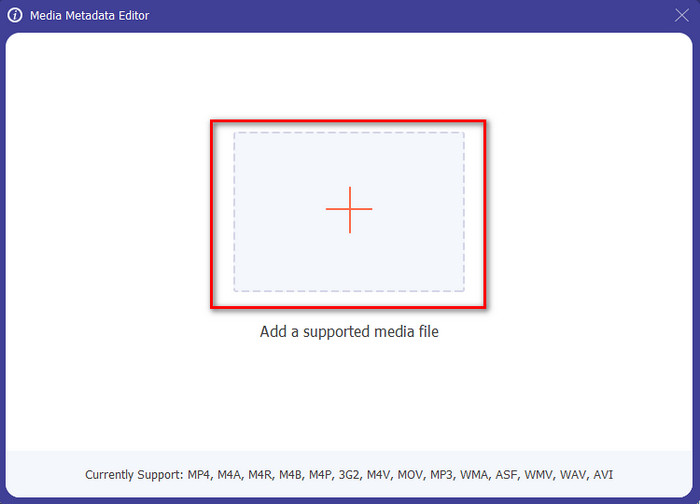
步驟3。 點擊後會跳出新視窗,接著點擊 + 圖示以上傳你想處理的媒體檔案。在出現的資料夾中尋找該媒體檔案,點選後按下開啟將其匯入。
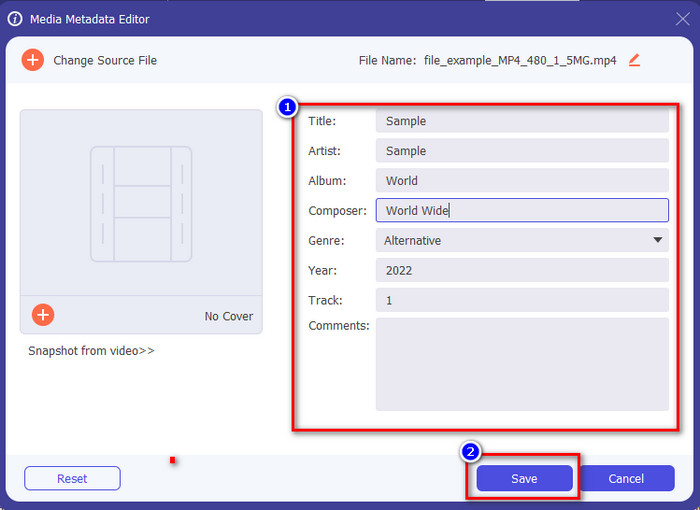
步驟4。 此時你就可以擷取或移除不想保留在檔案中的中繼資料,也可以在文字框中填寫內容以變更中繼資料。完成以上動作後,點擊儲存以套用你對檔案中繼資料所做的調整。是不是很簡單?其實我們早就知道這款工具相當好上手,所以不妨親自試試看!
第 2 部分。 Web 上可用的 4 大元數據提取器工具
在我們介紹提取文件元數據的替代方法之前,您必須知道所有後續提取器都需要互聯網連接才能使用或訪問。因此,如果您的連接不穩定,則此工具可能不是提取元數據的最佳工具。但是,如果您想知道前四個元數據刪除器,您可以閱讀下面的詳細信息。
頂部 1. 品牌文件夾 - 元數據提取器
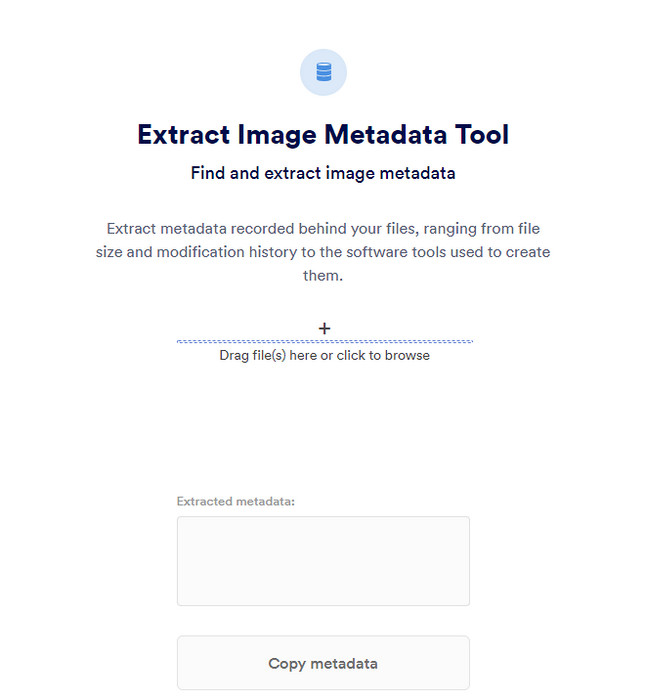
假如你想使用免費的線上中繼資料擷取工具,那麼 Brand Folder – Metadata Extractor 可以滿足你的需求。這款線上擷取工具是免費移除影像或 PDF 中資料的最佳選擇,而且在擷取之後,你可以將中繼資料複製到剪貼簿。此外,這個網頁工具還提供與檔案相關的多項實用功能。儘管它免費使用,但仍有一些缺點:首先,你每天只能擷取影像或 PDF 的資料 5 次,超過次數之後當天就無法再使用。
優點
- 網絡上的免費訪問工具。
- 即使您不是提取數據的專家,也易於使用。
- 它可以輕鬆地自動提取圖像和文件上的數據。
缺點
- 您一天只能使用五次。
- 它無法提取視頻元數據,因為它不受支持。
- 有時由於互聯網連接不佳,您無法使用該工具。
Top 2. EXIF-查看器
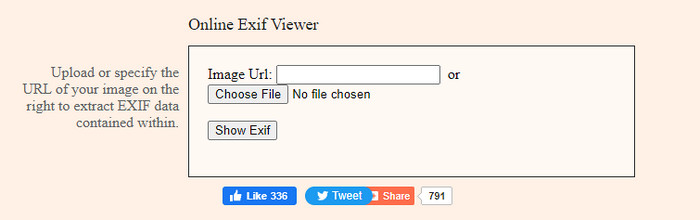
另一款功能強大的線上中繼資料擷取工具是 EXIF-Viewer。這個工具能讓你免費檢視、移除與編輯媒體檔案上的中繼資料。雖然圖形介面看起來有些簡陋,但與列表中的第一款工具相比,它的效能表現相當出色。然而,如果你要使用這個工具,連線並不安全,可能會有人在你使用時竊取你的資訊,因此請務必留意你上傳到此網站的檔案。
優點
- 它支持不同種類的媒體文件格式。
- 它有一個簡單的圖形用戶界面。
- 在您的網絡上免費訪問該工具。
缺點
- 一旦您訪問它,連接就不會受到保護。
- Web 工具需要更多時間來加載元數據。
- 廣告在網站上。
前 3. EXIFMeta
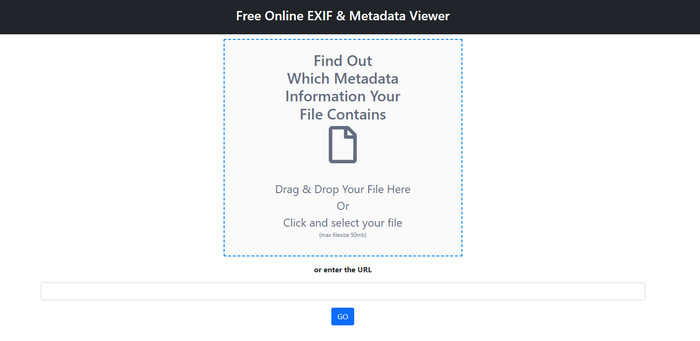
EXIFMeta 是另一個在線上可用的中繼資料擷取工具範例,可以用來顯示檔案中的隱藏資料。此網頁工具也支援多種可上傳的媒體檔案格式,例如圖片、影片、音訊與文件。若你使用這個工具,就可以查看媒體檔案的基本資訊。儘管它提供了不少中繼資料相關功能,但整體效能不如其他工具。此外,你必須確保媒體檔案小於 50MB,才能成功在工具上傳檔案。
優點
- 您可以在這裡輕鬆上傳不同的媒體文件。
- 它的圖形用戶界面比其他網絡工具好得多。
- 借助此工具查看媒體文件中嵌入的元數據。
缺點
- 您只能上傳小於 50MB 的視頻文件。
- 如果您想提取元數據,有時它不能很好地工作。
Top 4. 編碼工具——EXIF 元數據
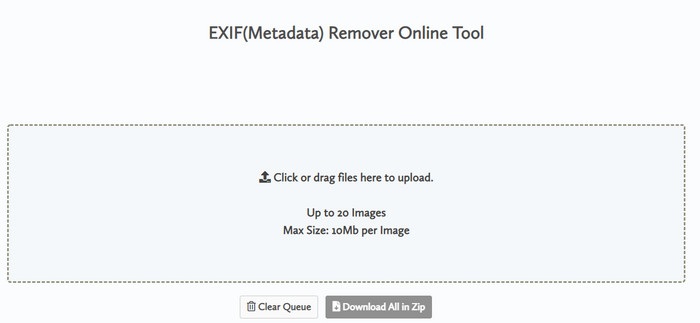
使用 Coding tools – EXIF Metadata,你可以快速移除影像上的中繼資料。這款中繼資料擷取工具可在網頁上免費使用,也就是說,只要有網路連線,你就可以像使用上述其他工具一樣使用它。與其他網頁工具不同的是,它允許你一次匯入多個檔案並同時移除其中的中繼資料。雖然該網頁工具提供了相當出色的擷取功能,但若檔案體積較大、或你的網路速度較慢,上傳檔案會花費較多時間。
優點
- 在您喜歡的瀏覽器上訪問是安全的。
- 一個簡單易懂的 GUI。
- 網頁界面上沒有廣告。
缺點
- 它會在刪除之前將您的圖像文件保留 1 小時。
- 大多數情況下,上傳時會失敗。
- 您可以上傳的文件大小有限制。
第 3 部分。有關元數據提取器的常見問題解答
我可以將元數據添加到我的文件嗎?
您可以閱讀我們在終極工具上提供的步驟,以成功在任何文件上添加元數據。
有人可以看到我的元數據嗎?
很遺憾但確實如此,只要你把媒體檔案上傳到網路上,別人就有可能看到檔案裡的中繼資料。透過中繼資料,有人可以得知與影像相關的資訊,以及其他個人資訊,例如所在位置、時間、日期、使用的裝置等等。
為什麼需要提取元數據?
許多可能會發生,但我們提取文件上的元數據是因為我們不希望有人侵犯我們的隱私。儘管元數據有好的一面,但請記住它也有一個缺點。因此,請注意元數據可以幫助您了解有關文件的信息,但它也可用於提取有關文件的信息。
結論
本文介紹的這些中繼資料擷取工具,在擷取你媒體檔案中的中繼資料方面都有出色表現。即使你移除或編輯了中繼資料,仍然可以正常檢視媒體檔案而不會損壞。透過進一步研究這些工具之間的差異後,我們發現 FVC Video Converter Ultimate 是完成這項工作的終極利器。無論你是不是專業人士,都可以透過幾次點擊,輕鬆清除或變更中繼資料。因此,如果你手邊還沒有可用的工具,我們強烈建議使用這款終極工具來執行這項任務,並完美地將其完成。
-
 4 款最佳線上與離線元資料檢視器 [2025 年更新]
 我可以檢查文件的元數據嗎?是的,您可以,在這篇文章的幫助下,我們將向您介紹您可以使用的不同元數據查看器。
-
 2025 年排名前 5 名的視訊元資料編輯器 [公正評論]
 您想查看您的視頻元數據嗎?如果是這樣,請閱讀下面的詳細信息以完全掌握該主題並了解哪種工具最適合您。
-
 7 個 Windows、Mac 和移動設備上的流行音樂標籤編輯器
 音樂標籤很流行用於根據裡面的數據來安排你圖書館中的音樂。如果你想改變它怎麼辦?閱讀下面的詳細信息以了解更多信息。
