


 視頻轉換大師
 屏幕錄影大師
 影片修復
影片修復如何在 Mac 上輕鬆更改 MOV 文件元數據
We all know that MOV is one of the top-notch formats you can ideally use on video playback on your Apple devices and for editing. But what makes MOV unique? It supports a video compression that is preferably used by pro. Although it can store multiple elements on a single file, it is still possible that the MOV can have mixed-up tags that could lead to a problem. It would help to edit them accordingly to have proper metadata to fix it immediately. With the helpful tool, this task is a piece of cake. So today, we will present the best ways to edit MOV file metadata instantly.

第 1 部分。如何在 Mac 上使用 Ultimate Tag Editor 編輯 MOV 元數據
FVC Video Converter Ultimate is your one-stop solution regarding this metadata problem that supports more than 1000+ formats on Mac and Windows. With this tool, you can instantly remove, edit or add the metadata on your MOV file. What's more? You can do multiple edits on your MOV, such as cutting, trimming, merging, cropping, and a thousand more, even if you are not a pro on editing. Indeed, it is impressive to have this tool by your side, and there are many more things you can do with this tool within a few clicks away. But today, we present to you the detailed instruction we've added that you can follow to edit your MOV files metadata successfully.
Step 1. You can attain the ultimate converter on your Mac or Windows by tapping the download button below. Proceed to the installation process by clicking the file you've downloaded, and click Start Now to launch the tool immediately.
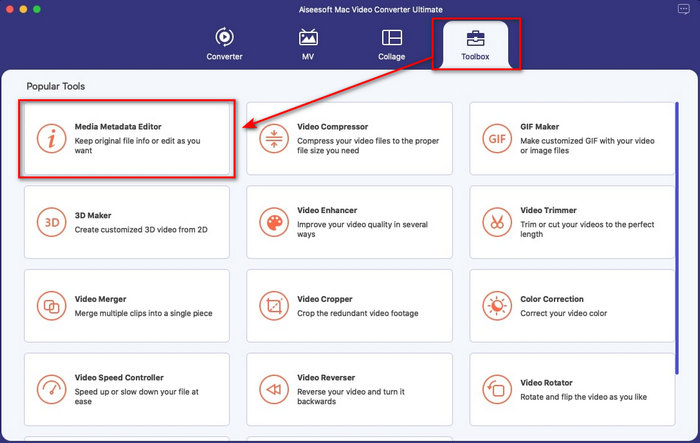
Step 2. The tool's interface will show on your display; go to the Toolbox part and open the Media Metadata Editor.
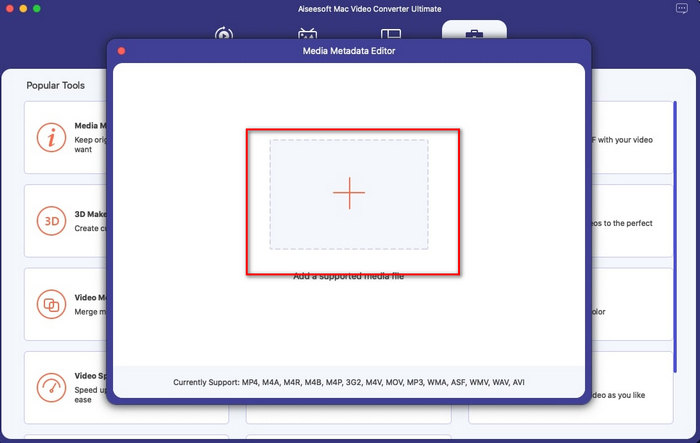
Step 3. Once you've already opened the editor, a mini window will show; tap the + button to open a folder on where you can locate the file, and to insert it click Open.
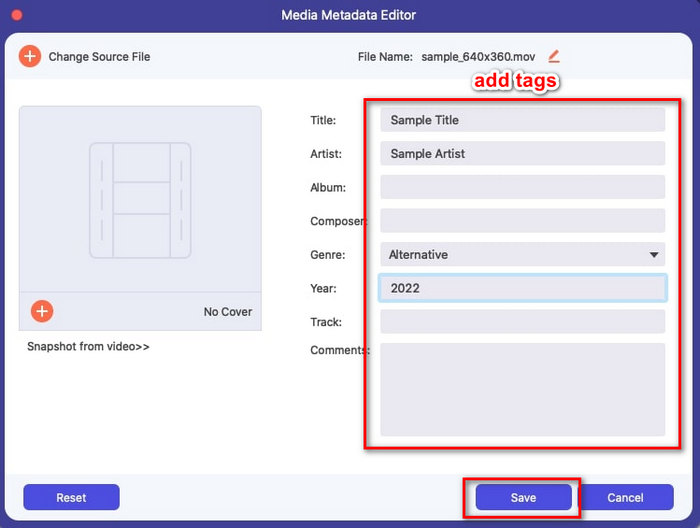
Step 4. This time you can now add, edit or remove the tags on your MOV file here in the text box. If you've finished it all, click the Save button. You have now edited the metadata on your MOV files as quickly as that.
相關閱讀:
第 2 部分。更改 MOV 元數據的最佳 MOV 標籤編輯器的 3 個
VLC媒體播放器
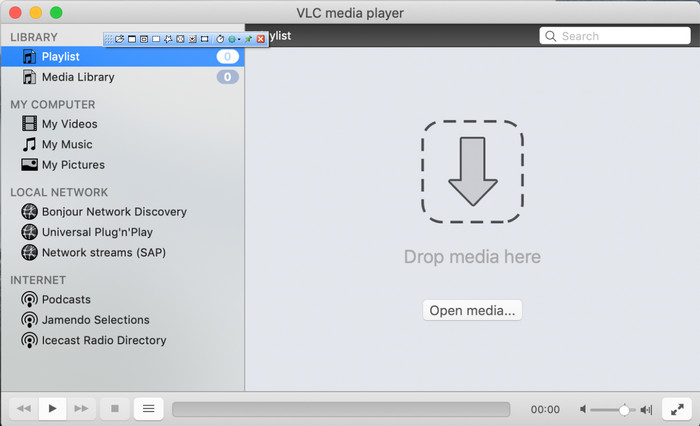
VLC Media Player is a famous media player available on Mac and Windows. Although it can play different video formats, it can change the metadata of your media file, like on MOV. Moreover, if you want to view your file's metadata, you can easily use this to view it. However, it is not as effective as the other dedicated metadata editor you can use on Mac or Windows. Yet, it is still doable with the media player to edit the MOV file metadata.
Step 1. Download the media player on the official website of the VLC, then open it.
Step 2. Press Command + I on your keyboard, and the media information will show where you can add or delete the metadata of your MOV file.
Step 3. Click Save Metadata if you've done applying the tags on your MOV.
的iTunes
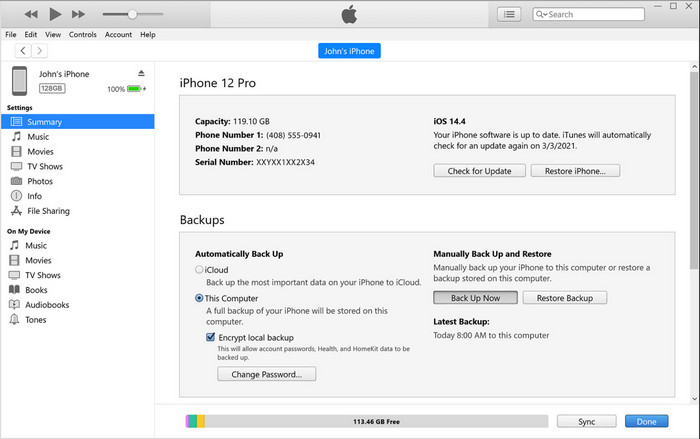
iTunes is the best built-in streaming app you can access on any Apple device. This tool is jam-packed with different features such as the music player and store for music, movies, podcast, and many more protected with DRM to avoid copy-right issues. Despite being a great built-in app, the competition for metadata editors is too stiff for iTunes to join. But we still reconsider this app because it can change the MOV metadata on Mac.
Step 1. Open then import the MOV file on iTunes library.
Step 2. Then right-click the .mov file you've added and select Get Info. After you've clicked it, there are different options you have to change the metadata, such as details, artwork, lyrics, options, sorting, and file, adjust them according to your needs.
Step 3. Press OK to save the changes.
元Z
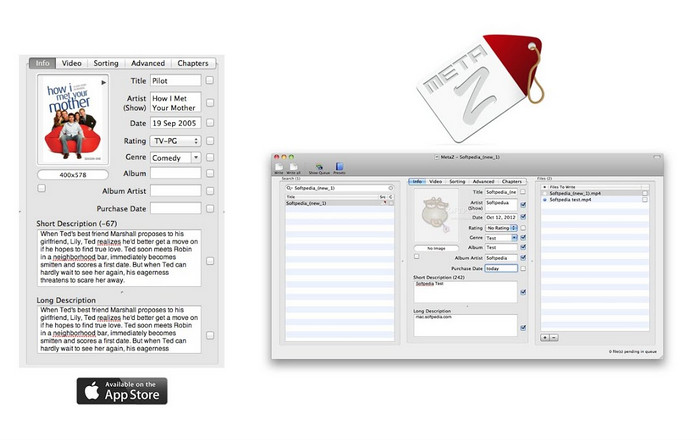
對於 macOS X,您可以免費下載 Metaz 以輕鬆更改文件的元數據。此元數據編輯器可以幫助您更改大多數格式的視頻標籤,例如 MOV。使用此應用程序,您可以輕鬆完成任務並在您的庫中組織 MOV。但是,該應用程序最近發生了許多報告;用戶在使用應用時會遇到很多麻煩的問題。即使可能會出現問題,它仍然是您可以在 Mac 上下載的最受歡迎的 MOV 元數據編輯器之一。
Step 1. Download the app on your Mac, launch it, then three sections of the tools' interface will show on your display, where you can add the file, edit the tags, and search the tags.
Step 2. Drag and drop the MOV file to the left side; on the left side of it, you will see that it will automatically go to search tags for your MOV file based on its title, but you can modify them in the middle section if you want to.
Step 3. Press Write, and the tags will add to the MOV file.
第 3 部分。有關 MOV 元數據編輯器的常見問題解答
我可以使用 QuickTime 元數據編輯器更改標籤嗎?
不幸的是,你不能,因為這個工具只能播放媒體格式、編輯視頻和錄製。但是您可以按照這些簡單的步驟在 Quicktime 上自由查看文件的元數據。首先,在 Quicktime 上打開 MOV 文件並播放。您將在上部看到不同的選項;單擊窗口,然後在其下單擊查看檢查器,然後屏幕上將顯示一個新窗口,以查看有關 MOV 文件的少量信息。
更改 MOV 標籤會影響質量嗎?
幸運的是,它不會因為您調整了標籤,而不是 MOV 文件的分辨率或質量。因此,如果您擔心更改標籤後視頻分辨率可能會降低,我們會重複一遍;它不會。
在 MOV 上添加元數據會增加文件大小嗎?
在任何文件中,一旦您在該文件上添加了元數據,您就會看到沒有標籤的文件和有標籤的文件之間的區別。但是,這些標籤沒有文件內容那麼大。因此,如果您在 MOV 上添加元數據,預計它會增加一點大小,因為您添加了有關視頻文件的信息。
結論
Now that we've finished teaching you how to change MOV file metadata, this is now the time for you to choose which tutorial you'll go to follow. If you want to download a free tool on your Mac, you can download the VLC and Metaz to fix or edit the metadata of your MOV. But if you don't want to, you can use iTunes to edit the metadata easily. Although these tools are great to use, there is still no tool with powerful editing features on metadata that you can download on Mac, like what the FVC Video Converter Ultimate can bring to you. So, if you are still wondering what to use, we would highly recommend that you use the ultimate tool regarding this task because it is easy to use but has the ultimate package you will need on any given day.
-
 什麼是元數據:了解元數據的基本信息
 什麼是元數據?這很重要嗎?元數據的組成部分是什麼?你有同樣的問題嗎?在本文中,您將了解有關元數據的基本信息。
-
 4 個最佳在線和離線元數據查看器 [2022 年更新]
 我可以檢查文件的元數據嗎?是的,您可以,在這篇文章的幫助下,我們將向您介紹您可以使用的不同元數據查看器。
-
 桌面上最受歡迎的 4 個 WMV 標籤編輯器 [2022 年更新]
 需要可靠的 WMV 標籤編輯器來編輯 WMV 標籤?好吧,這篇文章提供了關於支持 WMV 的工具的足夠知識。
