


 視頻轉換大師
 屏幕錄影大師
 影片修復
影片修復5 大 MP4 切割器:學習如何在 PC、Mac 和移動設備上剪輯視頻
如果您是視頻博主或有抱負的人,拍攝自己的視頻非常普遍。這將需要大量的努力和信心,就像您在相機前拍攝一樣。此外,所有視頻博客的專業人士和新手最常見的事情就是你犯的錯誤。他們傾向於將其剪切並合併到原始視頻中,而不是重新拍攝視頻。為了製作一個由不同角度、視圖、蒙太奇等組成的全新視頻,他們從不同的視頻中剪切並添加到一個視頻中。但作為這種工作的新手甚至是專業人士,選擇合適的修剪器很困難。因為工具廣告上說的並不是所有的功能都在工具中。與其轉到另一篇文章並閱讀推薦,不如先從中學習。因為我們只為您自己的利益收集了真實的證據。因此,列表中的 MP4 切割器可用於啟動視頻博客。專注於了解您可以使用的最佳修剪器是什麼,可以為您的視頻提供簡單而專業的外觀。

第 1 部分。 在 PC 和 Mac 上下載最佳 MP4 視頻剪輯軟件
如果我們要談論「最好」,那你就必須先優先閱讀這一段。正如前面所說,製作 Vlog 其實比我們預期的還要困難,不只需要有面對鏡頭並將影片上傳的自信,你還必須考慮擁有一個多功能工具,才能讓影片在每一位觀眾眼中都更有吸引力。FVC Video Converter Ultimate 提供強大的剪輯功能與轉檔功能,任何人都能使用。無論你是新手還是專業使用者,我們都應該優先考量市面上最頂尖的工具。雖然這是付費版本,它仍然能提供你想要擁有的最強大功能。如果你選擇它作為你的個人首選,那麼你的未來將一片光明。想要今天就開始拍 Vlog 嗎?那就依照以下步驟來使用這款 MP4 影片裁切工具。
步驟一: 點擊下方的下載按鈕,並將程式安裝在你的 PC 或 Mac 上。依照工具的安裝流程進行設定,完成後點擊「完成」以啟動軟體。
步驟二: 若畫面顯示為此介面,請點擊 工具箱(Toolbar),然後在其中找到下方的 影片裁剪(Video Trimmer)。

步驟三: 點擊 加號(plus) 按鈕新增檔案。從你的硬碟中選擇想要裁切的檔案,然後點擊 開啟(open) 將影片匯入。

步驟四: 若要調整影片的起始點與結束點,可透過操作 播放入點與出點(playback in and out) 來設定你想要的影片長度。如有需要,可以加入淡入淡出效果。此外,如果你點擊 齒輪(cog) 按鈕,也可以變更媒體輸出格式。全部設定完成後,點擊 匯出(Export) 按鈕,開始進行裁切。

步驟五: 稍微等待幾秒,你的影片就已經裁切完成。接著點擊 確定(OK) 或 再次裁切(Trim Again),如果你還有其他影片需要裁切的話。如果你想進一步加強剛完成的影片,再次點擊工具箱並尋找影片增強(video enhancer)功能即可。

具有 FVC Video Converter Ultimate 提供的合併工具和 Steps 的優勢
與任何其他應用程序不同,在 FVC Video Converter Ultimate 中合併視頻非常容易。如果您獲得此工具,這是一項額外功能。如前所述,這個工具是多用途的,所以不用多說,讓我們開始將不同的視頻合併成一個。
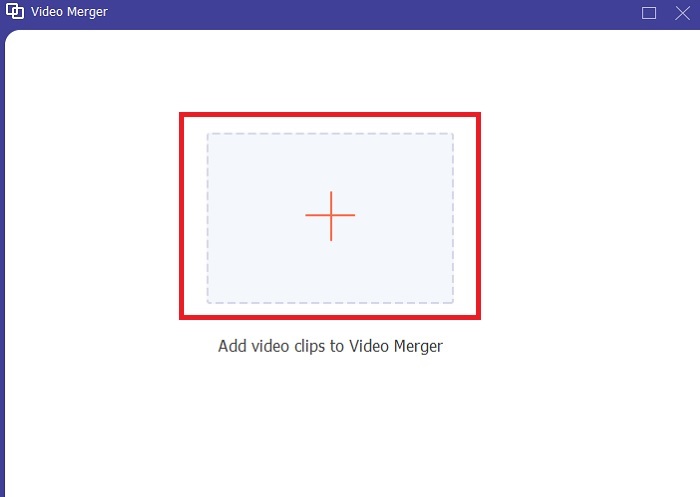
步驟一: 開啟軟體,進入工具箱(Toolbar),然後找到 影片合併(Video Merger) 並點擊。

步驟二: 點擊 新增(add) 按鈕,選擇你想要合併的影片並點擊 開啟(open) 繼續。選好第一個檔案後,再點擊加號以新增你要合併的其他影片。
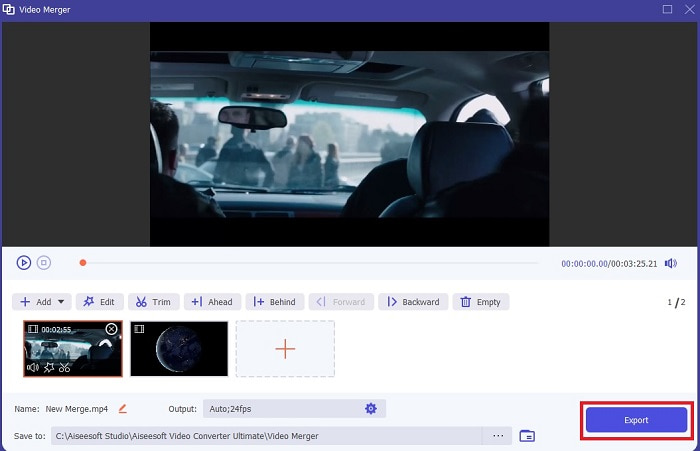
步驟三: 在操作介面中,點擊 魔杖(wand) 按鈕可以新增特效(add effects)、強化音訊(enhance the audio)、旋轉或裁切(rotate or crop)並加入字幕(add subtitles)。若要儲存剛完成的編輯結果,請點擊 確定(OK)。如果你願意,也可以對其他影片採用相同的編輯流程。

步驟四: 如果你已經準備好開始進行合併處理,就點擊 匯出(Export)。匯出完成後,檔案總管視窗會在螢幕上跳出。若要觀看匯出的影片,只要點擊該檔案即可欣賞。
第 2 部分。 在線最佳 MP4 切割器
這些也許是相當不錯的剪輯工具,但它們依然不如 FVC Video Converter Ultimate 那麼出色。不過至少值得嘗試使用這些 線上 MP4 裁切工具。
1. 123Apps 在線視頻剪輯器

第一個在線工具旨在使您的視頻更好。它可以調整視頻的持續時間、裁剪、添加文本等。但是這個工具需要很多時間才能導出。導出後,您必須下載它,此過程將取決於您的互聯網速度。此外,您無法調整視頻的質量。因此,如果您的視頻有點模糊並且需要調整其 fps,則您無法在此處進行。不過,還是值得一試。
2. 克萊迪奧

如果我們專門談裁切功能,那這款也可以說是個不錯的選擇。Clideo 是你在網路上能找到的其中一款最佳線上 MP4 裁切工具(MP4 trimmer)。就像前面提到的第一款線上工具一樣,它同樣提供基本的剪輯功能。雖然只支援基礎剪輯,但若你想製作非常吸睛的影片,這些功能仍然不太足夠。不過你可以直接線上使用,無需擔心,它既免費又安全。
第 3 部分。 Android 和 iOS 上的 3 個最佳 MP4 切割器應用程序
如果您沒有桌面來使用上述工具並想成為視頻博主,那還有可能嗎?如果您有 Android 或 iOS 等手機,則可以使用這些應用在手機中進行編輯。但是上面提供的一些功能不在這裡。因此,請繼續閱讀以下內容以了解這些工具是什麼並從中進行選擇。
1. iOS 版 iMovie

如果你想替影片加入好萊塢式的風格,那麼 iMovie 就是對的軟體。這款 MP4 裁切 App 是專為 iOS 使用者打造的。不過,即便它提供高階的剪輯功能,其中有些錯誤與 Bug 仍未修復。有時你一進行剪輯操作,App 就會發生當機並變成黑畫面;有時候影片與音訊會因為程式錯誤而不同步。這些只是部分範例,看似是小 Bug,卻常常讓人非常惱火。所以,如果你想試試 iMovie,仍然可以在 App Store 中下載使用。
2. Video Editor & Maker – Viva Video for Android

在 Android 上其中一款最佳免費 MP4 裁切工具是 Video Editor & Maker – Viva Video。就像上面提到的工具一樣,它們在手機上都提供相當出色的剪輯功能,例如影片轉場、故障(glitch)特效等等,但這是一款需付費使用的工具。有一種情況令人詬病:沒有明確的訂閱取消按鈕來終止 App 的收費。於是你可能會認為刪除 App 就能中止訂閱,但實際上並不會,它仍會持續從你選擇的付款方式(例如信用卡)扣款。整體而言,這款工具屬於 A 級水準,可圈可點。
第 4 部分。 有關 MP4 切割機的常見問題解答
什麼是 MP4?
MP4 也稱為多用途媒體格式。它不是存儲代碼,而是存儲視頻、劇照、字幕或文本的數據。此外,它是全世界最常用的視頻格式。
MP4 是有損還是無損?
作為一種多用途格式,MP4 是一種有損壓縮。
除了 MP4 之外,最好的格式是什麼?
有些格式在媒體輸出效果上可能優於 MP4,但其通用性卻遠不及 MP4。以 WMV 為例,它相較於 MP4 能提供更小的檔案大小,但卻無法在 Apple 裝置上通用,因為它是為 Windows Media Player 所設計的原生格式。你可以選擇將 MP4 檔案轉換成 WMV,以獲得更佳的播放效果。
結論
總結來說,現在你已經比較容易理解各種工具之間的差異與用途。不過,正如前面所提到的,並不是所有工具都能提供像 FVC Video Converter Ultimate 那樣出色的裁切功能。尤其如果你想製作更具吸引力的影片,以獲得更多觀看次數與收益,就更是如此。因此,與其將就於暫時性的工具,不如選擇 FVC Video Converter Ultimate,迎向未來,替自己取得最強版本的利器。
-
 在Windows / Mac上如何將RMVB轉換為MP4的指南(3種免費方法)
 想要將 RMVB 轉換為 MP4 以便在您的電腦或手機上輕鬆播放?在本指南中,您將找到將 RMVB 文件轉換為 MP4 的簡單方法。
-
 4個最佳MP4到M4V轉換器,可輕鬆將MP4視頻轉換成M4V
 當您需要將MP4更改為M4V文件時,應該從本文中了解有關兩種格式之間差異的更多詳細信息,以及最佳的MP4到M4V轉換器。
-
 AMV Converter –在Win / Mac上將MP4轉換為AMV的3種最佳方法
 什麼是將視頻轉換為Amine音樂視頻的最佳MP4到AMV轉換器,您可以從本文中輕鬆了解三種最有效的方法來輕鬆獲得所需的視頻。
