


 視頻轉換大師
 屏幕錄影大師
 影片修復
影片修復快速在 iMovie 中的視頻上添加圖像的簡單方法
在影片中加入圖片,已成為向觀眾更清楚傳達訊息的最佳方式之一。多數影片剪輯軟體都能協助你快速將圖片疊加到影片上;如果你是 Apple 使用者,或許已經接觸過 iMovie。它被公認為你在 Apple 裝置上可以使用的最佳剪輯工具之一。不過,一般的 Apple 使用者往往因為沒有使用經驗,而覺得 iMovie 不好上手。因此,如果你也是在使用 iMovie 時遇到困難,又想在影片中加入圖片的 Apple 使用者,可以閱讀這篇文章——只要看完以下說明,要學會如何在 iMovie 中把圖片加到影片上其實非常簡單。

第 1 部分。 如何在 iMovie [Mac] 中的視頻上疊加圖片
如果您在 Mac 上有 iMovie,您可以使用它並將圖像添加到視頻中。所以現在,如果您想學習如何將照片放在視頻 iMovie 上,以下步驟將對您有所幫助。
步驟 1: 在 Finder 中搜尋 iMovie,找到後點擊開啟。
步驟 2: 在 iMovie 左上角點擊「匯入」按鈕,輕鬆匯入影片與圖片。將你匯入的媒體檔拖曳並放到時間軸(Timeline)上。
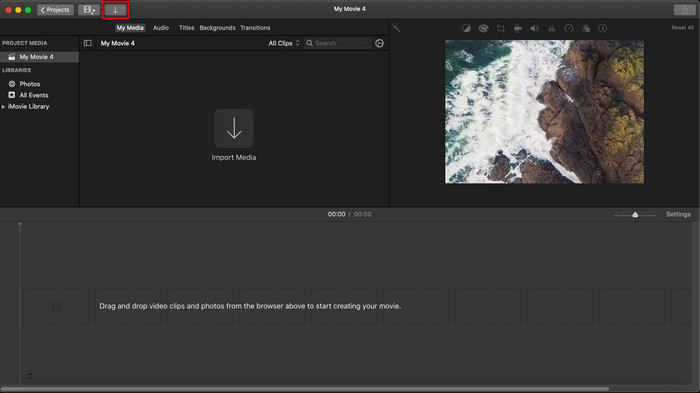
步驟 3: 調整你匯入圖片的位置與顯示時間。完成後,點擊「匯出」,將檔案下載到電腦。
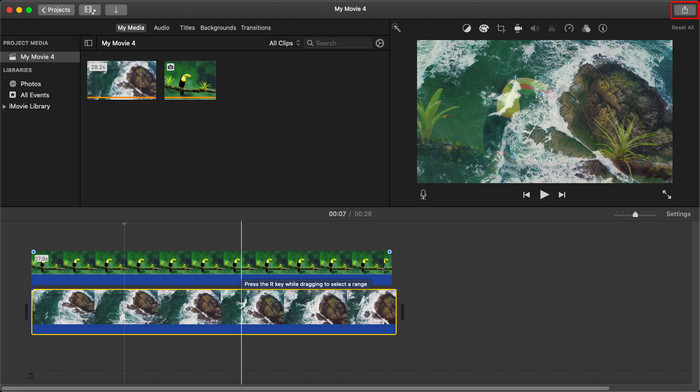
我們在此處介紹的步驟來自使用 iMovie 的親身體驗。如果工具有更新或很快發生某些更改,步驟可能會有所不同。
第 2 部分。如何使用 iMovie [iOS] 在視頻上插入照片
如果您使用 iOS 設備並想使用 iMovie 作為編輯器將圖像添加到視頻中怎麼辦?可能嗎?嗯,是的,是的。我們可以通過閱讀下面的詳細信息以及我們提供的步驟來教您如何在 iPhone 上將圖片放入視頻 iMovie 中。
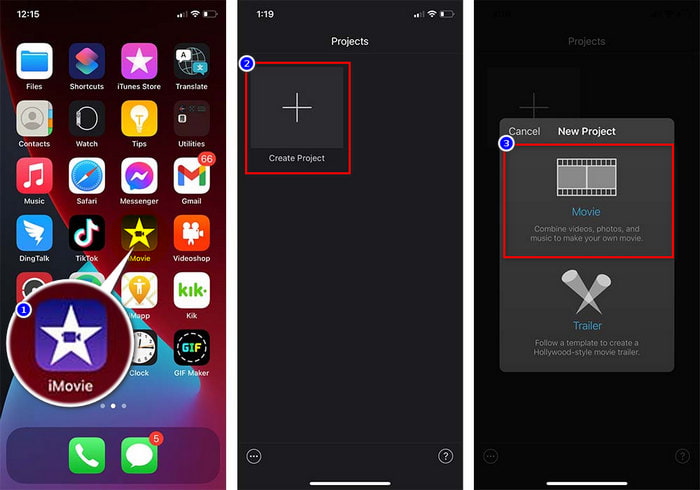
步驟 1: 在 iOS 裝置上執行 iMovie App,點擊「建立專案」,再選擇「電影」。加入資料庫中你要使用的影片。
步驟 2: 點擊「+」按鈕,將圖片浮水印加入影片。於媒體庫中尋找該圖片,點擊後,按下「三個點」圖示,再選擇「綠/藍幕」。點一下圖片即可自動去除背景。
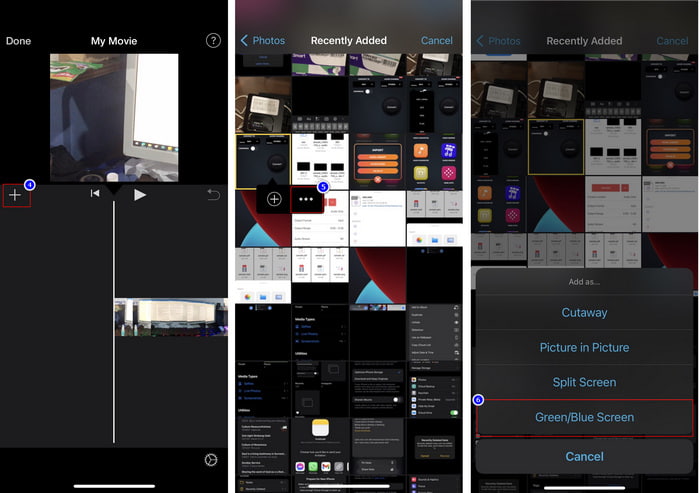
步驟 3: 按下「完成」,再點擊「匯出」,然後選擇「儲存影片」。
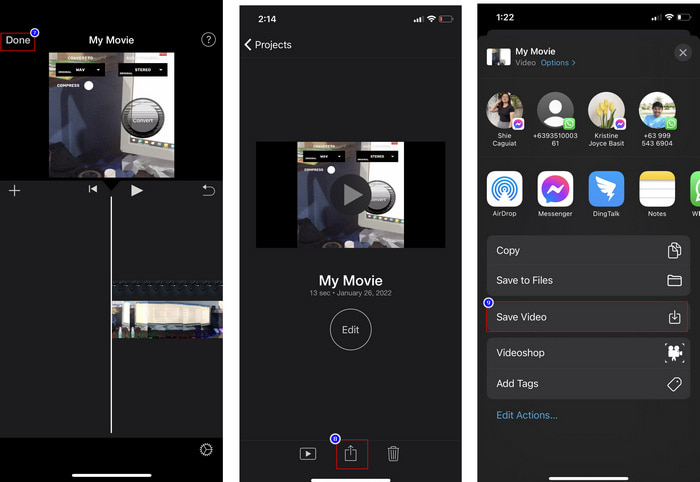
我們在這裡介紹的所有步驟都來自在 iOS 上使用 iMovie 的親身體驗。但是,如果編輯器應用程序很快發生更新,某些步驟可能會發生變化。
第 3 部分。在 Mac 上使用最佳視頻水印軟件將照片插入視頻的最簡單解決方案
在 iMovie 中將照片加到影片上時,你也遇到相同的困難嗎?那就試試Video Converter Ultimate,因為這款工具是 iMovie 最佳替代方案。它的整體表現已經獲得數百萬使用者讚賞。即使大家遇到的影片問題各不相同,他們仍選擇這款終極工具來解決。更重要的是,透過此工具,你幾乎可以完成所有與影片相關的操作,例如剪輯、加入圖片、合併、裁切等等。不管遇到什麼問題,它都是一站式的解決方案。想解決這個問題嗎?那就按照我們在下方為你撰寫的步驟操作,非常容易跟著學習。
功能特色:
◆ 終極工具支持多種格式,上傳格式不難。
◆ 它支持易於理解的界面,可在幾秒鐘內快速將圖像添加到任何視頻中。
◆ 支持Mac和Windows等不同平台,讓用戶在所有平台上都可以享受。
步驟 1: 點擊下方下載按鈕下載此工具,接著立即完成安裝,安裝結束後將程式開啟。
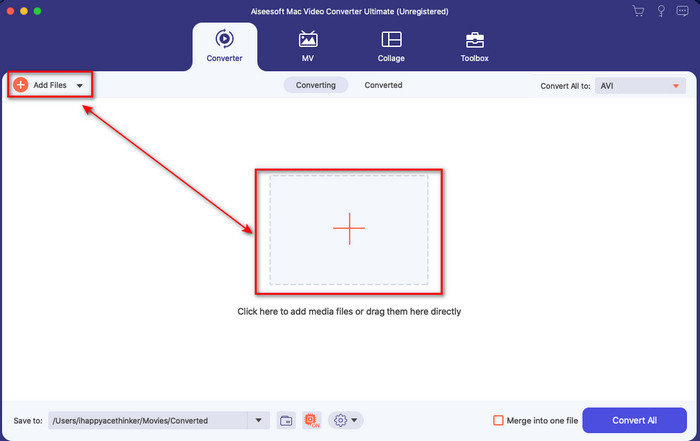
步驟 2: 開啟程式後,點擊中間顯示的「+」按鈕匯入影片檔。接著會跳出資料夾視窗,選取影片檔後點擊「開啟」。
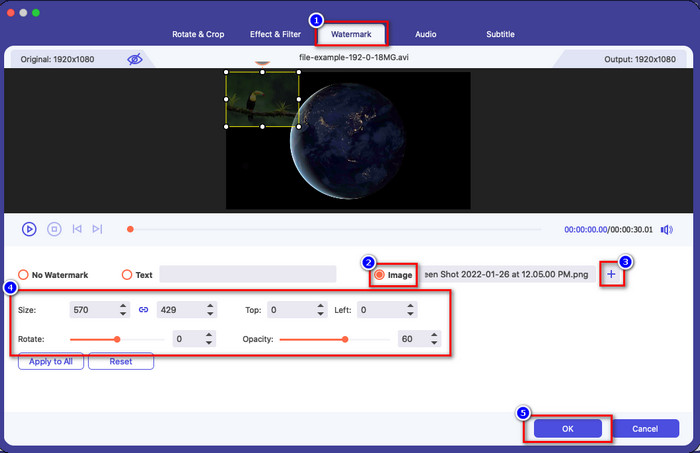
步驟 3: 按下「魔杖」圖示以開啟轉檔器的編輯視窗。前往「浮水印」分頁,點選圖片,再按「新增」以上傳圖片。你也可以依需求調整圖片的不透明度(opacity)或旋轉(rotate)角度,完成後點擊「確定」套用變更。
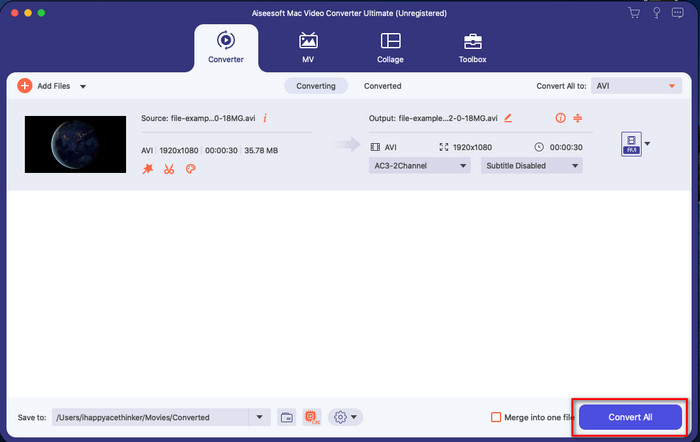
步驟 4: 點擊「全部轉換」按鈕匯出影片檔。轉檔完成後,影片會儲存在電腦的資料夾中,如此一來,你就輕鬆在影片上加入了圖片浮水印。那麼,現在你是否相信Video Converter Ultimate的實力了呢?你已經能這麼快速地在影片中加入圖片浮水印了。
相關閱讀:
第 4 部分。有關在 iMovie 中的視頻上添加照片的常見問題解答
iMovie 視頻中添加的圖像數量是否有限制?
到目前為止,我們在使用 iMovie 時在視頻上添加多個圖像沒有遇到任何不便。但是,如果您在視頻上添加太多圖片,則導出過程需要時間,但根據經驗,它不會崩潰。
我可以在 iMovie 上使用哪些圖像格式?
iMovie 支持多種靜止圖像格式,例如 BMP、PNG、JPG 或 JPEG、HEIF、PSD、RAW TIFF 和 TGA,但如果您想要動畫圖像,可以使用 GIF。雖然這些格式很多,但它仍然不支持所有的圖像格式,如 EXIF、WebP 等。
為什麼要使用 iMovie?
對於 Apple 用戶,iMovie 是製作短片、廣告、視頻博客等的最佳選擇之一;所有這些都是免費的。編輯器提供了一個半高級界面,以幫助用戶親身體驗高級界面或工具的外觀。此外,該軟件的技術含量較低,但它是專業的。提供技術含量較低的使用方法的編輯器並不常見,但它可以幫助您成為專業人士並添加一些專業技術的高級工具。
結論
總結來說,我們現在已經具備足夠的概念,可以輕鬆在 iMovie 中將照片加入影片。有了 Apple 上這款優秀工具,你幾乎可以在這裡完成繁複的剪輯。不過,並不是你需要的所有功能都能在 iMovie 中找到,這時你就可以使用Video Converter Ultimate,做為在各大平台上都能輕鬆使用的剪輯工具。也許你會想:為什麼一定要用這款終極工具?其實,如果談到這套終極工具,只要看我們在上文呈現的實證,就不需要太多解釋了。那你接下來該做什麼呢?只要點擊下載按鈕,親自體驗這款終極工具,就能輕鬆解決這個問題。
-
 Android 和 iOS 上 5 款最受歡迎的錄音機應用程序 [2022 年更新]
 不知道應該使用什麼錄音機應用程序?如果是這樣,本文將幫助您選擇哪個應用程序可以幫助您完成錄音任務。
-
 iOS 上的語音備忘錄 – 優點、缺點、功能和 4 種最佳替代品
 什麼是語音備忘錄?它是 iOS 上最好的錄音機嗎?你尋求這個問題的答案嗎?因此,請閱讀本文的全部內容以了解更多信息。
-
 7 個最新的免費 MOD 轉換器,可將 MOD 文件更改為新格式
 您可以使用哪些 MOD 轉換器?想同樣的問題?因此,我們在這裡提供了七種工具,您可以使用它來轉換您的 MOD 文件。
