


 視頻轉換大師
 屏幕錄影大師
 影片修復
影片修復
 安全下載
安全下載關於如何從視頻中刪除 iSkysoft 徽標的無挑戰性方法
iSkysoft 是一款擁有眾多出色功能的優秀應用程式,使其在眾多同類產品中脫穎而出。它是一款操作簡單的軟體,可讓你將影片格式轉換成另一種格式,並進行一些基本的影片剪輯。不過,這款軟體最令人遺憾的一點是,在你使用它之後,影片上會出現明顯巨大的 iSkysoft 浮水印。影片上有一個大大的浮水印/商標,觀看體驗會變得非常糟糕。所幸的是,有一些可靠的應用程式可以用來移除像 iSkysoft 商標/浮水印這樣惱人的物件。如果你迫切想知道用什麼最佳方法來從影片中移除 iSkysoft 標誌,那就一定要讀完這篇文章。

第 1 部分:從桌面上的視頻中刪除 iSkysoft 徽標
螢幕上的 iSkysoft 標誌實在讓人惱火,尤其是在你觀看自己最喜歡的影片時。不過,你不必再擔心了。你可以透過 Video Converter Ultimate 來去除該標誌。這款穩定可靠的軟體可以透過兩種簡單方式幫你移除影片中的 iSkysoft 標誌:使用「Video Watermark Remover(影片浮水印移除)」工具以及「Video Cropper(影片裁剪)」工具。藉由這兩個工具,你可以輕鬆將影片中的 iSkysoft 標誌去除。如果 iSkysoft 標誌位於影片的角落,建議使用 Video Cropper 工具;但若標誌位於畫面中央,則可以使用 Video Watermark Remover 工具。這樣一來,你就能在不被標誌干擾的情況下,好好欣賞自己喜愛的電影或影片。
此外,除了從視頻中去除水印外,Video Converter Ultimate 還具有更多功能。它具有視頻增強器、視頻合併器、裁剪器、修剪器、旋轉器、轉換器等。此外,此應用程序的主要功能之一是轉換各種視頻文件格式。非專業用戶也可以使用這個應用程序,因為它有一個簡單的界面。如果您想了解如何從視頻中刪除 iSkysoft 徽標,我們將向您展示此應用程序提供的兩種簡單方法。
使用視頻水印去除器
步驟 1: 首先,你必須在桌上型電腦上下載 Video Converter Ultimate 才能使用這款優秀軟體。下載完成後,依照安裝流程進行安裝,接著啟動此應用程式。
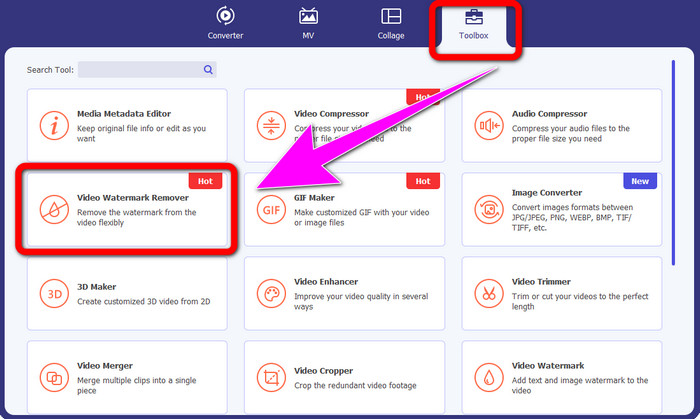
步驟 2: 啟動軟體後,前往「Toolbox(工具箱)」面板,並選擇 Video Watermark Remover 工具。接著,畫面上會出現另一個新介面。
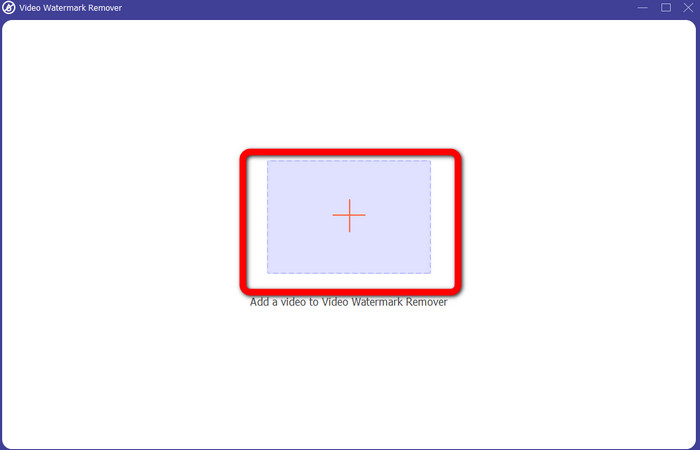
步驟 3: 在看到新介面後,按一下加號圖示,匯入含有你想要移除之 iSkysoft 標誌的影片。
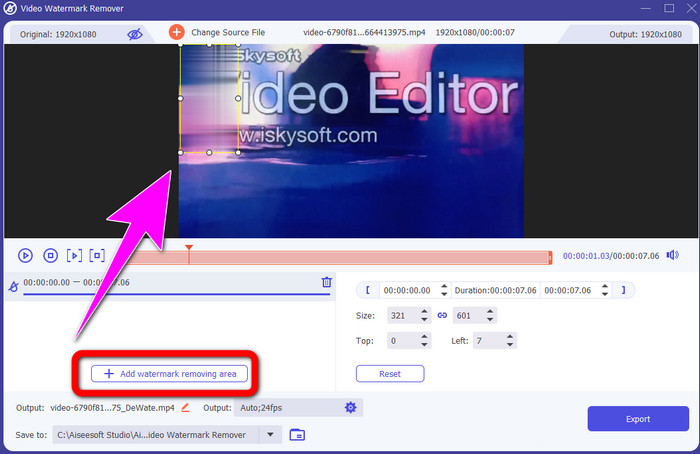
步驟 4: 接著,按一下 Add Watermark Removing Area(新增浮水印移除區域)按鈕。將方框移動到影片上,並覆蓋住 iSkysoft 標誌。
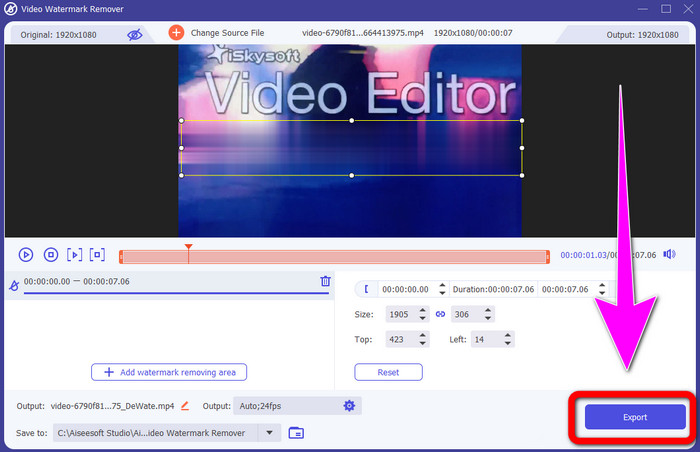
步驟 5: 最後,按一下 Export(匯出)按鈕,將處理完成的影片儲存下來。
使用視頻裁剪器
在這一部分中,我們將向您展示如何使用視頻裁剪工具從您的視頻中刪除 iSkysoft 徽標。
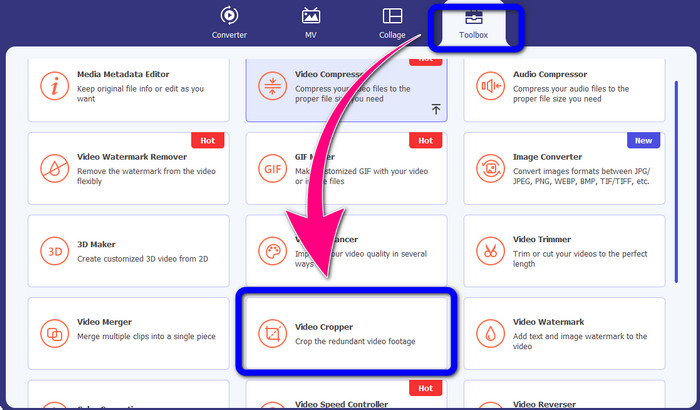
步驟 1: 在桌上型電腦上執行該應用程式。在 Toolbox(工具箱)面板下,點選 Video Cropper(影片裁剪)工具。與前面工具相同,畫面上會再顯示一個新介面。
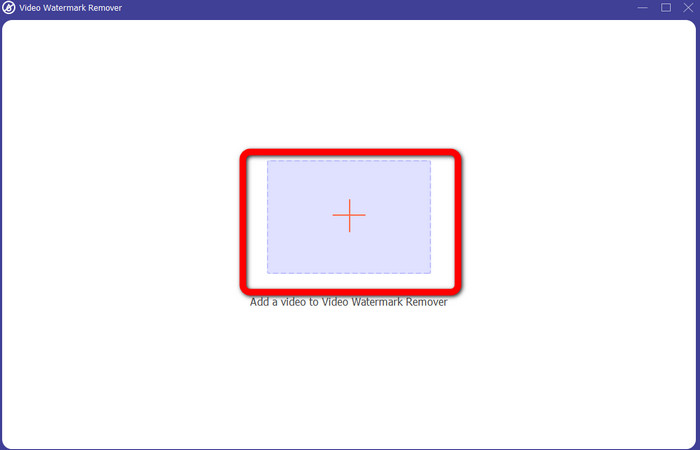
步驟 2: 點選 Plus(加號)按鈕,匯入帶有 iSkysoft 標誌的影片。
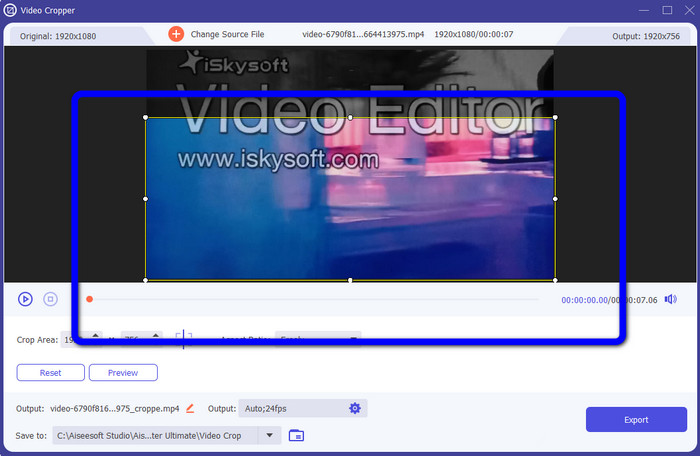
步驟 3: 在此步驟中,你就可以裁剪影片來移除影片中的 iSkysoft 標誌。使用滑鼠拖曳影片邊緣來調整裁剪區域。
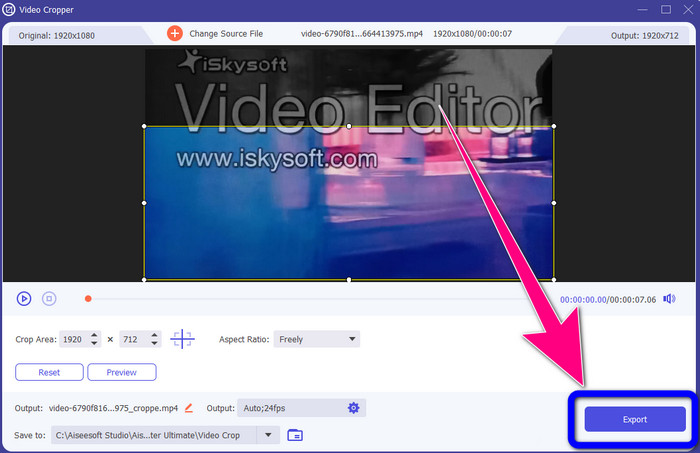
步驟 4: 最後一步,按一下 Export(匯出)按鈕,將成品儲存到桌上型電腦中。
第 2 部分: 如何從在線視頻中刪除 iSkysoft 徽標
使用 HitPaw
你也可以在線上移除 iSkysoft 標誌。其中一個最佳工具是 HitPaw。這款線上應用程式能輕鬆將標誌從影片中移除。你可以在桌上型電腦或線上環境中使用它,對所有人都相當方便。此外,HitPaw 使用安全,能確保影片只會由你自行編輯與觀看。另外,你也不用擔心這款軟體在移除標誌方面的限制,它在移除影片浮水印方面並沒有限次。你也不需要購買這個應用程式,因為它是免費的。然而,如果你移除標誌或任何
您的視頻中沒有不必要的元素,您必須再等一會兒。此應用程序的刪除過程很慢,這對用戶來說很耗時。此外,這取決於您的互聯網連接。如果您有快速連接,它將表現良好。但是,如果您的連接速度較慢,則可能會有一些延遲。按照以下簡單步驟從您的視頻中刪除 iSkysoft 徽標。
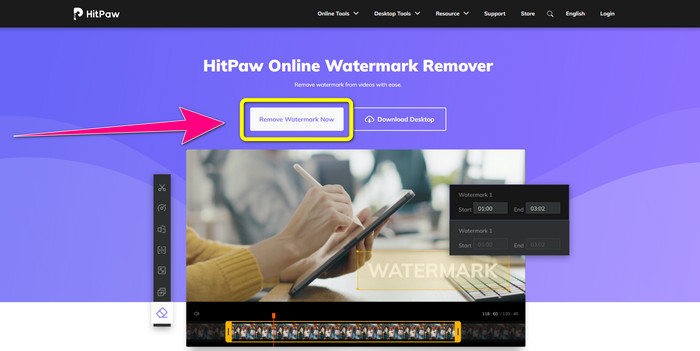
步驟 1: 造訪 HitPaw 官網。點選 Remove Watermark Now - Choose File(立即移除浮水印-選擇檔案)按鈕,匯入含有你想要去除之 iSkysoft 標誌的影片。
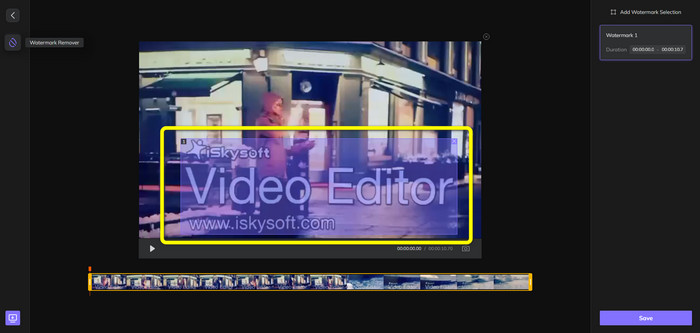
步驟 2: 當你已經匯入影片檔後,畫面上會出現一個藍色方框。利用這個方框來覆蓋 iSkysoft 標誌,你可以調整方框大小。
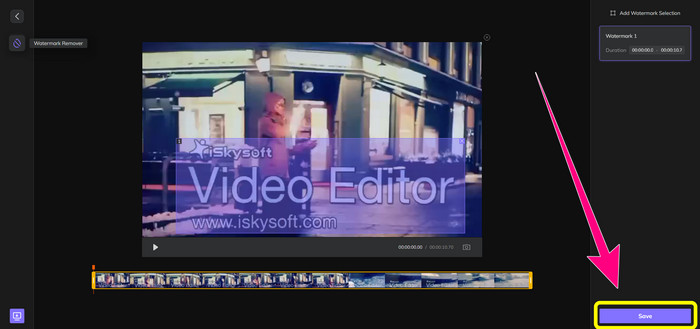
步驟 3: 當你已經將影片中的 iSkysoft 標誌完整覆蓋後,按一下 Save(儲存)按鈕。等待系統完成移除作業後,再將影片儲存下來。
在線使用視頻水印去除器
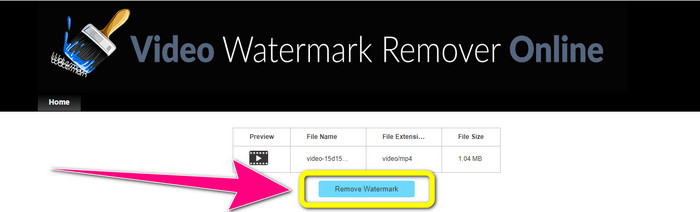
你還可以使用另一款線上工具:Video Watermark Remover Online。透過這個應用程式,你可以移除影片中的 iSkysoft 標誌。它同樣是操作簡單、適合非專業使用者的軟體。你也能在不犧牲影片品質的情況下,去除影片中任何惱人的元素。不過,若使用免費版本,在移除標誌次數方面會有所限制:你最多只可從 5 支影片中移除標誌或浮水印。若想處理更多影片,就必須購買 Video Watermark Remover Online 的訂閱方案。此外,你無法將成品另存為其他格式,只能以原格式儲存,這點並不理想。最後,它的檔案處理速度偏慢。請依照以下簡單指南來移除影片中的 iSkysoft 標誌。
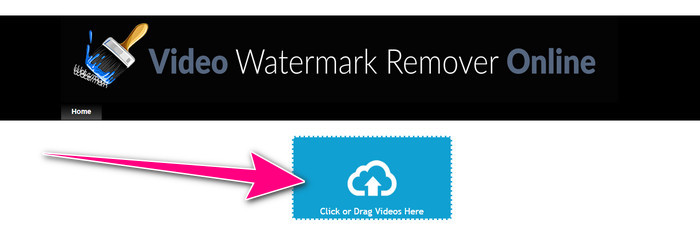
步驟 1: 前往 Video Watermark Remover Online 官網。點選 Click or Drag Videos Here(按此或拖曳影片到此處)按鈕,匯入包含你想要抹除之 iSkysoft 標誌的影片檔。
步驟 2: 接著,點選 Remove Watermark(移除浮水印)按鈕,並等待系統完成移除程序。
相關內容:
使用 Adobe Premiere Pro 以最快速度移除影片標誌
如何使用 Windows Movie Maker 移除影片標誌
第 3 部分:有關刪除 iSkysoft 徽標的常見問題解答
你能從圖片中刪除徽標嗎?
是的,你可以使用 FVC 免費浮水印移除工具,輕鬆快速地將圖片中的標誌清除。
刪除水印是否違法?
根據美國版權法第 1202 條,未經所有者許可刪除水印是非法的。
如何免費刪除徽標?
您可以使用 Video Converter Ultimate 的免費試用版免費從您的視頻中刪除徽標。
結論
本文介紹了數種優秀的方法,可透過桌上型軟體與線上工具來移除影片中的 iSkysoft 標誌。但如果你想尋找一款更出色、實用的標誌移除工具,不妨下載 Video Converter Ultimate。此應用程式提供快速的移除流程,而且所有使用者都能輕鬆上手。
-
 8 款優秀的在線和離線視頻水印去除器
 如果您正在尋找可在 Windows、Mac、iPhone 和 Android 手機上使用的最好的免費視頻水印去除軟件,那麼本文適合您
-
 如何從視頻中刪除可咬水印的最佳方法
 本文將向您展示一款最可靠、最棒的可咬水印去除器。這些精彩應用幫你解決此類問題
-
 從視頻中刪除徽標的簡單易學程序
 您是否正在尋找最好和最簡單的視頻徽標去除器?那麼,這篇文章對你有好處。藉此機會了解如何從視頻中刪除徽標。
