


 視頻轉換大師
 屏幕錄影大師
 影片修復
影片修復
 安全下載
安全下載如何輕鬆地在桌面上免費刪除 Movavi 水印
Movavi 是一款集影片剪輯、螢幕錄影、相片編輯等多種功能於一身的最佳桌面軟體。它提供專業且完整的剪輯與錄製工具組,能讓你的作品效果出眾、勝過他人。此軟體之所以深受使用者歡迎,是因為它操作簡單、支援綠幕(色鍵)、轉場流暢、能製作電影級影片等。不過,若你使用的是未註冊版本,在匯出完成的成品時,畫面上會留下浮水印。對 Movavi 的浮水印感到厭煩嗎?別擔心,你在桌面上就能用多種方式免費移除 Movavi 浮水印。如果你想去除 Movavi 浮水印,請繼續閱讀下文的詳細說明。

第 1 部分。如何使用 3 Web 和離線服務免費刪除 Movavi 水印
FVC Video Converter Ultimate – 最佳 Movavi 水印去除器 [推薦]
想知道如何將你用 Movavi 螢幕錄影程式錄製並匯出的影片上的浮水印去掉嗎?你觸手可及的最佳工具就是:FVC Video Converter Ultimate。在移除任何影片浮水印方面,這款工具幾乎無可匹敵。它在去除浮水印上的效果極佳且非常有效。若你使用這款軟體來移除 Movavi 浮水印,幾乎不會在影片裡看到任何殘留痕跡,就像從未加過一樣。因此,如果你想把已經成為影片一部分的浮水印去掉,就一定要使用這款終極工具。
此外,這個工具也能為你替影片新增浮水印;除此之外,它還具備許多連 Movavi 都沒有的額外功能與特點。是不是很厲害?那我們就不多說廢話,直接進入操作步驟。若你想移除從 Movavi 匯出影片上的浮水印,可以按照下方教學一步步來做。
步驟 1. 先點選下載按鈕,依照你使用的是 Windows 或 Mac 來選擇正確版本的終極軟體。接著,點擊已下載的安裝檔進行安裝,完成後開啟軟體開始使用。
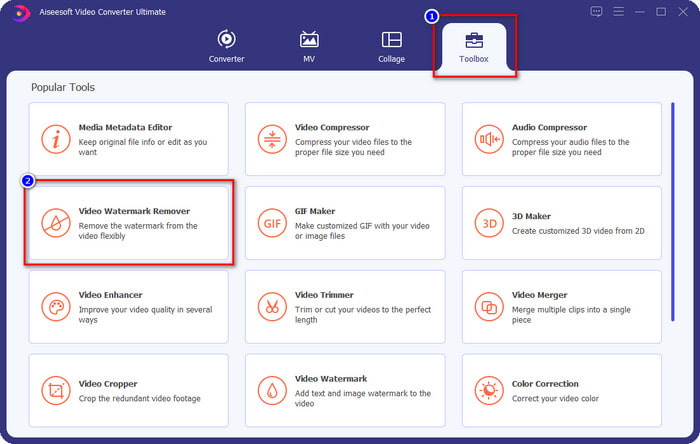
步驟 2. 啟動終極工具後,前往工具箱(Toolbox),在可用功能中點選影片浮水印移除器(Video Watermark Remover)。
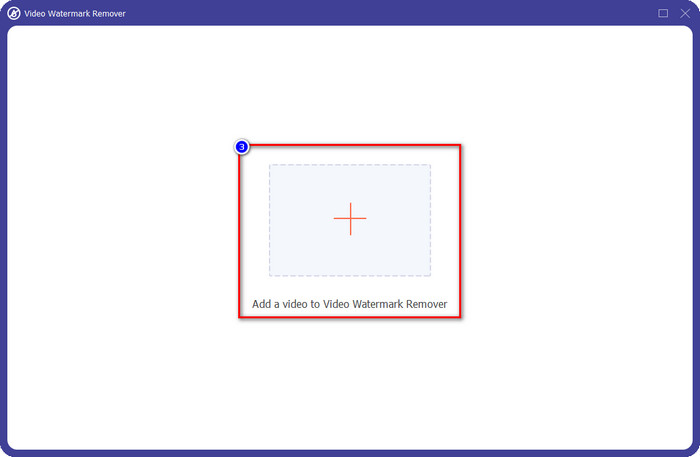
步驟 3. 點擊後,螢幕會顯示一個新視窗。按下「+」圖示,上傳含有浮水印的 Movavi 影片,然後點選開啟(Open)。
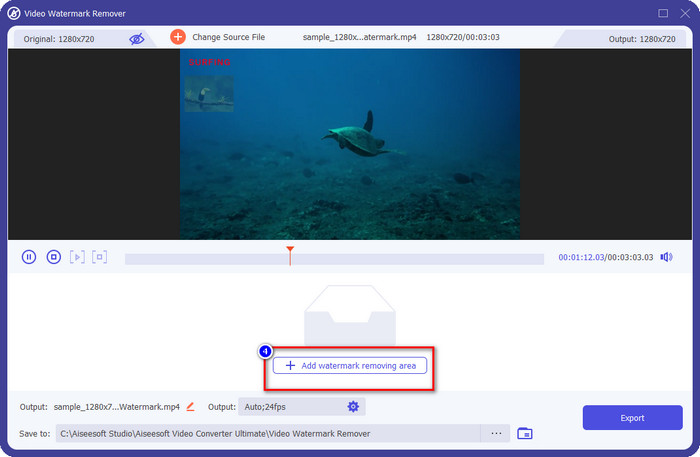
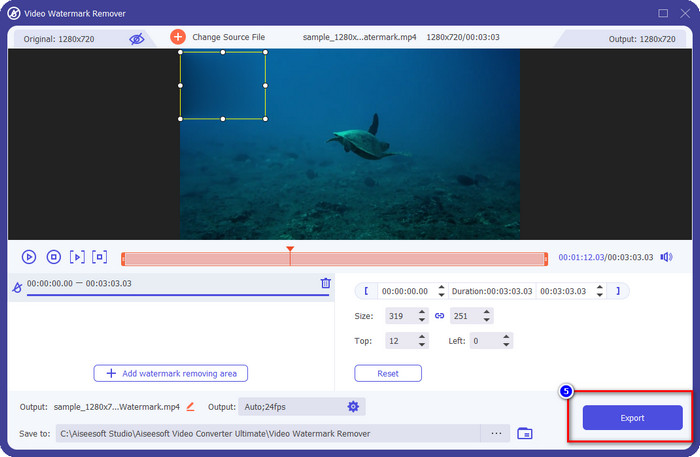
步驟 4. 在影片浮水印移除器介面中,按下新增浮水印移除區域(Add Watermark Removing Area)按鈕,開始移除 Movavi 浮水印。
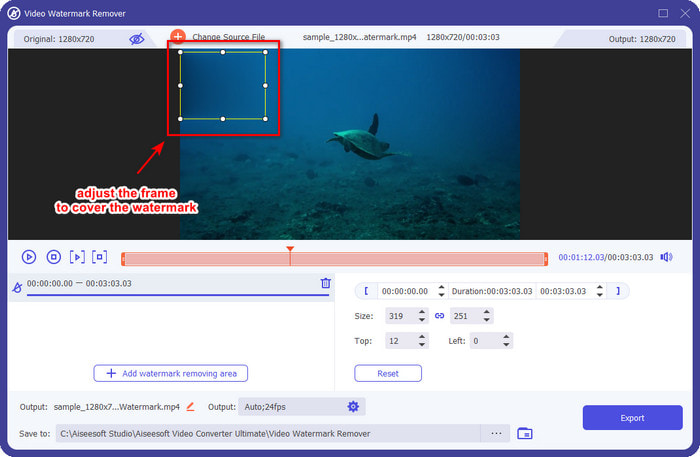
步驟 5. 按住並拖曳選取框到浮水印位置以將其消除;若框太小可將其拉大,太大則可縮小。
選用設定: 在這裡你可以按下下拉選單按鈕變更輸出設定。依照你的喜好調整影片與音訊參數後,點選確定(OK)以儲存變更。
步驟 6. 若要開始匯出已移除浮水印的 Movavi 影片,請點選匯出(Export),軟體就會啟動浮水印移除與輸出程序。大約一分鐘內,資料夾視窗會顯示在螢幕上,你便可看到該檔案的實際儲存位置。
FVC免費水印去除
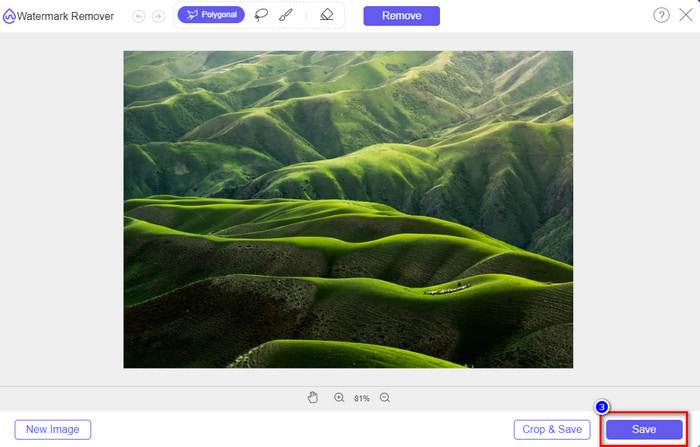
想知道如何移除你用 Movavi 照片編輯器匯出的圖片上的浮水印嗎?那你一定要試試可在網頁上免費使用的FVC Free Watermark Remover。這款線上軟體在專業去除圖片浮水印方面表現極佳。即使完全免費,它提供的去除效果依然是影像處理中的頂尖水準,去完之後幾乎看不出任何塗抹或殘影。
它的特性和功能沒有終極工具那麼廣泛,但它在去除水印方面的表現非常出色。因此,如果您想刪除在照片編輯器上導出的圖像水印,您可以復制以下步驟。
步驟 1. 點擊上方連結,開啟此浮水印移除工具的官方網站。
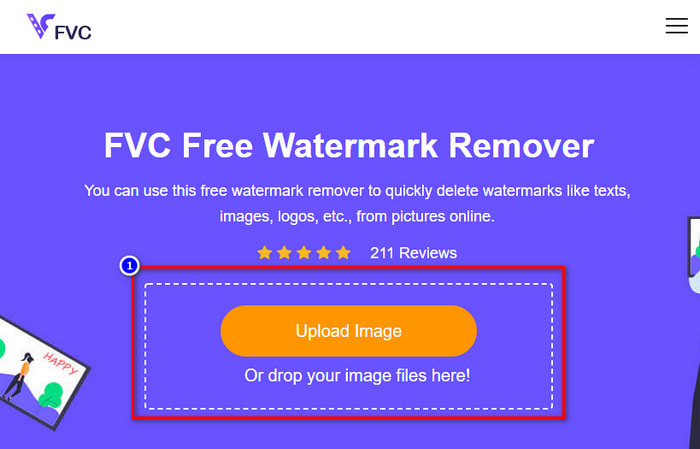
步驟 2. 在線上浮水印移除頁面中,點選上傳圖片(Upload Image),然後找到帶有浮水印的圖片。若你願意,也可以直接拖曳並放開檔案到指定區域上傳。
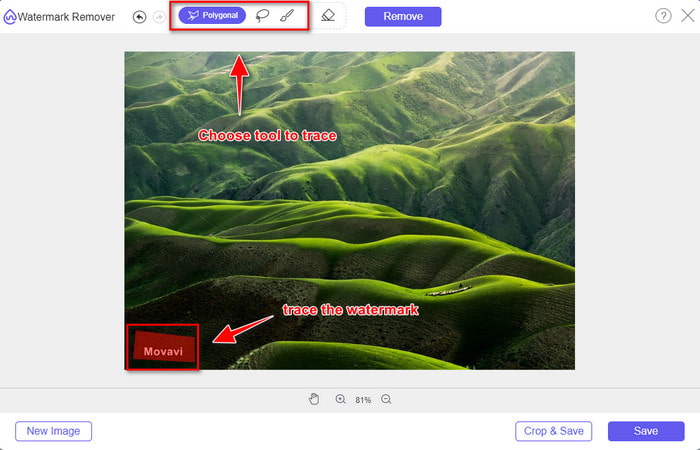
步驟 3. 圖片上傳完成後,描繪/框選圖片上的 Movavi 浮水印位置;你可以依需求使用多種工具來做標記。
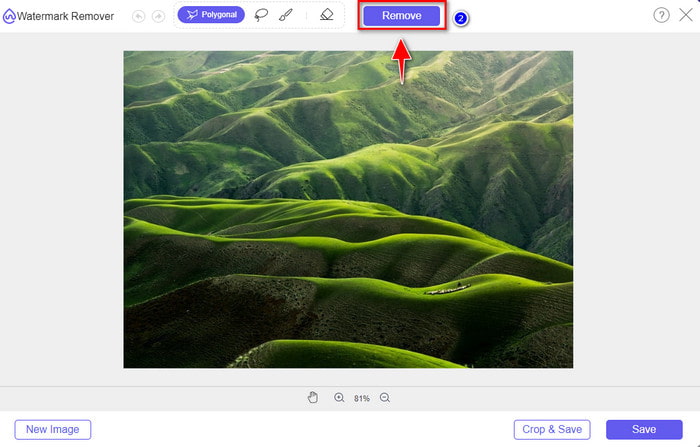
步驟 4. 按下移除(Remove)按鈕,就能把圖片中的浮水印清除。
步驟 5. 按下儲存(Save)以下載已成功去除浮水印的圖片。
Media.io 水印去除器
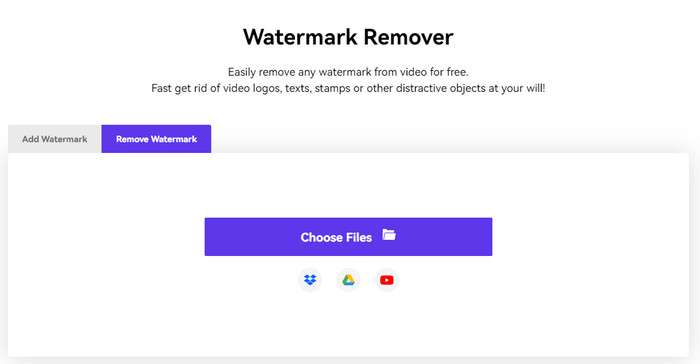
Media.io Watermark Remover是另一款可用來清除 Movavi 浮水印的線上工具。這個工具完全免費,且無需下載任何安裝程式或啟動器即可直接使用。因此,如果你想在不下載軟體、也不付費的情況下移除影片上的浮水印,可以考慮試試看它。雖然這款工具的整體介面與設計看起來相當不錯,但上傳與下載的速度相較於第一款線上工具會慢上不少。如果你不介意等待,又想學會如何免費移除 Movavi 影片剪輯器所留下的浮水印,就請參考以下操作步驟。
步驟 1. 在瀏覽器中搜尋並開啟這款線上浮水印移除工具。
步驟 2. 點選選擇檔案(Choose File)以上傳帶有 Movavi 浮水印的影片,並耐心等候上傳完成。
步驟 3. 按下位於右側的新增區域(Add Area),然後以該區塊覆蓋浮水印位置。
步驟 4. 接著點選匯出(Export),即可儲存已移除 Movavi 浮水印的影片。
第 2 部分。有關如何刪除 Movavi 水印的常見問題解答
如何在不使用水印去除器的情況下去除 Movavi 試用水印?
假設您要刪除應用於導出文件的水印。在這種情況下,您必須考慮購買並註冊它,這樣在您導出時 Movavi 水印就會消失。您可以訪問其官方網站以查看其提供的優惠。
去除 Movavi 水印會降低視頻質量嗎?
移除視頻上的 Movavi 水印後,預計您在導出視頻時不會看到任何糟糕的質量。但是,有時該軟件確實會破壞視頻的質量,因此最好謹慎選擇要使用的工具。
去掉 Movavi 水印後,是不是變得模糊了?
大多數軟件確實使 Movavi 的水印模糊,而其他軟件則不會。因此,假設您想要模糊 Movavi 水印。在這種情況下,您可以嘗試使用上面的軟件,因為它們會模糊水印,使其在視頻或照片上不可見。
結論
以上免費移除 Movavi 浮水印的教學之所以能實現,全都仰賴這些可在桌面或線上使用的工具。不過,你究竟該選擇哪一個呢?文中提到的兩款線上工具都能免費幫你遮蓋或移除浮水印。但如果你希望使用專業級軟體,將影片上的 Movavi 浮水印徹底處理乾淨,那你一定要選擇FVC Video Converter Ultimate。為何要用這款終極軟體?因為它是目前移除 Movavi 浮水印效果最佳的工具之一,能在不留下任何痕跡的情況下處理影片。那還在等什麼?立刻把它下載到你的桌面,馬上開始使用吧!
-
 如何在 Mac 上的 iMovie 中為視頻添加水印 [All Embracing]
 您想知道在 iMovie 中為視頻添加水印的秘密嗎?不要將茶灑在任何人身上,並通過閱讀本文來學習。
-
 在線和離線向 GIF 添加水印的 3 種最簡單的方法
 如果您正確使用正確的工具,向 GIF 中添加水印可以像 1-2-3 一樣簡單。市場上的工具過於廣泛,但我們將介紹您可以依賴的三種工具。
-
 從 GIF 中刪除水印的 4 種最佳方法 [在線和離線]
 需要從 GIF 中刪除水印?使用本文中的工具,您將了解平台上可用的不同水印去除器的不同風格。
