


 視頻轉換大師
 屏幕錄影大師
 影片修復
影片修復
 安全下載
安全下載在 Win 和 Mac 上使用 VLC 修剪影片的完整指南
VLC Player 無疑是處理各種影片與音訊編輯工作的優秀工具——它免費、開源,並支援 Windows、Mac 和 Linux 系統。它的功能非常多樣:可以播放多媒體檔案、轉換檔案格式、裁剪與編輯影片和音訊,甚至能抓取 DVD,實際表現幾乎就像一款專業的影片剪輯軟體。
本指南將重點介紹如何使用 VLC 裁剪影片,分別為 Windows 與 Mac 裝置提供詳細步驟,並為你介紹幾款在同類操作上表現出色的 VLC 替代軟體。

第 1 部分:如何在 Windows 和 Mac 上的 VLC 中修剪視頻
首先,讓我們從理論上確認一下——VLC 播放器確實可以輕鬆處理影片剪輯,無論是在 Windows 還是 Mac 上。然而,它主要是一個媒體播放器,因此其編輯介面與傳統的影片編輯軟體不同。考慮到初次使用的使用者可能難以在介面上找到剪輯功能,本指南將在本部分逐步指導您如何使用 VLC 媒體播放器剪輯影片。
我們先從 Windows 開始:
在 Windows 上使用 VLC 修剪視頻
在開始之前,請確保您已具備以下條件:
• 穩定的網路連接
• 與您的 Windows 電腦相容的 VLC 媒體播放器,最好是最新版本
這是有關如何使用 VLC 修剪影片的指南。
步驟 1. 從 VideoLan 的官方網站在 Windows 電腦上下載並安裝對應版本的 VLC Media Player。
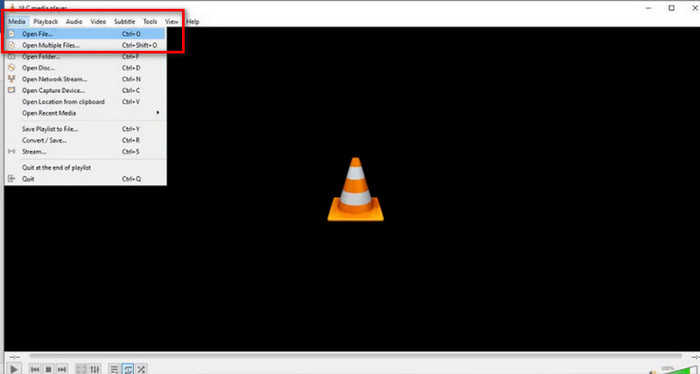
步驟 2. 啟動 VLC Media Player。前往左上角並點擊 媒體(Media)> 開啟檔案(Open File)。選擇你想要裁剪的影片,然後點擊開啟(Open)。
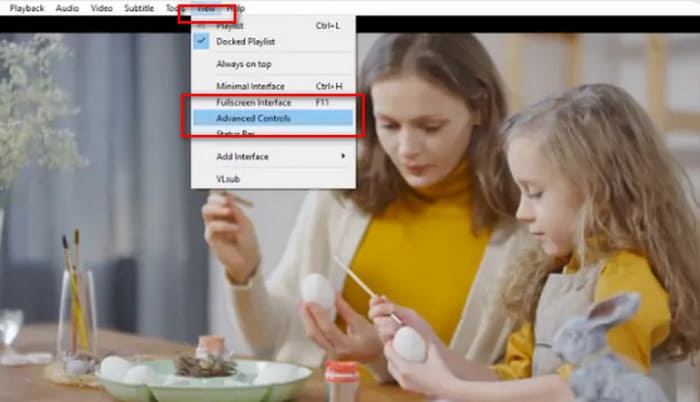
步驟 3. 前往頂端選單並點擊 檢視(View)> 進階控制(Advanced Controls)。接著你會在播放視窗下方看到顯示出來的編輯功能。
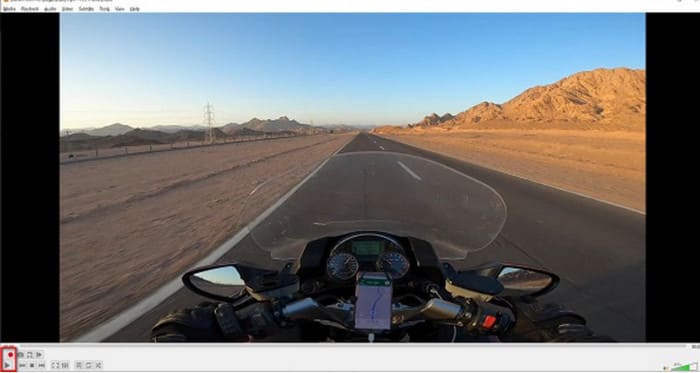
步驟 4. 找出你想要裁剪的影片片段,將播放頭移到起始位置並按下播放鍵。然後按一下紅色的 錄製(Record) 按鈕。
步驟 5. 讓影片播放到你希望剪輯結束的位置,再次點擊錄製(Record)按鈕停止錄製。
現在,您已成功在 VLC 中修剪影片。如果您想找到修剪後影片的保存位置,請參閱:
步驟 6. 完成剪輯後,VLC 會自動將檔案儲存到你 Windows 電腦的「視訊」資料夾中。你可以在 C:UsersUsersname\Video 路徑下找到它。
在 Mac 上使用 VLC 修剪視頻
在 Mac 上使用 VLC 修剪影片的步驟同樣簡單。
同樣地,請記得確保你的 Mac 保持穩定的網路連線,並確認系統與 VLC 的影片裁剪工具(video trimmer)相容。
現在,讓我們學習如何在 Mac 電腦上的 VLC 中剪輯影片。
步驟 1. 在電腦上下載並安裝 VLC Media Player。
步驟 2. 啟動 VLC Media Player。開啟你要裁剪的檔案並將其拖曳到 VLC 的播放清單中。影片會自動開始播放;若沒有,請手動按兩下以開始播放。
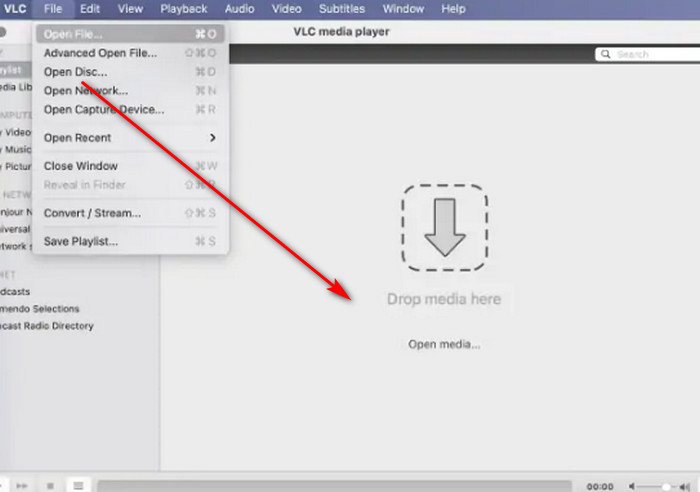
步驟 3. 播放或拖曳播放條至你想保留片段的起始位置。前往頂端選單並點擊 播放(Playback)> 錄製(Record)。
步驟 4. 讓影片播放到你想要的結束位置,再次點擊錄製(Record)按鈕以停止錄製。
剪輯後的影片將自動儲存在您的「Movies」資料夾中。檔案名稱可能以“vlc-record”開頭。您可以嘗試尋找。
第 2 部分。修剪影片的最佳 VLC 替代方案
您可以使用 VLC Player 修剪影片嗎?
是的,根據以上兩節中的指南,在 Windows 和 Mac 電腦上使用 VLC 修剪影片非常簡單。
然而,有一些問題你不能忽視:
• VLC 中選擇編輯段落的模組較不靈活,只能進行最基本的連續段落選擇。
• VLC 無法將影片分割成多個較小的片段,尤其是多個等長片段。
• VLC 無法批次處理影片修剪;每個行程一次只能編輯一個檔案。
目前,VLC Media Player 的裁剪功能僅適合執行最基本的影片編輯操作。如果你在實際使用後發現其功能彈性不足,無法應付較為複雜的片段編輯,我們強烈建議你嘗試幾款VLC 替代方案。
在眾多類似產品當中,我們特別推薦你試用FVC Video Converter Ultimate。這款軟體集影片轉檔、裁剪、合併、壓縮與增強等多種功能於一身,為你提供一站式的影音甚至圖像裁剪與編輯服務。此外,它同時支援 Windows 和 Mac 系統,使用門檻低,介面清晰直覺。你也不用擔心相容性問題:FVC Video Converter Ultimate 支援上千種多媒體格式,幾乎涵蓋日常生活中會遇到的所有影片格式。
• 支援 1000 多種視訊、音訊和影像格式。
• 提供修剪、裁切和分割功能。您不僅可以編輯影片的長度,還支援將影片分割成多個等長的片段。
• 支援批次上傳影片檔案進行編輯。
• 提供全面的視訊播放調整設置,包括音量調整、播放速度調整等。
以下是使用 FVC Video Converter Ultimate 修剪影片的方法。
步驟 1. 在電腦上下載並安裝 FVC Video Converter Ultimate。點擊新增檔案(Add Files),上傳你想要裁剪的影片。
步驟 2. 點擊裁剪(Cut)圖示,開啟裁剪介面。拖曳時間軸以設定開始與結束時間點。

你也可以使用設定開始(Set Start)與設定結束(Set End)按鈕。
完成裁剪後,點擊儲存(Save)。
步驟 3. 返回主介面。點擊全部轉換(Convert All)以匯出你的影片。

第 3 部分:使用 VLC 修剪影片的常見問題解答
我可以使用 VLC 剪輯影片嗎?
是的,你完全可以在 VLC 上剪輯影片。這款影片播放器擁有適用於 Windows 和 Mac 用戶的影片編輯功能。你可以在上面的文字中找到詳細的步驟。
你能在 VLC 中轉換影片檔嗎?
是的。 VLC Media Player 支援多種影片格式,可協助您完成格式轉換任務。但是,與傳統的視訊轉換器不同,它的格式轉換過程可能有些複雜。
還有什麼比 VLC 更好的嗎?
使用 VLC 縮短影片後,您可能會發現它不太好用。 FVC Video Converter Ultimate 在這方面表現得更好。它不僅步驟更簡單,還支援批量處理。
結論
現在我們可以確定 VLC Player 支援影片裁剪功能。為了幫助你更清楚掌握操作流程,我們準備了一份完整指南,詳細說明如何在 Windows 和 Mac 平台上使用 VLC 裁剪影片。不過,VLC Player 不支援批次處理,而且裁剪功能也相當基礎。
如果你正在尋找一款更簡單、同時具備更多裁剪選項的工具,例如能將影片分割成多個片段,我們建議使用 FVC Video Converter Ultimate 作為取代 VLC 剪輯影片的方案。
-
 如何使用 VLC 修復影片 |您的終極指南
 您的檔案中是否有損壞的影片?探索 VLC 影片修復終極指南,修復您的影片並輕鬆重新播放。
-
 如何使用 VLC Media Player 錄製音訊:完整指南
 在本文中,您將學習如何使用 VLC 媒體播放器錄製音訊。本文有詳細的步驟,並將推薦 VLC 的最佳替代品之一。
-
 VLC中的屏幕截圖–如何在VLC Media Player中拍攝快照
 如何在 VLC Media Player 中拍攝快照以及將它們保存在哪裡?瀏覽本文中的 VLC 快照功能及其替代方案。
