


 視頻轉換大師
 屏幕錄影大師
 影片修復
影片修復什麼是編輯 WMV 元數據的最佳 WMV 標籤編輯器 [萬無一失]
如果你是 Windows 使用者,那麼 WMV 是你一定會遇到的原生檔案格式。使用這種檔案時,你可以在其中儲存動畫、影片片段、高清電視節目集數,同時搭配一種或多種 Microsoft 影片壓縮技術。儘管它可以保留這些內容,但 WMV 上的一些標籤仍需要修正。即使你能在 Windows Media Player 中檢視 WMV 檔案的中繼資料(Metadata),卻無法調整它們以更正錯誤。那麼在 Windows 上應該使用什麼工具呢?在這種情況下,我們將客觀介紹四款你可以使用的WMV 標籤編輯器。

第 1 部分。適用於 Windows 和 Mac 的現象級 WMV 標籤編輯器 [推薦]
FVC Video Converter Ultimate 是一款可靠的軟體,提供你編輯 WMV 中繼資料時所需的頂級功能。此程式適用於所有 Windows 和 Mac 作業系統。使用這款工具時,你將體驗到在超過 1000 種格式上,流暢地移除、編輯與更新標籤的全新高度。對新手而言,這款工具提供直觀的操作介面,便於理解所有功能;而對專業使用者來說,它同樣適合用來進行進階影片編輯。是不是很棒?不論你是否有編輯標籤的經驗,都可以信賴這款工具。如果你想用這套軟體對中繼資料進行出色的編輯,那麼接下來的內容將著重介紹如何使用這款優秀的 WMV 標籤編輯器。但在此之前,請先在 Windows 或 Mac 上下載並安裝它。
使用 Ultimate WMV 標籤編輯器的優勢
- 1.可以快速編輯WMV、AVI、MP4、MKV、MOV等1000+格式的標籤。
- 2.它支持一個多合一的工具箱,您可以在該工具箱上進行修剪、剪切、合併、剪切、反轉視頻等。
- 3. 是需要多功能工具的初學者和專業人士的最佳選擇。
- 4. 在您的 Windows 和 Mac 上下載終極工具,同時具有相同的高級功能。
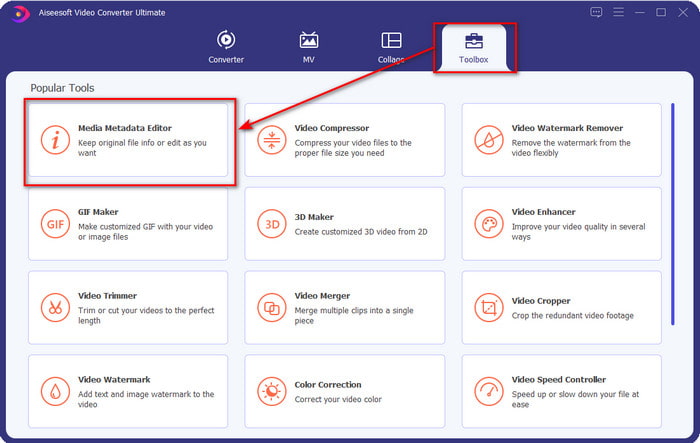
步驟 1. 成功安裝工具後,立刻啟動程式。在工具的介面中,前往 工具箱 區域,找到 媒體中繼資料編輯器,點擊以開啟。
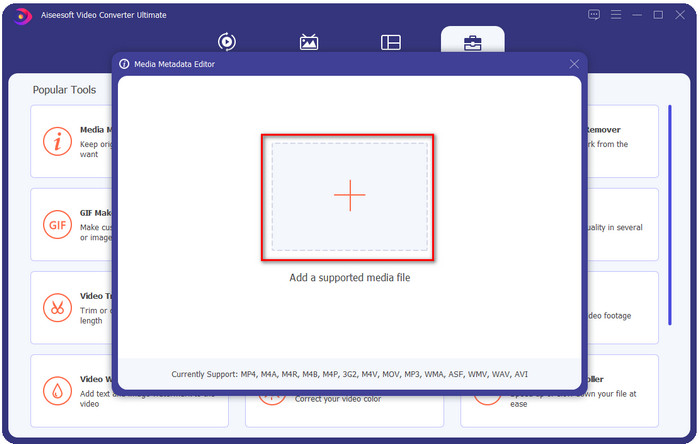
步驟 2. 點擊進入編輯器後,按下 + 圖示,在彈出的資料夾視窗中選擇 WMV 檔案。選定檔案後,按下「開啟」。
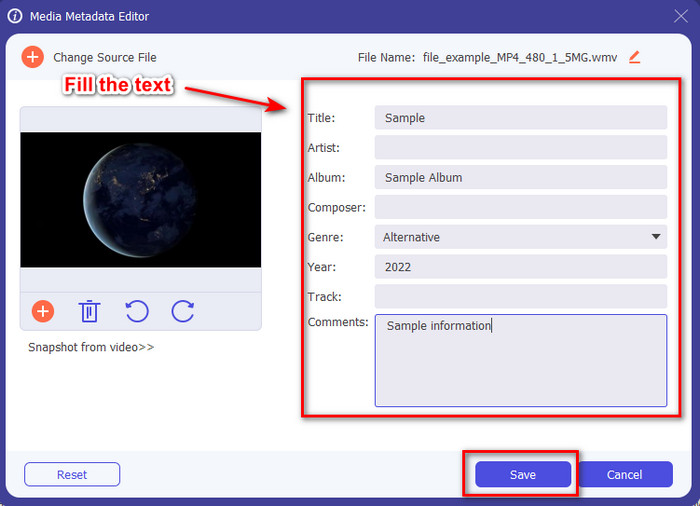
步驟 3. 根據你的需求填寫各個文字框,完成後點擊儲存,即可將你新增的標籤套用到檔案上。
相關閱讀:
第 2 部分。Windows 上的另外 3 個最佳標籤編輯器
彎刀視頻編輯器精簡版
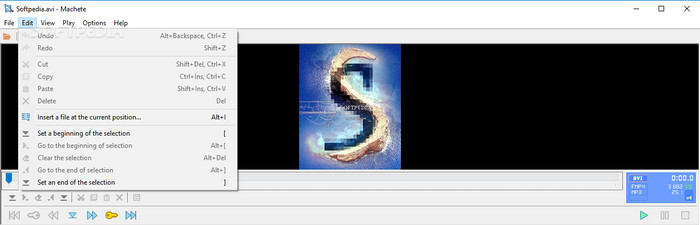
Machete Video Editor Lite 是一款以 Windows 為基礎的 WMV 中繼資料編輯器,你可以在個人電腦上下載使用。透過這套工具,你可以編輯 AVI 和 MKV 這兩種格式的標籤;除此之外的格式則不支援。它是專為 Windows 設計的中繼資料編輯器,因此在執行相關作業時不必擔心相容性問題。不過,儘管它是一款不錯的中繼資料編輯工具,其圖形介面(GUI)相當老舊,若要與市面上介面較佳的中繼資料編輯器競爭,確實需要更新。此外,此工具只支援 AVI 和 MKV 兩種格式,這可能是它最大的缺點,因為其他標籤編輯器大多支援更多格式,方便上傳各種檔案。
蒂戈塔哥
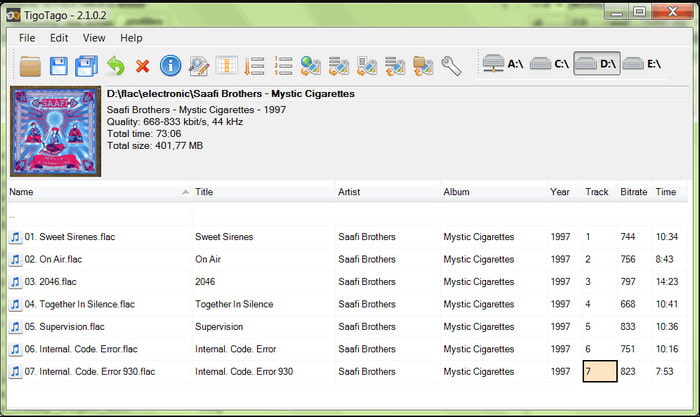
另一款可在 Windows 上使用且同樣專注於 WMV 標籤編輯的工具是 TigoTago。與 Machete Video Editor Lite 不同的是,這款工具支援三種影片格式,如 MP4、WMV 和 AVI。若你想編輯音訊的標籤,也可以上傳 MP3、WMA、WAV 等多種音訊格式。這套工具的介面與試算表相當類似,你可以在不同欄位中看到檔案各種標籤的資訊。儘管採用試算表風格的 GUI,但它仍有必要升級,因為看起來像是很久沒有更新了。在實際使用過程中,我們遇到了一些操作上令人困惑的功能,導致編輯標籤花費更多時間,略顯麻煩。即使可能出現上述問題,你仍然可以在 Windows 上免費下載並使用這款工具。
Windows 上的屬性
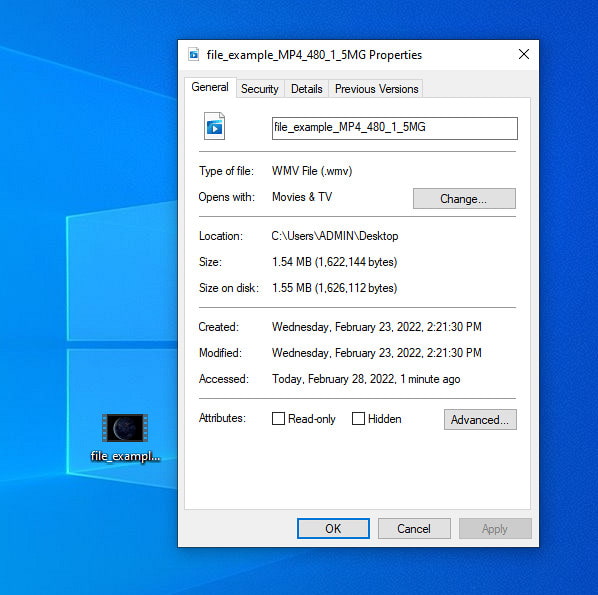
Windows 的內容功能(內容/內容屬性) 是一項你可以在任何 Windows 作業系統上免費使用的獨特功能。這個功能不需要下載,也無法透過網頁取得,對我們來說是個相當大的優點。透過這項功能,你可以只用幾個點擊就輕鬆更新任何媒體檔案(例如 WMV)的標籤。近來有部分使用者(包括我們)發現,使用這個功能其實有些不便。因為當我們嘗試將檔案的中繼資料更新至原始檔時,標籤並沒有成功儲存。這點其實也在預料之中,畢竟它並不是專業的中繼資料編輯器。不過,如果你只是想更新 WMV 的中繼資料,仍然可以相當輕鬆地進行簡單編輯。
第 3 部分。關於 WMV 標籤編輯器的常見問題解答
我可以在 Mac 上編輯 WMV 元數據嗎?
完全,是的,你可以。借助我們上面介紹的終極工具,這項工作很容易。因此,如果您是 Mac 用戶,請通過單擊 Mac 的下載按鈕在您的設備上下載該工具,然後按照相同的步驟進行操作。但是,圖像在 Mac 上的功能上可能會有所不同,但您添加的標籤已成功保存,不會費力。
在 Windows Media Player 上觀看時會顯示 WMV 元數據嗎?
在 Windows Media Player(Windows 上的本機媒體播放器)上播放時,標籤不會顯示在屏幕上。但是您可以通過在文件上按鼠標右鍵單擊來訪問它們,單擊“屬性”,一個小窗口將顯示您可以在哪裡看到 WMV 文件上的標籤。請記住,您可以查看它們,但不能根據需要對其進行編輯。
在 Web 上傳輸 WMV 會丟失元數據嗎?
這個問題很自然地發生在大多數媒體文件中。元數據在此過程中會丟失,因為您使用的應用程序類型需要刪除元數據以減小其文件大小,以便順利傳輸。因此,最好將元數據複製並單獨發送以避免此問題。
結論
總結而言,我們所挑選的這些工具,都是在各種支援 WMV 上傳的 Windows 作業系統中,最有效的 WMV 中繼資料編輯器,不論是下載安裝或直接存取都很方便。儘管這些工具可以幫助你,但有些同時也可能帶來困擾;因此,選擇最合適的標籤編輯器,才能避免後續的問題或損害。如果你仍在猶豫哪一款工具同時具備理想的標籤編輯功能、多功能工具箱以及易於使用的介面,我們可以自信地說,這些需求在 FVC Video Converter Ultimate 上通通可以滿足。與市面上的競品不同,這款工具專注於替使用者解決日常的影片問題,例如轉檔、編輯標籤、剪輯影片等。聽起來難以置信嗎?這正是這款「Ultimate」工具能為你帶來的價值。
-
 什麼是元數據:了解元數據的基本信息
 什麼是元數據?這很重要嗎?元數據的組成部分是什麼?你有同樣的問題嗎?在本文中,您將了解有關元數據的基本信息。
-
 4 款最佳線上與離線元資料檢視器 [2025 年更新]
 我可以檢查文件的元數據嗎?是的,您可以,在這篇文章的幫助下,我們將向您介紹您可以使用的不同元數據查看器。
-
 將 WMV 轉換為 MOV 的快速簡便的技巧 [已證明]
 您想知道將 WMV 轉換為 MOV 的最佳且易於使用的轉換器是什麼嗎?繼續閱讀本文,因為它討論了您需要考慮使用的所有可能的選擇。
