


 محول الفيديو النهائي
 مسجل الشاشة
 إصلاح الفيديو
 تنزيل آمن
كيفية جعل الفيديو بالأبيض والأسود: إنشاء تأثيرات المرشحات
يمكن لمديري التصوير تعديل شكل الفيلم باستخدام الفلاتر. هناك الكثير من الفلاتر في العديد من أنواع التطبيقات، لكن فلتر الأبيض والأسود يكون موجودًا دائمًا. جعل الفيديو بالأبيض والأسود يخلق حالة شعورية، إذ يمكنه أن يعرض مشهدًا من الماضي، أو الحزن، أو الحنين، والعديد من المشاعر التي قد تعجز الصور أو مقاطع الفيديو الملوّنة عن إيصالها. ولكن كيف يمكنك جعل الفيديو أبيض وأسود؟ مع امتلاك الأدوات المناسبة سيكون ذلك ممكنًا. تابع قراءة هذه المقالة وسنعلّمك الطريقة.

الجزء 1. كيف يمكنني إضافة مرشح أبيض وأسود
أداة تحويل وسائط متعددة قائمة على الويب تُسمى Video Converter Ultimate تقوم بتحويل تقريبًا كل صيغ ملفات الفيديو والصوت الشائعة إلى صيغة الإخراج التي تختارها. تبدو هذه الأداة على الإنترنت أبسط مما هي عليه في الواقع، لأنها تتيح للمستخدمين تعديل الفيديوهات باستخدام أدوات مفيدة، بما في ذلك الفلاتر، وأداء مهام تحويل أخرى. ومع ذلك، فهذا البرنامج غير متوفر في متجر Play أو App Store. أدناه طريقة فعّالة لكيفية إضافة فلتر الأبيض والأسود إلى الفيديو باستخدام Video Converter Ultimate.
الخطوة 1. ثبّت برنامج Video Converter Ultimate
انقر فوق الأيقونة أدناه لتنزيل الأداة على جهاز الكمبيوتر الذي يعمل بنظام Windows أو Mac. اتبع الخطوات سهلة المتابعة لإنهاء تثبيت الأداة، ثم قم بتشغيلها.
تنزيل مجانيلنظام Windows 7 أو أحدثتنزيل آمن
تنزيل مجانيلنظام MacOS 10.7 أو أحدثتنزيل آمن
الخطوة 2. إرفاق ملفات الفيديو
من خلال اختيار زر Plus أو Add Files يمكنك استيراد ملف الفيديو الذي تريد تطبيق الفلتر عليه. انقر على Open بعد اختيار ملف الفيديو الذي ترغب في رفعه. بالإضافة إلى ذلك، يمكنك إدراج عدة ملفات فيديو إذا أردت؛ بمعنى آخر، لا يوجد حد لعدد مقاطع الفيديو التي يمكن للبرنامج تطبيق الفلتر عليها.
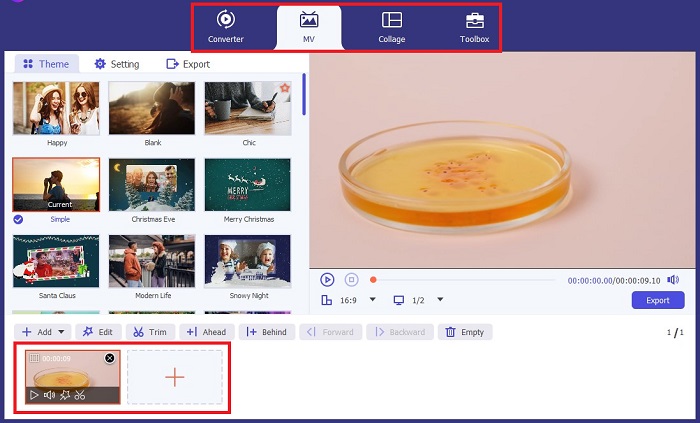
الخطوة 3. الوصول إلى الفلاتر والتأثيرات
من خلال اختيار زر Wand يمكنك فتح نافذة جديدة لتخصيص الفيديو. لتطبيق فلتر الأبيض والأسود، انقر على Filters & Effects ثم اختر الأبيض والأسود. كما يتيح لك FVC Video Converter Ultimate التحكّم في درجة اللون، والتشبّع، والسطوع، والتباين في مشروعك.
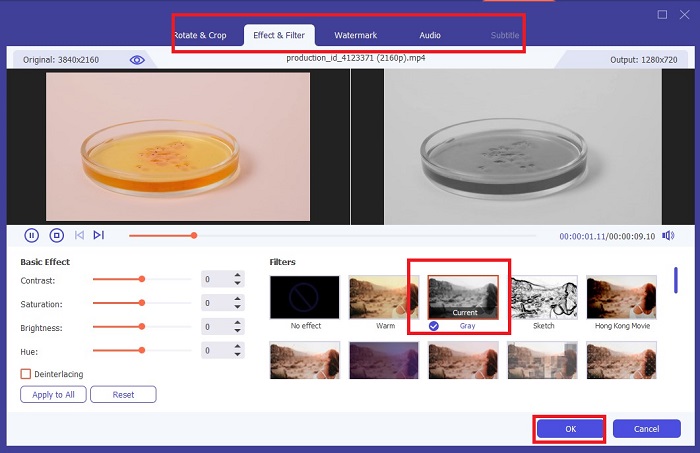
الخطوة 4. حفظ فيديو الأبيض والأسود
إذا كنت راضيًا عن الفيديو، فانقر على OK وحوّله إلى صيغة الملف التي ترغب بها. عندما تنتهي من ضبط جميع المتطلبات، انقر على زر Convert لحفظ النتيجة على جهازك.
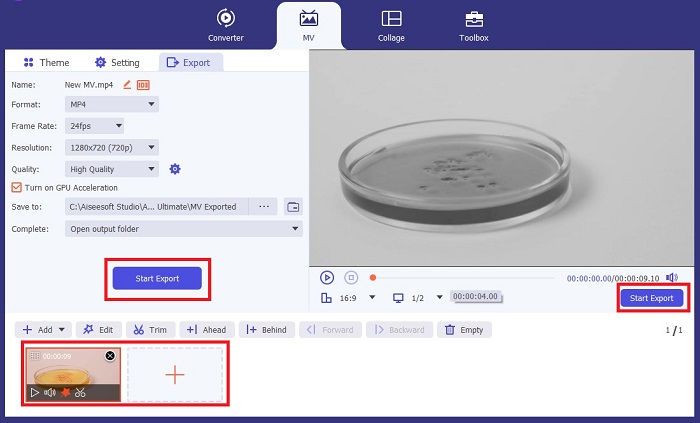
الجزء 2: كيفية عمل فيديو بالأبيض والأسود باستخدام Premiere Pro
يعد Premiere Pro من Adobe برنامج تحرير الفيديو الرائد في الصناعة للأفلام والمسلسلات التلفزيونية ومحتوى الفيديو والإعلانات التجارية. لقد أصبح البرنامج المفضل لصانعي الأفلام في جميع أنحاء العالم لأنه، مقارنة ببرامج التحرير الأخرى، توفر هذه الأداة الكثير من الأدوات الإبداعية لجعل الفيديو الخاص بك يبدو مصقولًا وممتازًا واحترافيًا.
إذا كنت تريد ضبط الحالة المزاجية في الفيديو الخاص بك، فإن وضع المرشحات هو أول شيء يمكنك القيام به لتحقيق ذلك. يعد وضع المرشحات على مقاطع الفيديو باستخدام Premiere Pro أمرًا سهلاً نسبيًا. هذه أربع خطوات بسيطة لتراكب المرشحات بالأبيض والأسود مع Premiere Pro.
الخطوة 1. أرفق الفيديو الذي تريد جعله بالأبيض والأسود. للقيام بذلك، انتقل إلى لوحة المشروع أو Timeline Panel، وهي منطقة في Premiere Pro تُعد مساحة العمل الخاصة بك حيث تقوم بقص المقاطع، وإضافة الأصوات، وترتيب الفيديوهات، وإضافة التأثيرات وغير ذلك الكثير. اسحب مقاطع الفيديو التي ترغب في جعلها بالأبيض والأسود، ثم ستكون جاهزًا للانتقال إلى الخطوة التالية.
الخطوة 2. للوصول إلى لوحة التأثيرات، اختر Window > Effects. أنت الآن على وشك الحصول على فلتر الأبيض والأسود.
الخطوة 3. بعد الانتقال إلى لوحة Effects يمكنك رؤية خيار Video Effects، حدّده ثم انقر على Image Control. ضمن Image Control اختر زر Black and White ثم اسحبه وأفلته على مشروعك.
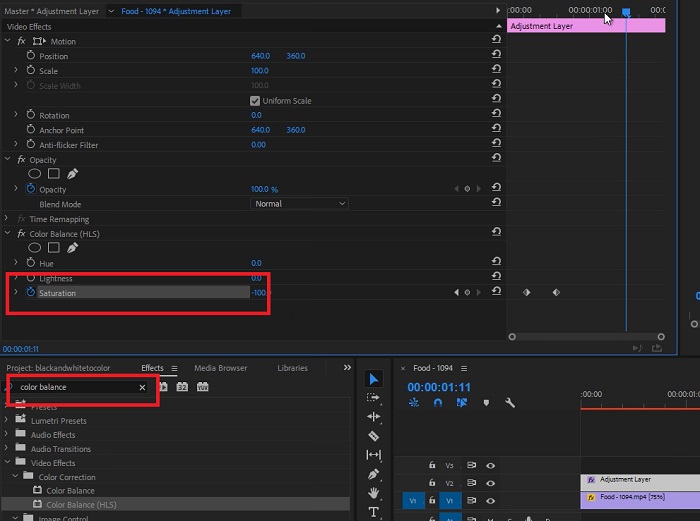
قراءة إضافية:
4 طرق مذهلة لإضافة فلتر إلى الفيديو على نظامي Windows وmacOS
طرق سهلة لتحويل الصور إلى الأبيض والأسود
الجزء 3: جدول مقارنة البرامج
لقد انتهيت الآن من جعل الفيديو بالأبيض والأسود. لفهم برنامج التحرير المناسب لك بشكل أكبر، قمنا بمقارنة Video Converter Ultimate وPremiere Pro أدناه.
| برمجة | السعر | نظام التشغيل | ميزات |
| محول الفيديو النهائي | تكاليف الترخيص لمدة شهر واحد $23.20 | Windows 10، Windows 8، Windows 7، Windows Vista، Windows XP (SP2 أو أحدث) macOS 10.7 أو أعلى. | لا يترك أي علامة مائية للعلامة التجارية. توفر الأداة صندوق أدوات لأنشطة تحرير الصوت والفيديو. |
| بريمير برو | تقدم برامج Adobe Cloud اشتراكًا لمدة شهر واحد مقابل $52.99 | macOS Monterey v12.0 أو الأحدث. | أدوات التحرير المتقدمة تحرير الفيديو ثلاثي الأبعاد محرر الصوت ادارة المحتوى |
الجزء 4: الأسئلة الشائعة حول إضافة مرشح أبيض وأسود
هل Video Converter Ultimate منصة موثوقة وآمنة؟
نعم! يضمن لك Video Converter Ultimate أن النظام الأساسي آمن و100%. يمكنك أيضًا تخطي تسجيل الدخول إلى حسابك للوصول إلى ميزات FVC Video Converter Ultimate.
هل يمكنني استخدام Premiere Pro على هاتفي؟
للاسف لا. يتوافق Video Converter Ultimate وPremiere Pro فقط مع أجهزة الكمبيوتر الشخصي لأنهما يتطلبان وحدة عالية للتشغيل والاستخدام السلس.
هل يمكنني تحرير الصور في Video Converter Ultimate وPremiere Pro؟
بالطبع! ومع ذلك، منذ ذلك الحين، يركز كل من Premiere Pro وPremiere Pro بشكل أكبر على تحرير الفيديو. قد تكون محدودًا في الأدوات الإبداعية اللازمة لتحرير صورك.
هل لدى Premiere Pro علامة مائية؟
Premiere Pro لا يترك علامات مائية. حتى إذا كنت تستخدم الإصدار التجريبي من Premiere Pro، فهو لا يترك علامة مائية، ولكن قد يطلب منك شراء حساب مرخص بعد بضعة أيام.
هل يستطيع Canva تحرير الفيديو بالأبيض والأسود؟
بكل تأكيد نعم! يستطيع Canva، مثل الأنظمة الأساسية الأخرى، تحرير مقاطع الفيديو ويقدم عددًا كبيرًا من المرشحات لتطبيقها على مقاطع الفيديو الأولية الخاصة بك.
خاتمة
توضّح هذه المقالة الخطوات والإجراءات الخاصة بـكيفية جعل الفيديو أبيض وأسود باستخدام Video Converter Ultimate وPremiere Pro من أدوبي. إذا كنت مبتدئًا ولا تحتاج إلى تحرير معقّد، فإن Video Converter Ultimate هو الأنسب لك. ولكن، إذا كنت شخصًا يرغب في برنامج يركّز على المونتاج ويحتوي على الكثير من الأدوات الإبداعية التي تساعدك على تجسيد أفكارك، فإن Premiere Pro هو الخيار الأفضل لك.
-
 3 طرق حول كيفية جعل الفيديو أطول على iPhone والأجهزة الأخرى
 يعد إنشاء مقطع فيديو أطول أمرًا صعبًا للغاية. لحسن الحظ ، وجدنا ثلاث طرق لكيفية جعل الفيديو أطول على iPhone والأجهزة الأخرى.
-
 طرق رائعة حول كيفية تقسيم مقاطع الفيديو بشكل فعال
 تشرح هذه المقالة كيفية تقسيم الفيديو إلى أجزاء. لذلك ، إذا كنت مهتمًا ، فانقر فوق هذا المنشور لأننا نقدم لك أكثر الطرق مباشرة للمحاولة.
-
 أفضل 5 تشغيل للمولدات العكسية للفيديو على جهاز الكمبيوتر وماك
 هل تبحث عن أفضل مولد فيديو للخلف على الويب؟ وإذا كان الأمر كذلك ، فحاول قراءة هذه المقالة حيث قمنا بتجميع برامج مختلفة لتختار من بينها.
