


 محول الفيديو النهائي
 مسجل الشاشة
 إصلاح الفيديو
 تنزيل آمن
من الباهت إلى الدرامي: تأثير تحول اللون على مشروع الفيديو الخاص بك
يعد تغيير اللون جانبًا أساسيًا في تحرير الفيديو ويمكن أن يؤثر بشكل كبير على الشكل والمظهر العام للفيديو. يوجه Hue إلى ظل كائن أو منطقة في صورة أو مقطع فيديو، ويمكن أن يؤدي ضبطه إلى إنشاء حالة مزاجية أو جو مختلف. على سبيل المثال، تغيير لون السماء الزرقاء إلى اللون الوردي أو البرتقالي يمكن أن يخلق شعورًا دافئًا وجذابًا، في حين أن تغييره إلى اللون الأزرق الداكن أو الرمادي يمكن أن يخلق مزاجًا أكثر كآبة.
بالإضافة إلى تأثيره في مزاج الصورة وأجوائها، يمكن لتغيير درجة اللون أن يساعد أيضًا في إبراز بعض العناصر داخلها. من خلال ضبط درجة لون كائن معيّن أو مساحة معيّنة، يمكنك لفت الانتباه إليه وجعله أكثر بروزًا. فيما يلي قائمة بالطرق التي يمكن أن تساعدك على تغيير درجة لون الفيديو فورًا.
الجزء 1. تغيير لون الفيديو دون اتصال
هل تشعر بالإحباط مع كل مشروع فيديو تنشئه باستخدام محرر الفيديو لديك لأن ألوانه لا تناسب موضوع أو إعدادات الفيديو؟ سيساعدك Video Converter Ultimate في حل ذلك. يحتوي هذا التطبيق على أدوات فيديو مختلفة صُممت خصيصًا لتحسين مشاريع الفيديو. عندما يتعلق الأمر بتغيير أو تعديل درجة لون ملف الفيديو، فإن هذه الأداة بديهية وسهلة الاستخدام. فهي مزوّدة بشريط تمرير يمكن للمستخدمين سحبه لتقليل أو زيادة لون أو درجة لون الفيديو. علاوة على ذلك، تحتوي هذه الأداة على مشغّل وسائط يمكنك من خلاله معاينة التغييرات التي أُجريت على ملف الإخراج. اطّلع على الدليل أدناه لمعرفة الشرح التفصيلي لكيفية استخدام هذا التطبيق.
الخطوة 1. الحصول على Video Converter Ultimate
يعد تنزيل التطبيق على جهاز الكمبيوتر الخاص بك هو الدليل الأول الذي يتعين عليك تنفيذه لتغيير لون فيديو مشروعك. اضغط على خيار التنزيل المجاني أدناه للحصول على مثبت الملف الخاص به. حدد موقع ملف التثبيت من مجلد التنزيل وقم بتشغيله على جهاز الكمبيوتر الخاص بك للحصول على التطبيق على الفور.
تنزيل مجانيلنظام Windows 7 أو أحدثتنزيل آمن
تنزيل مجانيلنظام MacOS 10.7 أو أحدثتنزيل آمن
الخطوة 2. الوصول إلى الفيديو واستيراده
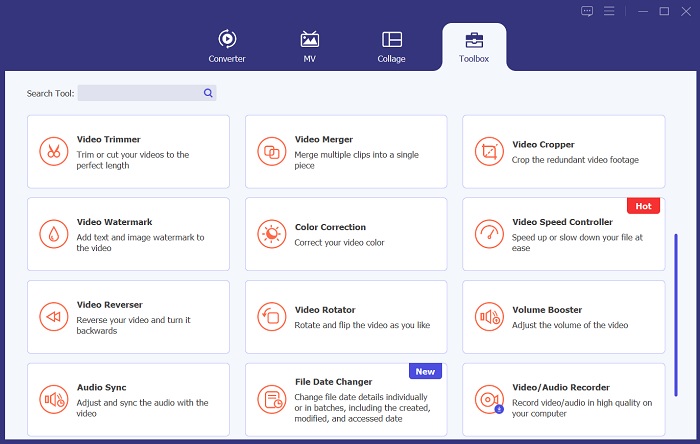
ما تحتاج إلى فعله بعد ذلك هو تشغيل الأداة والوصول إلى خيار Toolbox. يحتوي هذا القائمة على الميزات المتقدمة للأداة. حدّد أيقونة Color Correction، وستظهر علامة تبويب جديدة على شاشة الكمبيوتر لديك. اضغط على أيقونة + لاستيراد ملف.
الخطوة 3. تغيير درجة لون الفيديو
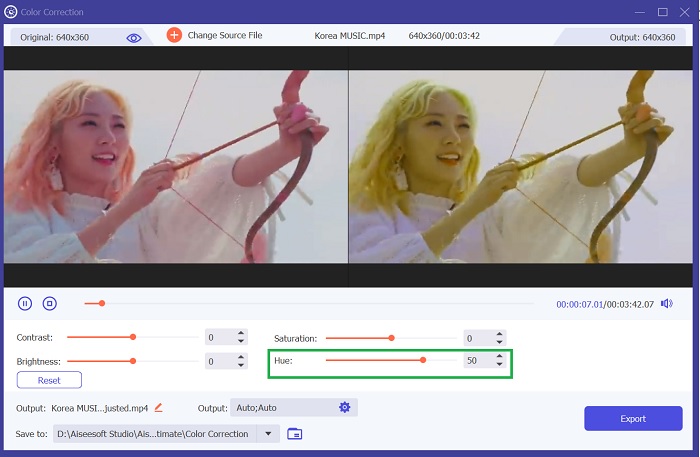
أخيرًا، غيّر درجة لون الفيديو عن طريق سحب المؤشر لتعديل شدة الألوان في فيديو مشروعك. اضغط على خيار أو أيقونة Export لحفظ التغييرات مباشرة في الفيديو. حدّد موقع ملف الإخراج وقم بمعاينته للتأكد من أن التغييرات تناسب تفضيلاتك.
الجزء 2. تغيير لون الفيديو عبر الإنترنت
إذا كنت تبحث عن طريق بديل لتغيير وتعديل لون فيديو مشروعك، فيمكنك التحقق من Clideo وتجربته. يأتي هذا التطبيق مزودًا بشريط تمرير يمكنه تغيير سطوع الملف المستورد وتباينه ودرجة لونه عن قصد. كما أن لديها واجهة بديهية ومباشرة حيث يمكن للمستخدمين فقط استخدام أشرطة التمرير لإنشاء ملفات الفيديو الخاصة بهم وتحريرها. تعد هذه الأداة خيارًا فريدًا لأنها يمكنها تصدير ملفات الفيديو بتنسيقات مختلفة مثل MP4 وVOB والمزيد التي تناسب مشغل الوسائط الخاص بك. راجع الدليل المكتوب أدناه للحصول على فكرة عن كيفية عمل هذه الأداة.
الخطوة 1. المرحلة الأولى للحصول على درجة اللون المفضلة في الفيديو هي الوصول إلى الأداة عبر الإنترنت. يعمل هذا التطبيق على متصفحات Chrome وSafari وFirefox وغيرها. ادخل إلى واجهته واضغط على خيار Choose File.
الخطوة 2. بعد ذلك، سيتم توجيهك إلى مجلّد الجهاز لديك. حدّد موقع الفيديو الذي تحتاج إلى ضبطه واضغط على خيار Open لإضافته داخل الأداة عبر الإنترنت. ستظهر لك لوحة تحرير على خط زمني تحتوي على فيديو مشروعك.
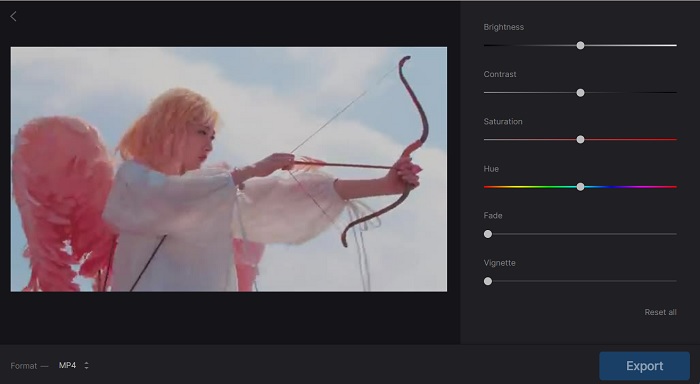
الخطوة 3. في الختام، اضغط أو حرّك مؤشر Hue لتغيير وتعديل لون أو درجة لون فيديو مشروعك. يمكنك حفظ التغييرات والتعديلات بالنقر على أيقونة Export. بعد ذلك، انتقل إلى مجلّد الإخراج وقم بالمعاينة للتحقق من المظهر الكامل لملف الإخراج.
نصيحة إضافية: ما هو Hue Shift Video
إن تغيير اللون هو نوع من مهارات تحرير الفيديو التي تغير الألوان لإنشاء تأثير ديناميكي ومثير بصريًا. يتم تحقيق هذا التأثير من خلال تغيير لون الصورة أو الفيديو تدريجيًا بمرور الوقت، مما يكمل التحول السلس والسلس من لون إلى آخر. يمكن استخدام تغيير اللون في سياقات مختلفة، بدءًا من مقاطع الفيديو الموسيقية وحتى الإعلانات، وغالبًا ما يستخدم لخلق إحساس بالحركة أو الطاقة أو الإثارة.
يمكن لهذه الطريقة أيضًا التركيز على عناصر معينة داخل الصورة أو الفيديو، مما يلفت انتباه المشاهد إلى تفاصيل أو ميزات محددة. بشكل عام، تعد مقاطع الفيديو ذات التحول اللوني طريقة إبداعية وفعالة لإضافة اهتمام بصري إلى مقاطع الفيديو والصور الخاصة بك ويمكن أن تساعدك في إنشاء نمط مرئي فريد وجذاب. مع بعض التجارب والممارسة، يمكنك استخدام تحولات اللون لتحسين مقاطع الفيديو والصور الخاصة بك والارتقاء بعملك الإبداعي إلى المستوى التالي.
قراءة إضافية:
فلتر الفيديو: عزّز فيديوهاتك باستخدام الفلاتر والمؤثرات على أجهزة الكمبيوتر
الدليل النهائي لتغيير دقة الفيديو والمتاح عبر الأنظمة الأساسية المختلفة
الجزء 3. الأسئلة الشائعة حول فيديو Hue Shift
كيف يمكنني تغيير لون نغمة الفيديو؟
يجب عليك استخدام برنامج تحرير الفيديو لتغيير لون نغمة الفيديو. تحتوي معظم برامج تحرير الفيديو على ميزة تصحيح الألوان أو تدرج الألوان التي يمكنك استخدامها لضبط درجة لون الفيديو الخاص بك. يمكنك استخدام Video Converter Ultimate، والانتقال إلى تصحيح الألوان، وضبط إعدادات تدرج اللون حتى تصل إلى درجة اللون المطلوبة. تأكد من معاينة التغييرات قبل تصدير الفيديو.
هل يمكنني تعديل الإضاءة في الفيديو؟
نعم، يمكنك تعديل الإضاءة في الفيديو. تسمح لك العديد من البرامج بضبط سطوع الفيديو وتباينه وتشبعه، مما قد يؤثر بشكل كبير على الإضاءة العامة. يمكنك أيضًا استخدام تقنيات تصنيف الألوان لإضافة نغمات وحالات مزاجية مختلفة إلى اللقطات الخاصة بك. يمكنك تحقيق نتائج ذات مظهر احترافي مع بعض الممارسة وإبراز مقاطع الفيديو الخاصة بك.
كيف يمكنني شحذ الفيديو مجانا؟
هناك العديد من الأدوات المجانية التي يمكنك استخدامها لتحسين دقة الفيديو. أحد الخيارات هو استخدام برنامج تحرير الفيديو الذي يأتي مع جهاز الكمبيوتر الخاص بك. تحتوي معظم هذه البرامج على ميزات توضيح يمكنك استخدامها لتحسين وضوح الفيديو الخاص بك. بالإضافة إلى ذلك، يعد استخدام محرر فيديو مجاني عبر الإنترنت مثل Clideo طريقة مثالية. تتيح لك أداة التحرير عبر الإنترنت هذه استيراد الفيديو الخاص بك وإجراء تعديلات على درجة الوضوح والجوانب الأخرى للفيديو.
خاتمة
بالنسبة للنهاية، يعد تغيير اللون أداة قوية في تحرير الصور والفيديو والتي يمكن أن تساعدك في إنشاء الشكل والمظهر المطلوب لملفات الوسائط الخاصة بك. يمكن لهذه الطريقة أيضًا التركيز على عناصر محددة داخل ملفات الفيديو. مع القليل من التجارب والممارسة عندما يتعلق الأمر بمحرر فيديو الصبغة، يمكنك استخدام تعديلات الصبغة للارتقاء بصورك إلى المستوى التالي.
-
 أفضل 3 طرق لإضافة فلاتر على GIF مع أفضل برامج تحرير GIF [المفضلة]
 هل تريد معرفة كيفية إضافة مرشح إلى GIF لجعله أفضل؟ في هذه المدونة ، ستتعلم بسهولة الأساليب المختلفة لإضافة عوامل تصفية إلى صور GIF الخاصة بك.
-
 أفضل 6 تطبيقات لتصفية الفيديو يمكنك تنزيلها على Android و iPhone [2023]
 هل تبحث عن أفضل تطبيقات الجوال لتصفية الفيديو؟ حسنا، هنا هو ما تريد. تقدم هذه المقالة مراجعة لأحدث 6 تطبيقات تصفية يمكنك تنزيلها.
-
 قم بتغيير سرعة الفيديو بسهولة باستخدام وحدة التحكم في سرعة الفيديو
 هل تريد معرفة كيفية تغيير سرعة الفيديو الخاص بك؟ اقرأ المعلومات الكاملة التي نضيفها في هذه المقالة حيث نعرض أدوات مختلفة يمكنك استخدامها.
