دليل المستخدم

حلول تحويل الفيديو

البدء

تم تصميم FVC Free FLV to WMV Converter لتحويل ملف FLV إلى WMV دون متاعب. يمكن للمستخدمين تصدير فيديو WMV من FLV وتنسيقات الفيديو الشائعة الأخرى مثل MP4 ، MKV ، TS ، VOB ، MOV ، AVI ، إلخ. في هذا البرنامج التعليمي ، سنساعدك على فهم تفاصيل البرنامج والبدء في تحويل ملفات FLV إلى WMV.
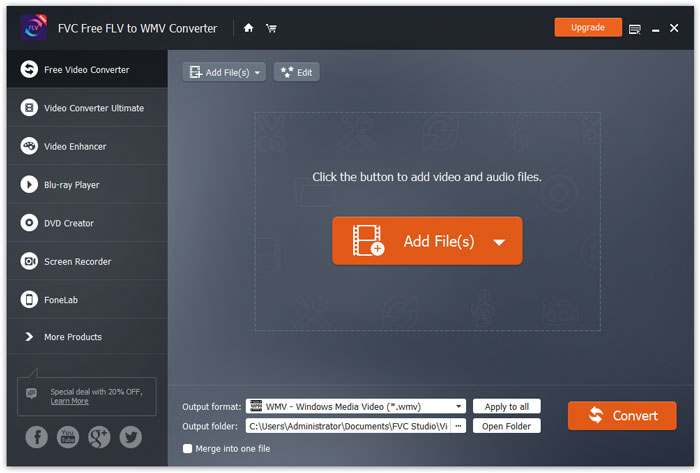
واجهه المستخدم

تحميل ملف التثبيت

الخطوة 1. افتح الصفحة الرئيسية على جهاز الكمبيوتر لديك ثم انقر زر التنزيل المجاني.

الخطوة 2. انقر نقرًا مزدوجًا على حزمة التثبيت لبدء التثبيت. اتبع التعليمات لتثبيت برنامج FVC Free FLV to WMV Converter على جهاز الكمبيوتر لديك.

التفضيلات

يمكنك ضبط التفضيلات في Free FLV to WMV Converter والاستمتاع باستخدامه بالشكل الذي يناسبك. لتحرير التفضيلات، يمكنك تشغيل البرنامج، ثم الانتقال إلى القائمة (Menu) واختيار Preferences...، حيث يوفر قسمين يمكنك من خلالهما اختيار التفضيلات التي تناسبك.
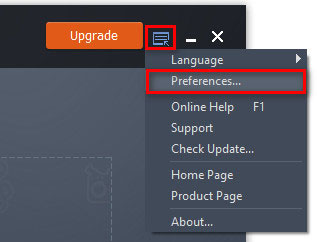
تفضيلات القائمة

الإعدادات العامة (General Settings): يمكنك ضبط مجلد الإخراج، وإعدادات التثبيت، وإعدادات التحديث.
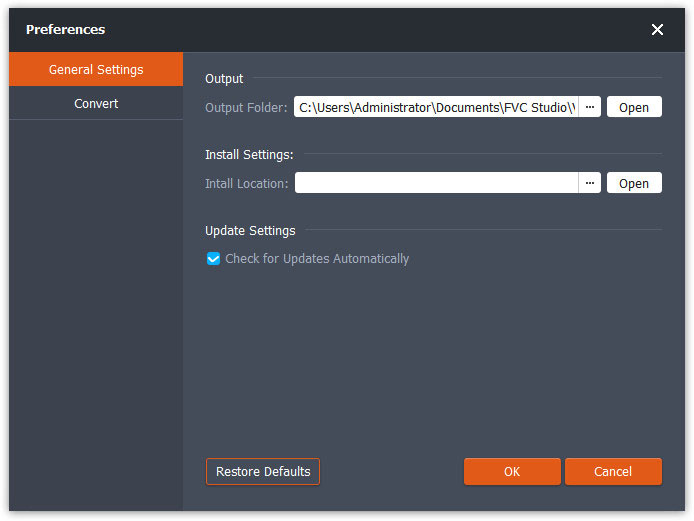
الاعدادات العامة

التحويل (Convert): تسريع المعالجة بواسطة وحدة معالجة الرسومات (GPU) يمكنه تسريع عملية التحويل. يمكنك اختيار تقييد استخدام المعالج (CPU affinity)، وتعيين الحد الأقصى لعدد العمليات التي تعمل في الوقت نفسه.
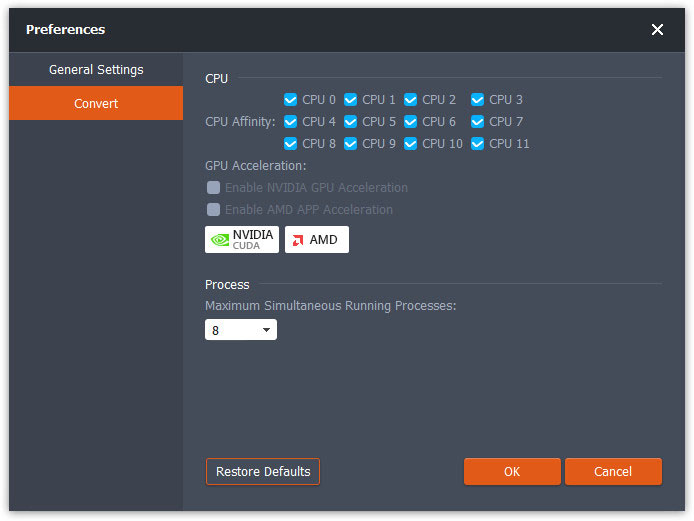
تفضيلات تحويل

تحويل من FLV إلى WMV

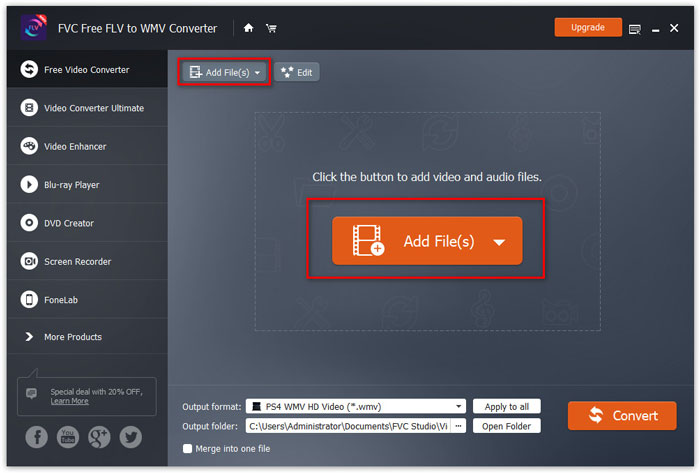
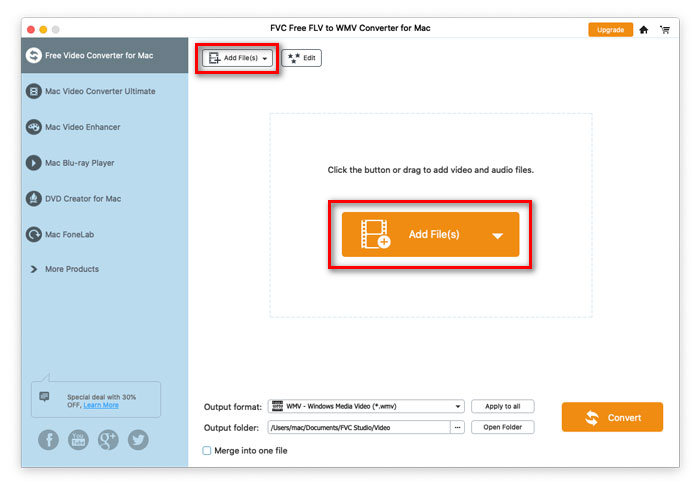
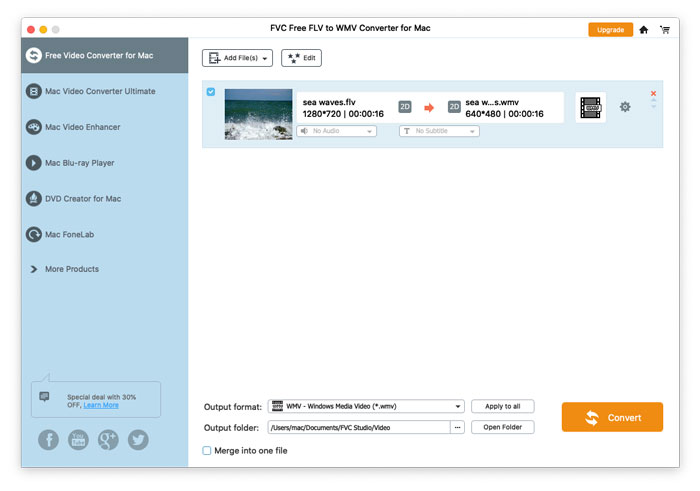
الخطوة 1. شغّل Free FLV to WMV Converter على جهاز الكمبيوتر لديك. يمكنك إضافة ملفات FLV إلى البرنامج عبر 3 طرق.

1. انقر زر Add File(s) في الجزء العلوي الأيسر لاختيار خيار Add File(s) أو Add Folder.

2. انقر زر Add File(s) في منتصف الواجهة لاستيراد ملف FLV واحد أو أكثر.

3. اسحب ملفات الفيديو وأفلتها في منطقة المستطيل في منتصف الواجهة.

أضف ملفات FLV

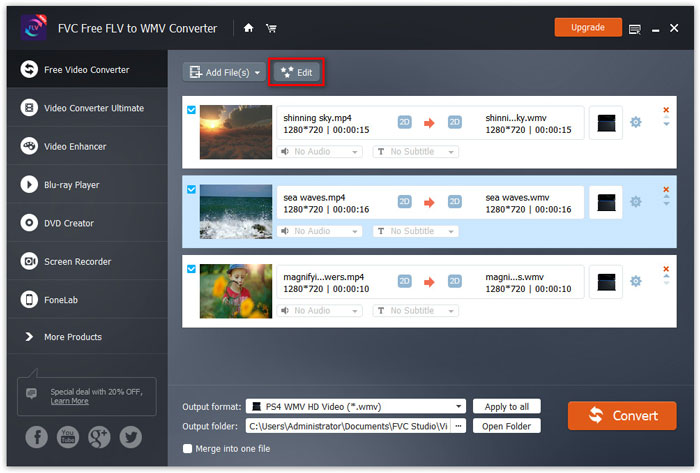
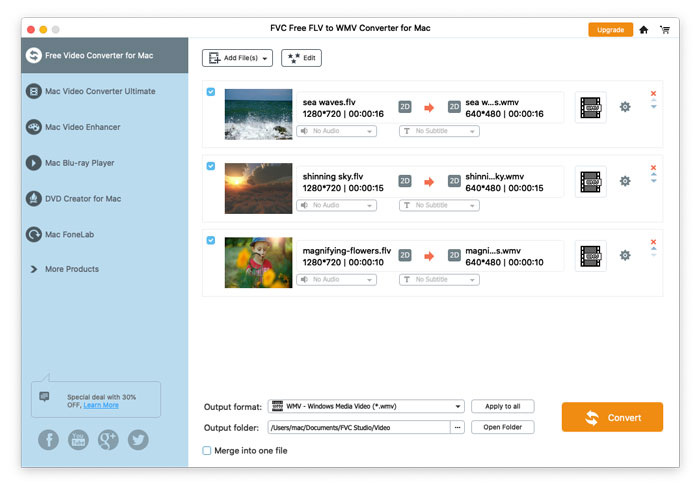
الخطوة 2. انقر زر Edit في الأعلى للدخول إلى واجهة التحرير.

تحرير ملفات FLV

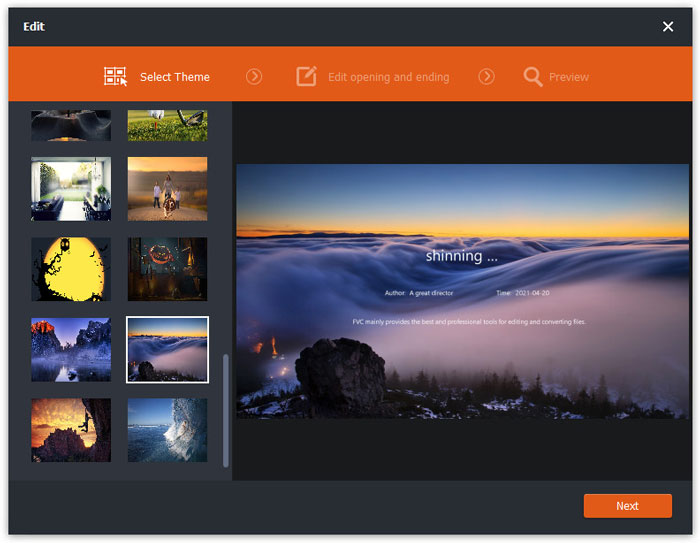
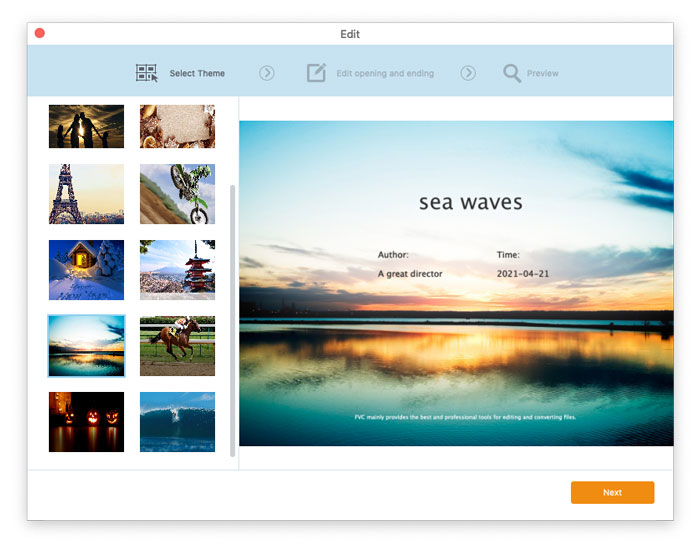
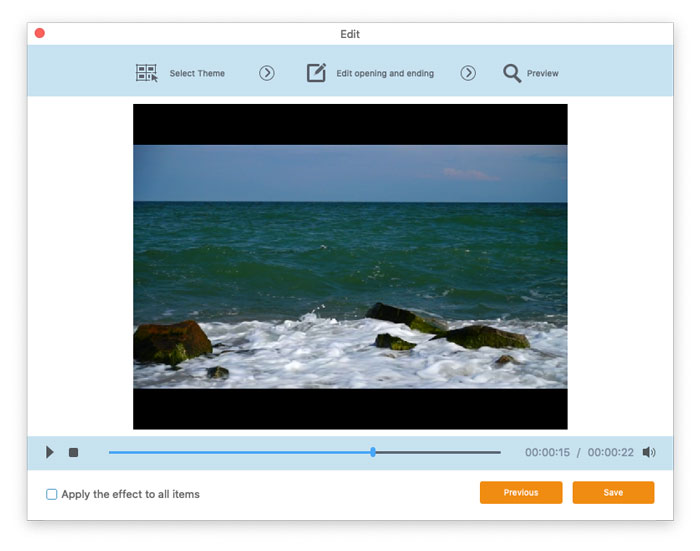
في واجهة التحرير، يمكنك أولاً اختيار سمة من تبويب Select Theme لتخصيص ملفات FLV الخاصة بك. انقر زر Next للمتابعة.

اختر نمطا

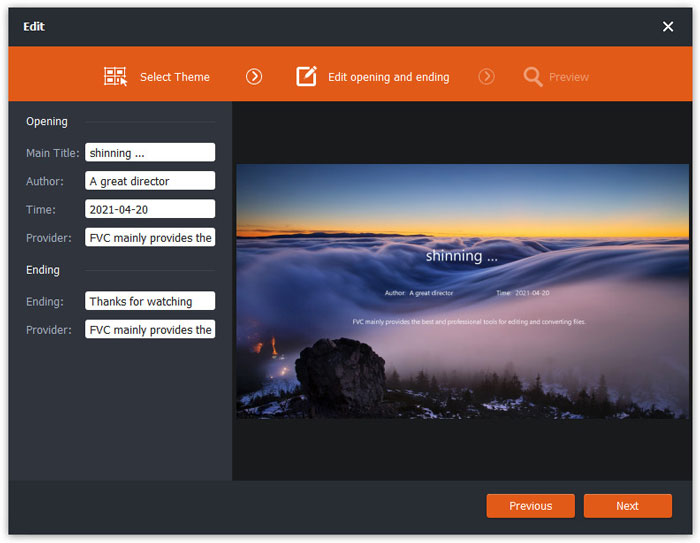
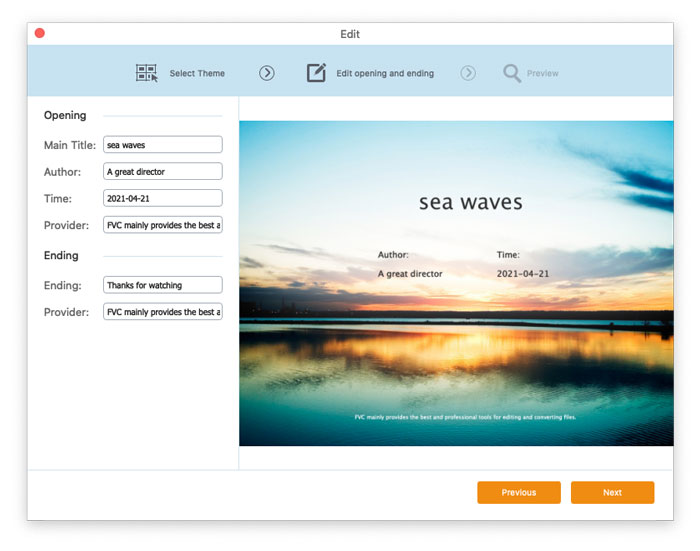
في تبويب Edit opening and ending يمكنك ضبط المعلومات في المقدمة والنهاية، مثل العنوان الرئيسي، المؤلف، الوقت، المزوّد، إلخ. انقر زر Next للانتقال إلى الخطوة التالية.

تحرير الافتتاحي النهاية

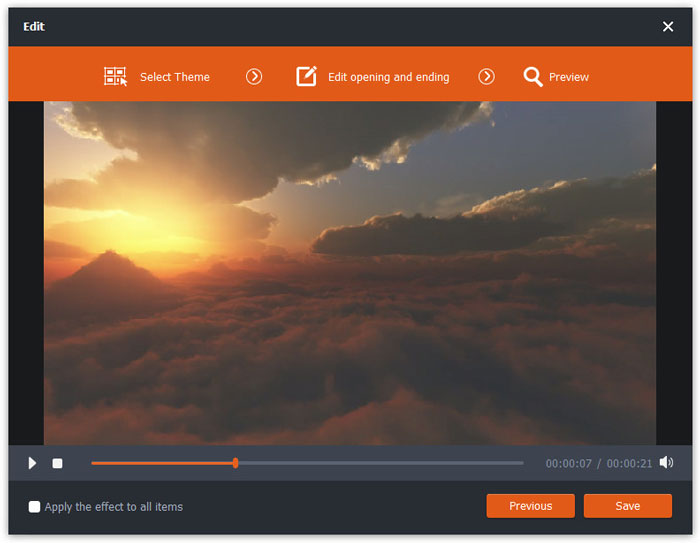
بعد ذلك سيتم نقلك إلى نافذة Preview. هنا يمكنك معاينة تأثيرات الفيديو مسبقًا. إذا لم تكن راضيًا عنها، انقر Previous لإعادة ضبط الإعدادات.

أخيرًا، انقر زر Save لحفظ ضبط تأثيرات الفيديو. إذا أردت تطبيق التأثير نفسه على جميع مقاطع الفيديو، ما عليك سوى وضع علامة على خيار Apply the effect to all items.

معاينة تأثيرات الفيديو

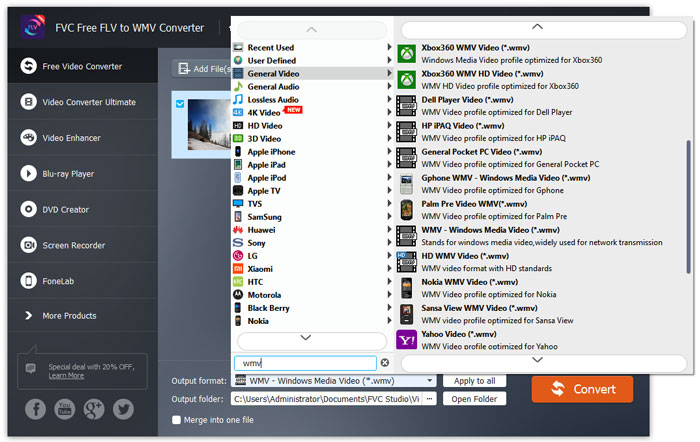
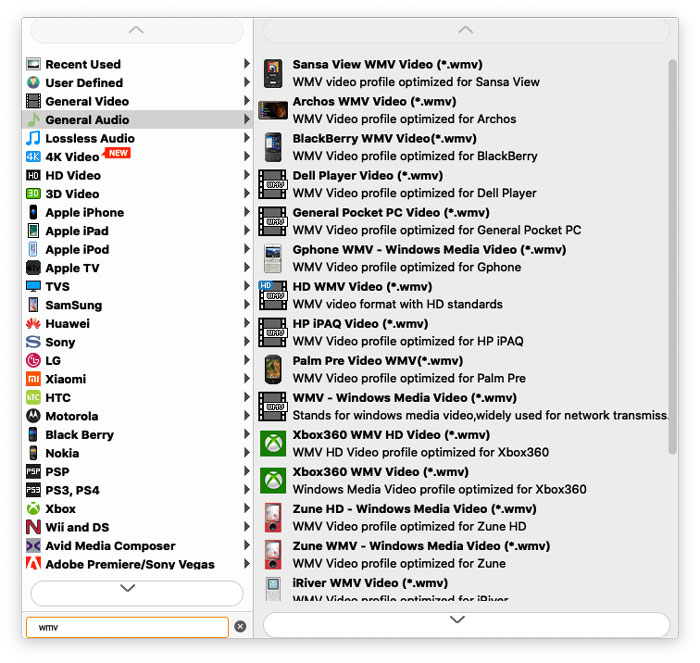
الخطوة 3. انتقل إلى حقل Output format واختر فئة General Video، ثم WMV.

حدد WMV

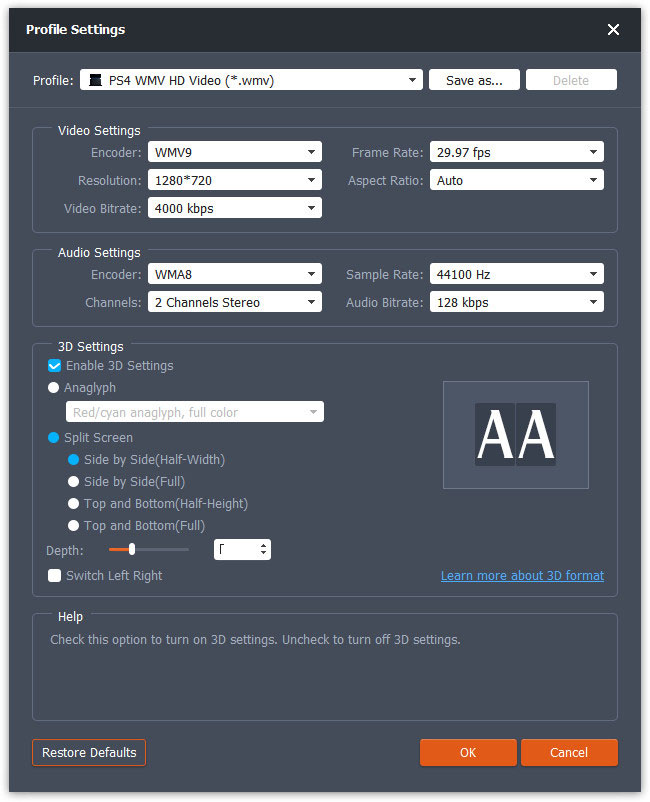
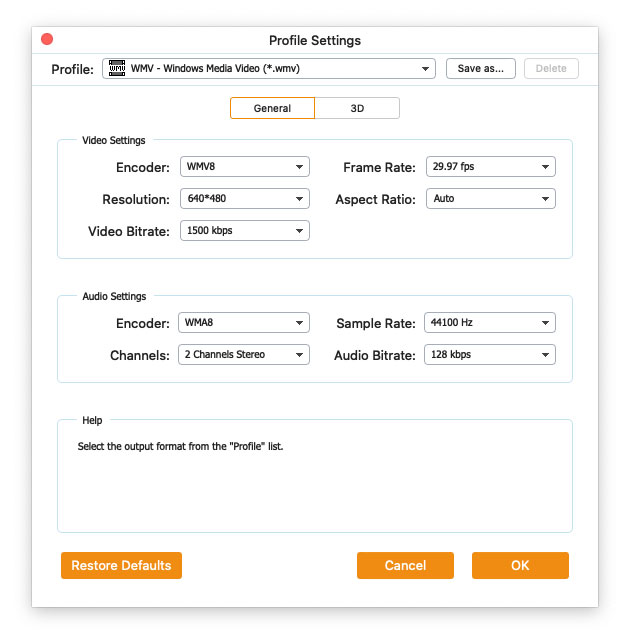
لتخصيص الإعداد المسبق بشكل أعمق، يمكنك النقر على أيقونة الترس الموجودة على يمين الفيديو. يمكنك ضبط إعدادات مثل المُرمِّز (encoder)، معدل العيّنة (sample rate)، الدقة (resolution)، نسبة العرض إلى الارتفاع (aspect ratio)، ومعدل البِت (bitrate). إذا أردت إضافة تأثير ثلاثي الأبعاد 3D لملف WMV، يمكنك تفعيل خيار Enable 3D Settings، ثم اختيار Anaglyph 3D أو Side by Side 3D أو Top and Bottom 3D.

إعدادات الملف الشخصي

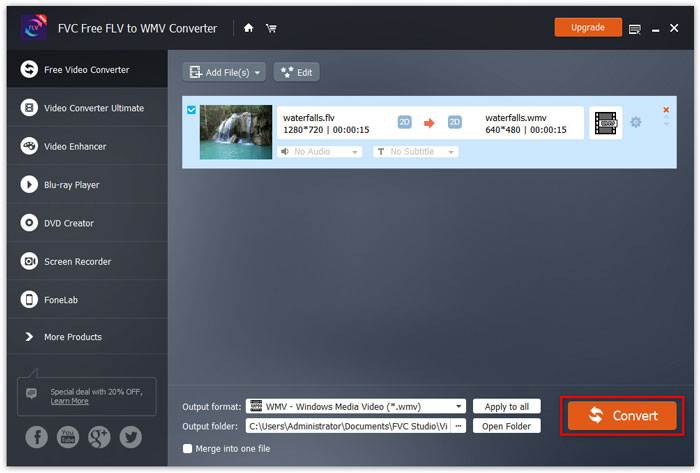
الخطوة 4. انتقل إلى حقل Output folder واختر مجلد الإخراج الذي سيتم حفظ ملف WMV فيه. ثم انقر زر Convert لبدء تحويل فيديو FLV إلى WMV.

تحويل ملف FLV إلى WMV

دليل المستخدم

حلول تحويل الفيديو

البدء

تم تصميم FVC Free FLV to WMV Converter لتحويل ملف FLV إلى WMV دون متاعب. يمكن للمستخدمين تصدير فيديو WMV من FLV وتنسيقات الفيديو الشائعة الأخرى مثل MP4 ، MKV ، TS ، VOB ، MOV ، AVI ، إلخ. في هذا البرنامج التعليمي ، سنساعدك على فهم تفاصيل البرنامج والبدء في تحويل ملفات FLV إلى WMV.
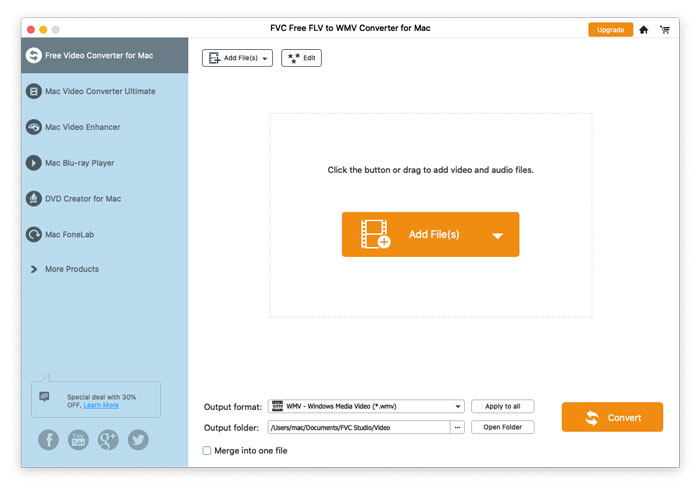
واجهه المستخدم

تحميل ملف التثبيت

الخطوة 1. افتح الصفحة الرئيسية على جهاز الكمبيوتر لديك ثم انقر زر التنزيل المجاني.

الخطوة 2. انقر نقرًا مزدوجًا على حزمة التثبيت لبدء التثبيت. اتبع التعليمات لتثبيت برنامج FVC Free FLV to WMV Converter على جهاز الكمبيوتر لديك.

التفضيلات

يمكنك ضبط التفضيلات في Free FLV to WMV Converter والاستمتاع باستخدامه بالشكل الذي يناسبك. لتحرير التفضيلات، يمكنك تشغيل البرنامج، ثم الانتقال إلى القائمة (Menu) واختيار Preferences...، حيث يوفر قسمين يمكنك من خلالهما اختيار التفضيلات التي تناسبك.
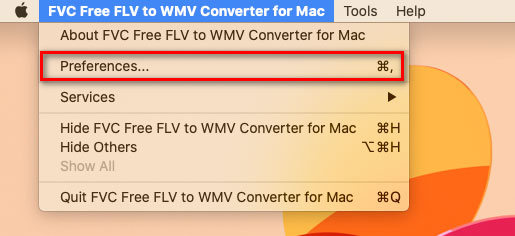
تفضيلات القائمة

الإعدادات العامة (General Settings): يمكنك ضبط مجلد الإخراج، وإعدادات التثبيت، وإعدادات التحديث.
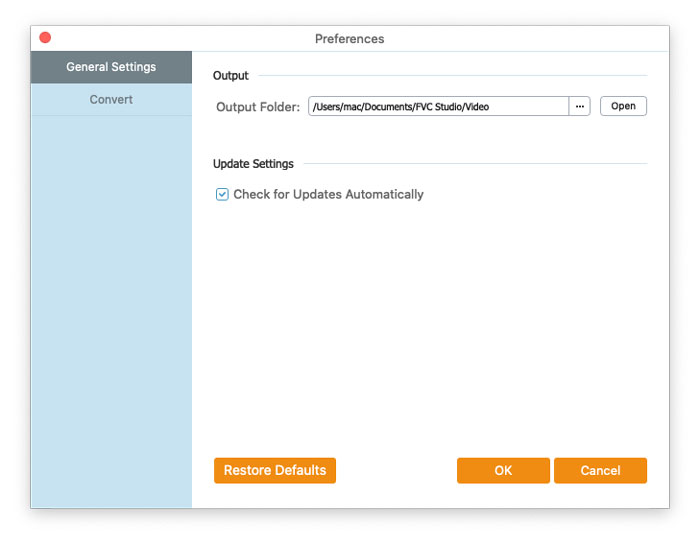
الاعدادات العامة

التحويل (Convert): تسريع المعالجة بواسطة وحدة معالجة الرسومات (GPU) يمكنه تسريع عملية التحويل. يمكنك اختيار تقييد استخدام المعالج (CPU affinity)، وتعيين الحد الأقصى لعدد العمليات التي تعمل في الوقت نفسه.
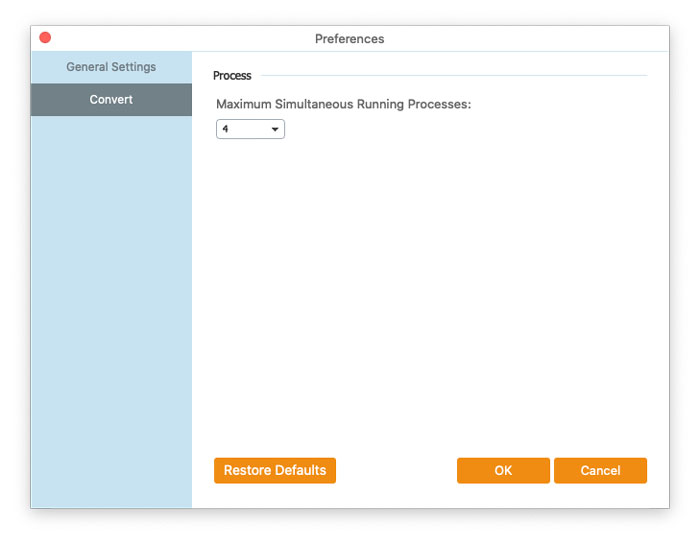
تفضيلات تحويل

تحويل من FLV إلى WMV

الخطوة 1. شغّل Free FLV to WMV Converter على جهاز الكمبيوتر لديك. يمكنك إضافة ملفات FLV إلى البرنامج عبر 3 طرق.

1. انقر زر Add File(s) في الجزء العلوي الأيسر لاختيار خيار Add File(s) أو Add Folder.

2. انقر زر Add File(s) في منتصف الواجهة لاستيراد ملف FLV واحد أو أكثر.

3. اسحب ملفات الفيديو وأفلتها في منطقة المستطيل في منتصف الواجهة.

أضف ملفات FLV

الخطوة 2. انقر زر Edit في الأعلى للدخول إلى واجهة التحرير.

تحرير ملفات FLV

في واجهة التحرير، يمكنك أولاً اختيار سمة من تبويب Select Theme لتخصيص ملفات FLV الخاصة بك. انقر زر Next للمتابعة.

اختر نمطا

في تبويب Edit opening and ending يمكنك ضبط المعلومات في المقدمة والنهاية، مثل العنوان الرئيسي، المؤلف، الوقت، المزوّد، إلخ. انقر زر Next للانتقال إلى الخطوة التالية.

تحرير الافتتاحي النهاية

بعد ذلك سيتم نقلك إلى نافذة Preview. هنا يمكنك معاينة تأثيرات الفيديو مسبقًا. إذا لم تكن راضيًا عنها، انقر Previous لإعادة ضبط الإعدادات.

أخيرًا، انقر زر Save لحفظ ضبط تأثيرات الفيديو. إذا أردت تطبيق التأثير نفسه على جميع مقاطع الفيديو، ما عليك سوى وضع علامة على خيار Apply the effect to all items.

معاينة تأثيرات الفيديو

الخطوة 3. انتقل إلى حقل Output format واختر فئة General Video، ثم WMV.

حدد WMV

لتخصيص الإعداد المسبق بشكل أعمق، يمكنك النقر على أيقونة الترس الموجودة على يمين الفيديو. يمكنك ضبط إعدادات مثل المُرمِّز (encoder)، معدل العيّنة (sample rate)، الدقة (resolution)، نسبة العرض إلى الارتفاع (aspect ratio)، ومعدل البِت (bitrate). إذا أردت إضافة تأثير ثلاثي الأبعاد 3D لملف WMV، يمكنك تفعيل خيار Enable 3D Settings، ثم اختيار Anaglyph 3D أو Side by Side 3D أو Top and Bottom 3D.

إعدادات الملف الشخصي

الخطوة 4. انتقل إلى حقل Output folder واختر مجلد الإخراج الذي سيتم حفظ ملف WMV فيه. ثم انقر زر Convert لبدء تحويل فيديو FLV إلى WMV.

تحويل ملف FLV إلى WMV