


 محول الفيديو النهائي
 مسجل الشاشة
 إصلاح الفيديو
 تنزيل آمن
كيفية تحويل تنسيقات الصوت الأخرى إلى تنسيق فيديو MP4
هل تساءلت يومًا عن كيفية تحسين إبداعاتك الصوتية ومنحها ميزة بصرية؟ وهنا يأتي دور تحويل الصوت إلى الفيديو للإنقاذ! الأمر كله يتعلق بالارتقاء بالمحتوى الصوتي الممتاز الخاص بك إلى المستوى التالي من خلال إقرانه بصور جذابة. تخيل هذا: لديك بودكاست رائع، أو مقطع موسيقي رائع، أو حتى تسجيل صوتي استثنائي تريد مشاركته مع العالم. ويفتح تحويلها إلى مقاطع فيديو عالمًا جديدًا تمامًا من الاحتمالات. فهو لا يجعل المحتوى الخاص بك أكثر جاذبية فحسب، بل إنه يوسع أيضًا مدى وصول جمهورك.
دعنا نأخذ مثالًا محددًا لشرح روعة الأمر: تحويل OGG إلى MP4. قد يكون لديك ملف صوتي بصيغة OGG وتريد تحويله إلى فيديو MP4 ديناميكي. من خلال القيام بذلك، يمكنك إنشاء مقاطع فيديو جذابة، أو عروض شرائح، أو حتى إضافة عنصر بصري إلى موسيقاك لتحصل على تجربة سمعية‑بصرية مذهلة. تابع القراءة، وسنعرّفك على أدوات رائعة تطلق العنان لإمكاناتك الإبداعية وترتقي بمحتواك إلى مستوى جديد!

الجزء 1. لماذا تحتاج إلى تحويل الصوت إلى MP4
يعد تحويل الصوت إلى MP4 خطوة حاسمة في تعزيز جاذبية المحتوى الخاص بك وتأثيره بشكل عام. عند إضافة عناصر مرئية إلى الصوت، فإن ذلك يخلق تجربة غامرة أكثر لجمهورك. فكر في الأمر - يمكن للفيديو المقنع جذب انتباه شخص ما لفترة أطول ونقل المشاعر بطريقة لا يمكن أن يضاهيها الصوت العادي. سواء كنت منشئ محتوى أو موسيقيًا أو مدونًا صوتيًا، فإن تبني تحويل الصوت إلى MP4 يفتح عالمًا من الإمكانيات لإشراك جمهورك على مستوى أعمق.
علاوة على ذلك، يضمن تحويل الصوت إلى تنسيق MP4 توافقًا واسعًا عبر الأجهزة والأنظمة الأساسية المختلفة. MP4 هو تنسيق فيديو مدعوم على نطاق واسع، مما يعني أن محتوى الفيديو الخاص بك يمكن أن يصل إلى جمهور أوسع دون مشاكل التوافق. من منصات الوسائط الاجتماعية إلى مواقع الويب ومنصات مشاركة الفيديو، يمكن مشاركة مقاطع فيديو MP4 بسهولة ويمكن للأشخاص الوصول إليها على هواتفهم الذكية والأجهزة اللوحية وأجهزة الكمبيوتر والمزيد. لذا، إذا كنت تتطلع إلى توسيع نطاق وصولك وترك انطباع دائم من خلال المحتوى الصوتي الخاص بك، فإن القفز إلى تحويل الصوت إلى MP4 يعد بلا شك حاجة تستحق تبنيها في العصر الرقمي الحالي.
الجزء 2. 5 طرق لتحويل الصوت إلى MP4
1. محول الفيديو النهائي
هل ترغب في تطوير تجربة الصوت لديك وتحويل المقاطع الصوتية إلى فيديوهات ساحرة؟ لا داعي للبحث أكثر. يُعد Video Converter Ultimate أفضل محوّل من الصوت إلى الفيديو يمكنك العثور عليه. مع هذا التطبيق، الأمر يتعلق قبل كل شيء بالتحويل السلس. خذ أي ملف صوتي، سواء كان MP3 أو OGG أو حتى WAV، وحوِّله إلى مقاطع فيديو MP4 لافتة للنظر. لكن مهلًا، هذا ليس كل شيء! هذه الأداة القوية لا تتوقف عند حدّ تحويل الصوت إلى فيديو. إنها أداة شاملة متعددة الاستخدامات، جاهزة للتعامل باحترافية مع صيغ مختلفة. من فيديو إلى فيديو، وصوت إلى صوت، وحتى من فيديو إلى صوت – سيغطي لك كل هذه الاحتياجات!
لكن هذه ليست نهاية القصة. يحتوي Video Converter Ultimate على بعض الحيل الأخرى أيضًا. يمكنك تعديل مقاطع الفيديو الخاصة بك وإضافة تأثيرات رائعة وتخصيص الإعدادات لتناسب احتياجاتك. ناهيك عن أنه يدعم الإخراج عالي الدقة، مما يجعل مقاطع الفيديو الخاصة بك تبدو من الطراز الأول على أي شاشة. فلماذا الانتظار؟ استمر بينما نرشدك عبر الخطوات البسيطة لإطلاق العنان للإمكانات الكاملة لبرنامج Video Converter Ultimate والارتقاء بلعبة الصوت إلى الفيديو إلى مستوى جديد تمامًا!
الخطوة 1. تنزيل التطبيق وتثبيته
أول الأشياء أولاً، حدد أحد أزرار التنزيل المجاني أدناه وقم بتنزيل البرنامج. عند اكتمال التنزيل، انقر نقرًا مزدوجًا فوق ملف التثبيت واتبع الإرشادات التي تظهر على الشاشة لتثبيت التطبيق على جهاز الكمبيوتر الخاص بك. لا تقلق؛ إنها عملية سريعة ومباشرة.
تنزيل مجانيلنظام Windows 7 أو أحدثتنزيل آمن
تنزيل مجانيلنظام MacOS 10.7 أو أحدثتنزيل آمن
الخطوة 2. إضافة الملفات الصوتية للتحويل
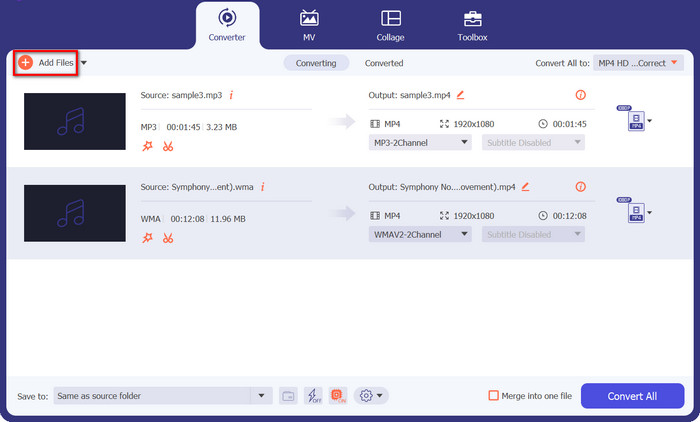
بعد التثبيت، شغِّل التطبيق. ستلاحظ واجهة نظيفة وبديهية. لبدء التحويل، انقر على زر Add Files. في هذا المثال، سنحوّل من OGG إلى MP4. الآن، تصفَّح جهاز الكمبيوتر واختر ملف الصوت OGG الذي تريد تحويله. يمكنك حتى إضافة عدة ملفات دفعة واحدة إذا أردت تحويلها جميعًا في مرة واحدة!
الخطوة 3. اختيار صيغة الإخراج (MP4)
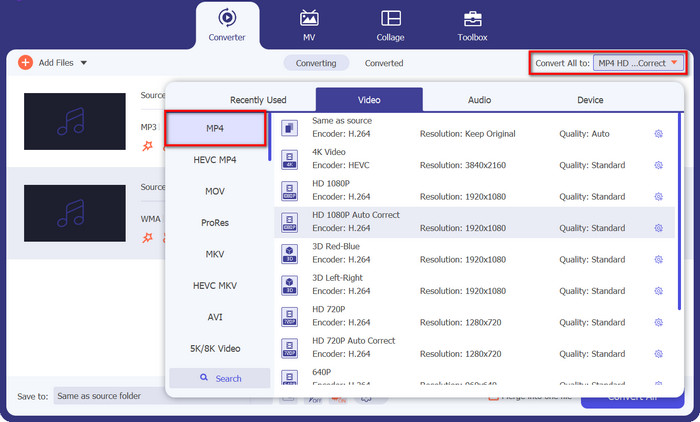
حان الوقت الآن لاختيار صيغة الإخراج. ابحث عن قسم Convert All to. انقر على قائمة الخيارات المنسدلة ومرِّر بين الصيغ المتاحة حتى تجد MP4. اخترها، وبهذا تكون مستعدًا للمتابعة.
الخطوة 4. تحويل الملف
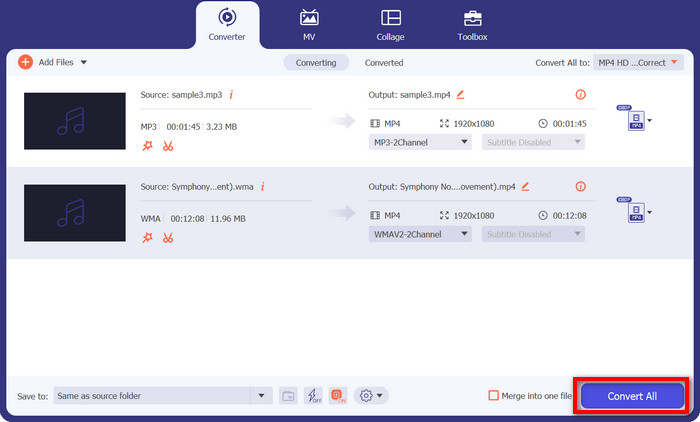
لقد شارفنا على الانتهاء! ابحث عن زر Convert All، والذي يوجد عادةً في الأسفل أو في الزاوية اليمنى العلوية من الواجهة. انقر عليه بثقة، وسيبدأ برنامج Video Converter Ultimate في تحويل صوت OGG إلى MP4 على جهاز Mac أو كمبيوتر بنظام Windows.
2. Freemake محول الفيديو
إذا كان لديك مجموعة من الأغاني أو ملفات البودكاست المفضلة التي ترغب في إضفاء لمسة بصرية عليها، فإن هذه الأداة تدعمك. فهو لا يمكنه فقط تحويل مجموعة واسعة من تنسيقات الصوت مثل MP3 وOGG والمزيد إلى مقاطع فيديو MP4 نابضة بالحياة، ولكنه يتيح لك أيضًا تعديل الإخراج وتخصيصه ليناسب رؤيتك الإبداعية. لذا، تابع معنا وسنرشدك عبر الخطوات البسيطة حول كيفية استخدام هذه الأداة كمحول WMA إلى MP4.
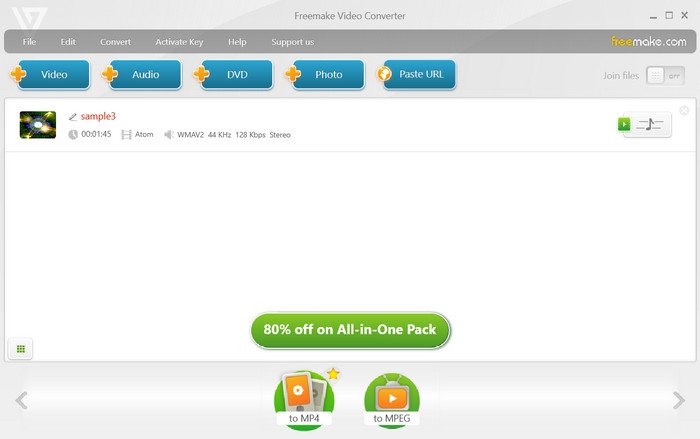
الخطوة 1. شغِّل برنامج Freemake Video Converter ثم انقر على زر Audio. تصفَّح جهازك واختر ملفات WMA التي تريد تحويلها.
الخطوة 2. بعد ذلك، ابحث عن خيار to MP4 في قائمة اختيار الصيغ. انقر عليه لتعيين MP4 كصيغة الإخراج لعملية التحويل.
الخطوة 3. الآن، اضغط على زر Convert لبدء عملية التحويل.
3. محول الفيديو بافتوب
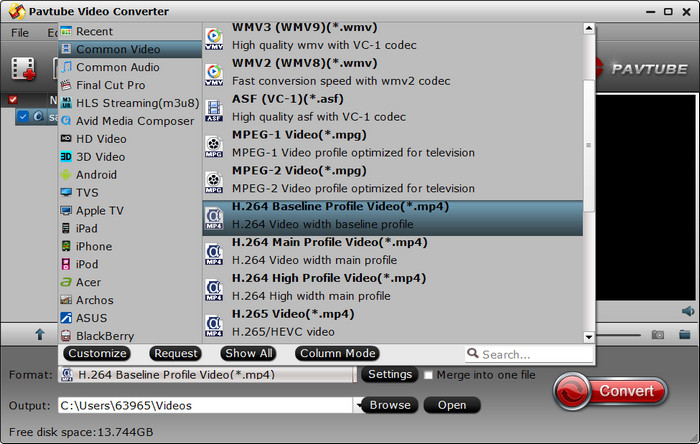
يدور برنامج Pavtube Video Converter حول البساطة والكفاءة. بنقرات قليلة فقط، يمكنك تحويل ملفات OGG الصوتية إلى مقاطع فيديو MP4 مذهلة. تدعم هذه الأداة متعددة الاستخدامات مجموعة واسعة من التنسيقات، بحيث يمكنك بسهولة تحويل مقاطع الفيديو والتسجيلات الصوتية وحتى أقراص DVD دون أي متاعب.
أعلم الآن أنك متشوق لبدء تحويل ملفات OGG إلى MP4، لذا دعنا نتعمق في الخطوات السهلة.
الخطوة 1. شغِّل برنامج Pavtube Video Converter على جهاز الكمبيوتر لديك.
الخطوة 2. انقر على زر Add Files واختر ملفات الصوت OGG التي تريد تحويلها. يمكنك أيضًا سحب الملفات وإفلاتها مباشرة داخل البرنامج.
الخطوة 3. الآن حان الوقت لتعيين صيغة الإخراج إلى MP4. ابحث عن خيار Format، ثم انقر عليه، واختر MP4 كالصيغة المطلوبة للتحويل. هذا كل شيء! هكذا يعمل محوِّل OGG إلى MP4 هذا.
4. محول الفيديو زيليسوفت
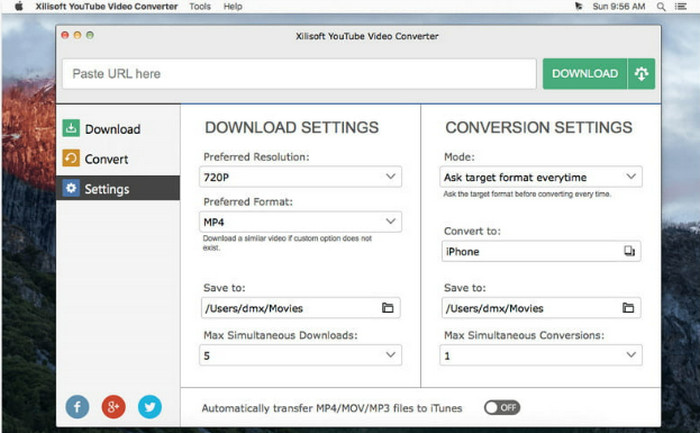
بعد ذلك، لدينا برنامج Xilisoft Video Converter - وهو محول من الطراز الأول يتميز عن الآخرين. لماذا هو الأفضل؟ بسيط! إنها مليئة بمجموعة واسعة من الميزات التي تلبي احتياجات كل مستخدم. بدءًا من إخراج الفيديو عالي الدقة وحتى ملفات تعريف التحويل القابلة للتخصيص وسهولة الاستخدام السلس، فإن هذه الأداة تحتوي على كل شيء. لذا، إذا كنت تبحث عن محول يوفر تعدد الاستخدامات والميزات الأساسية، فإن Xilisoft Video Converter هو الحل الأمثل!
الخطوة 1. شغِّل برنامج Xilisoft Video Converter على جهاز الكمبيوتر لديك.
الخطوة 2. بعد ذلك، انقر على زر Add File واختر ملف الصوت OGG الذي تريد تحويله.
الخطوة 3. بعد ذلك، اختر MP4 كصيغة للإخراج من بين الخيارات المتاحة، ثم انقر على زر Convert لبدء عملية التحويل.
5. MP4 محول مجاني على الإنترنت
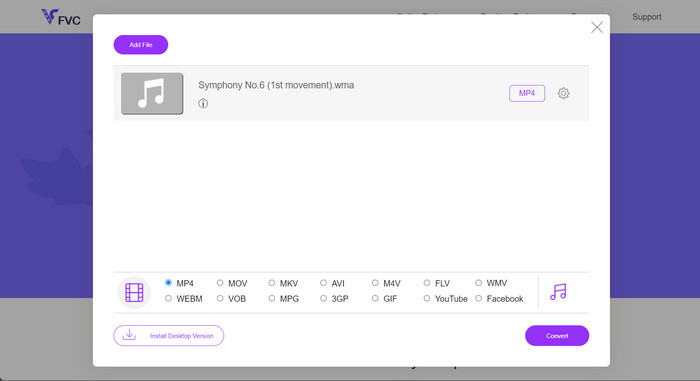
يُعد Free MP4 Converter Online أداتك المثالية للتحويل السلس للفيديو مباشرة من متصفح الويب. مع Free MP4 Converter Online، لن تحتاج إلى تنزيل أي برنامج أو التعامل مع عمليات تثبيت معقدة. ما عليك إلا فتح متصفحك المفضل، وستكون جاهزًا للبدء! لذا، إذا كنت متحمسًا لمعرفة كيفية تحويل OGG إلى MP4 عبر الإنترنت، فتابع الخطوات التالية.
الخطوة 1. افتح متصفح الويب وانتقل إلى موقع Free MP4 Converter Online.
الخطوة 2. اضغط على زر Add Files to Convert لاختيار ملف الصوت OGG من جهاز الكمبيوتر. انتظر لحظات حتى يكتمل رفع الملف.
الخطوة 3. بعد ذلك، ابحث عن زر Convert لبدء عملية التحويل. سيعمل Free MP4 Converter Online بسحره ليحوّل ملف OGG إلى MP4 مجانًا عبر الإنترنت في وقت قصير جدًا!
قراءة إضافية:
كيفية إضافة الصوت والموسيقى إلى الفيديو مجانًا على الكمبيوتر والهاتف
أفضل محوِّلات MP3 إلى MP4 على الكمبيوتر والمتصفح والجوال
الجزء 3. الأسئلة الشائعة حول تحويل الصوت إلى MP4
ما هو تنسيق الملفات الصوتية الأكثر شيوعًا؟
يعد MP3 (MPEG Audio Layer III) تنسيق الملفات الصوتية الأكثر شيوعًا نظرًا لضغطه العالي ودعمه الواسع النطاق.
ما هو الغرض من الضغط بدون فقدان؟
يؤدي الضغط بدون فقدان البيانات إلى تقليل حجم الملف دون المساس بجودة البيانات الأصلية. يتم استخدامه عادة لأرشفة الملفات أو حفظها.
هل يمكنني تحويل ملف فيديو إلى ملف صوتي؟
نعم، يمكنك تحويل ملف فيديو إلى ملف صوتي باستخدام محول الفيديو إلى الصوت. يتيح لك ذلك استخراج الصوت من مقاطع الفيديو، مثل تحويل فيديو MP4 إلى ملف صوت MP3.
هل تحويل الملفات عبر الإنترنت آمن؟
تعتبر معظم خدمات تحويل الملفات عبر الإنترنت ذات السمعة الطيبة آمنة للاستخدام. ومع ذلك، من الضروري اختيار منصات معروفة وآمنة لحماية بياناتك.
هل يمكنني تحويل الملفات على الأجهزة المحمولة؟
نعم، تسمح لك العديد من تطبيقات الأجهزة المحمولة والأدوات عبر الإنترنت بتحويل الملفات على الهواتف الذكية والأجهزة اللوحية، مما يسهل إجراء التحويلات أثناء التنقل.
خاتمة
ختامًا، يُعد تحويل صيغ الملفات عملية أساسية لضمان التوافق السلس وإمكانية الوصول إلى البيانات عبر مختلف الأجهزة والمنصات. ومع توفر مجموعة كبيرة من الأدوات عبر الإنترنت وغير المتصلة، مثل محوِّل OGG إلى MP4 أو محوِّل WMA إلى MP4 لتغيير WMA إلى MP4، يمكن للمستخدمين بسهولة تحويل ملفات الصوت والفيديو وغيرها لتلبية احتياجاتهم الخاصة، مما يعزز من مرونة المحتوى الرقمي وقابليته للاستخدام.
-
 [سهل] كيفية إصلاح عدم تزامن الصوت والفيديو
 لنفترض أنك & #039 ؛ ستقوم بجدولة البث الخاص بك ليوم غد ، ولكن عندما تتحقق من الإعداد الخاص بك ، فإن الصوت والفيديو غير متزامنين. اقرأ هذه المقالة لتتعرف على المزيد حول هذه المشكلة.
-
 5 من أفضل مستخرج الصوت لاستخراج الصوت من ملفات الفيديو
 هل تتعلم كيفية استخراج الصوت من الفيديو دون التأثير على جودته؟ ثم تابع قراءة هذه المقالة لمعرفة كيفية استخراج الصوت من الفيديو بطريقة فعالة.
-
 التحويل إلى GIF: دليل تحويل الملفات السريع والسهل
 قم بالتحويل إلى GIF من خلال دليل التحويل النهائي الخاص بنا. يمكنك بسهولة تحويل ملفات الفيديو الخاصة بك إلى ميمات ملفتة للنظر.
