


 محول الفيديو النهائي
 مسجل الشاشة
 إصلاح الفيديو
 تنزيل آمن
تحويل MP4 إلى GIF مجانًا وعبر الإنترنت [دليل خطوة بخطوة]
يركّز هذا الدليل على تحويل ملفات الفيديو MP4 إلى صور GIF متحركة. يُستخدم تنسيق ملف GIF لتخزين الصور المتحركة، وعادة ما يحتوي على نحو عشرين إطارًا لعرض قصة قصيرة أو للترفيه. في الوقت الحاضر، يتم إنشاء ومشاركة كمّ هائل من ملفات صور GIF على وسائل التواصل الاجتماعي. في الواقع، لا حاجة لأن تغار من الآخرين، إذ يمكنك تعلّم عدة طرق لاستخراج عدد من الإطارات من ملف فيديو MP4 وحفظها كصورة GIF متحركة.

الجزء الأول: تحويل دفعة واحدة من MP4 إلى GIF مع الحفاظ على الجودة العالية
كيفية تحويل MP4 إلى GIF على سطح المكتب
هل ترغب في تحويل مقطع الفيديو المفضل لديك بصيغة MP4 إلى صورة GIF متحركة متكررة التشغيل؟ سواء كنت تريد إنشاء الميمات، أو مشاركة ردّ فعل، أو جعل المحتوى أكثر تفاعلًا، فإن تحويل MP4 إلى GIF يصبح سهلًا مع برنامج FVC Video Converter Ultimate. تتيح لك أداة الفيديو الشاملة هذه تحويل الفيديوهات وضغطها وتحريرها دون فقدان في الجودة، وإنشاء صور GIF لا يتطلّب سوى بضع نقرات.
• تحويل ملفات MP4 وMOV وAVI وMKV والمزيد إلى ملفات GIF وغيرها من تنسيقات الوسائط.
• قم بقص وتقليص مقطع الفيديو الخاص بك ومعاينته قبل تحويله إلى صورة GIF.
• مدعوم بتسريع الأجهزة لتحويل الملفات في ثوانٍ.
• اضبط معدل الإطارات والدقة وخيارات التكرار للحصول على الإخراج المثالي.
• تحويل مقاطع فيديو متعددة إلى صور GIF مرة واحدة لتوفير الوقت.
تنزيل مجانيلنظام Windows 7 أو أحدثتنزيل آمن
تنزيل مجانيلنظام MacOS 10.7 أو أحدثتنزيل آمن
إليك كيفية تحويل MP4 إلى GIF باستخدام FVC Video Converter Ultimate:
الخطوة 1: حمّل وثبّت ثم شغّل برنامج FVC Video Converter Ultimate على جهاز الكمبيوتر لديك.
الخطوة 2: انقر على Add Files أو اسحب ملف فيديو MP4 وأفلته في الواجهة الرئيسية.

الخطوة 3: اختر GIF كصيغة إخراج ثم انقر على Convert All لتحويل ملف MP4 إلى صورة GIF متحركة.

يُسهّل برنامج FVC Video Converter Ultimate تحويل ملفات MP4 إلى GIF، سواءً كنتَ منشئ محتوى أو ترغب فقط في إنشاء رسوم متحركة ممتعة، فهذه الأداة تُوفّر لك كل ما تحتاجه.
الجزء الثاني. حوّل ملفات MP4 إلى صور GIF متحركة بسهولة مجانًا
كيفية تحويل MP4 إلى GIF باستخدام برنامج FVC المجاني لتحويل الفيديو إلى GIF
كيف يجب أن يكون أفضل محوّل من MP4 إلى GIF؟ أولًا، ينبغي أن يكون سهل الاستخدام للمبتدئين والمستخدمين المحترفين على حد سواء. بالإضافة إلى ذلك، يجب أن يمتلك القدرة على الحفاظ على جودة الصورة. لذلك نوصي باستخدام FVC Free Video to GIF Maker.

FVC Free Video to GIF Maker
122446+ التنزيلات- قم بتحويل MP4 إلى GIF متحركة مجانًا دون أي حد.
- استخرج إطارات محددة لعمل صورة GIF جديدة.
- قدم أدوات تحرير شاملة لصور GIF.
- دفعة معالجة عدة ملفات فيديو MP4 بسرعة.
تنزيل مجانيلنظام Windows 7 أو الأحدثتنزيل آمن
باختصار ، إنه الخيار الأفضل لتحويل MP4 إلى GIF دون فقدان الجودة.
كيفية تحويل MP4 إلى GIF على سطح المكتب
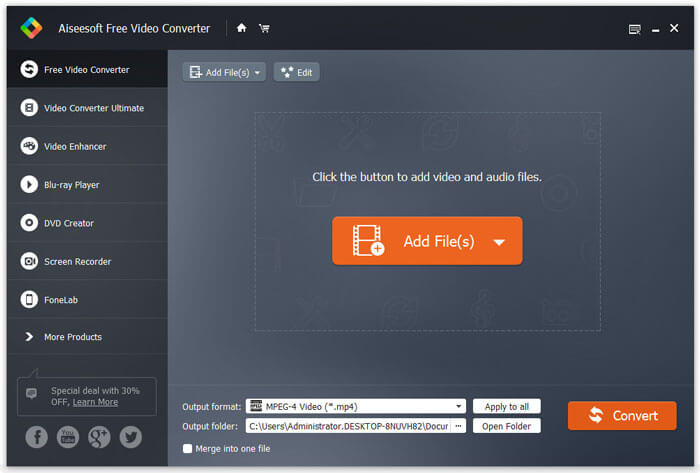
الخطوة 1: استيراد ملفات MP4
بعد تثبيت أفضل محوّل مجاني من MP4 إلى GIF على جهازك، قم بتشغيله. ثم انقر على زر Add Files الكبير لاستيراد جميع ملفات MP4 التي ترغب في تحويلها. بديلًا عن ذلك، يمكنك سحب ملفات MP4 وإفلاتها في المربع ذي الخط المنقّط لاستيرادها مباشرة.
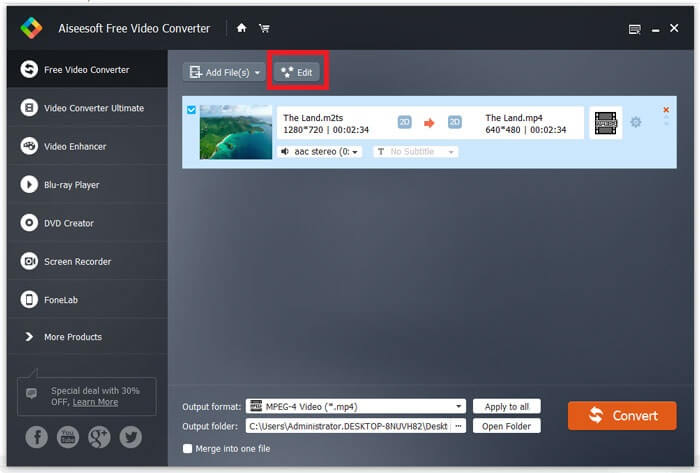
الخطوة 2: قص وتحرير مقاطع الفيديو
بعد التحميل، انقر على قائمة Edit في الشريط العلوي لفتح نافذة تحرير الفيديو. احذف الإطارات غير المرغوب فيها باستخدام أداة القص؛ إذ تتيح لك إعادة ضبط نقاط البداية والنهاية. بعد ذلك، قم بقص ملفات MP4 الأخرى.
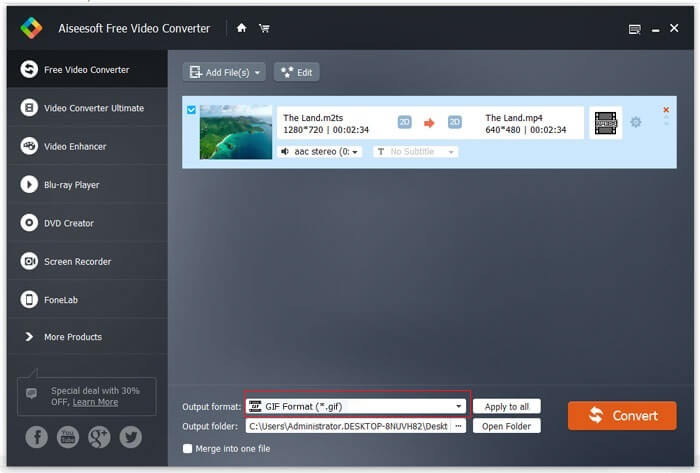
الخطوة 3: تحويل MP4 إلى GIF
بعد العودة إلى الواجهة الرئيسية، انقر على قائمة Output format المنسدلة ووسّعها، وابحث عن GIF ثم اختر الخيار المناسب. اضغط على زر Open Folder وحدّد مجلدًا معيّنًا لحفظ الملفات الناتجة. أخيرًا، انقر على زر Convert لبدء تحويل ملفات MP4 إلى GIF دفعة واحدة.
هذا حل مجاني لتحويل MP4 إلى GIF. لكن هذه الأداة تفتقر إلى أدوات تحرير فيديو متقدمة، مثل إضافة تراكبات نصية أو فلاتر أو تأثيرات، مقارنةً بـ FVC Video Converter Ultimate. لذا، أنصحك بتنزيل وتجربة هذه الأداة المثالية.
تنزيل مجانيلنظام Windows 7 أو أحدثتنزيل آمن
تنزيل مجانيلنظام MacOS 10.7 أو أحدثتنزيل آمن
الجزء 3. كيفية تحويل MP4 إلى GIF باستخدام Adobe Photoshop
تحويل MP4 إلى GIF باستخدام Photoshop
يعد Photoshop محرر صور شائعًا حول العالم. يمتلكها كل من الأشخاص العاديين والمصورين المحترفين على أجهزتهم. قد تتساءل عما إذا كان بإمكان Photoshop تحويل MP4 إلى GIF. الجواب نعم وسوف نشارك الخطوات أدناه.
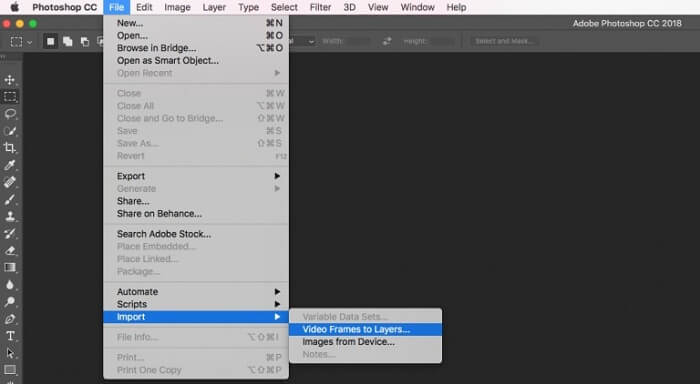
الخطوة 1: شغّل برنامج Photoshop، ثم انتقل إلى قائمة File في الشريط العلوي، واختر Import ثم Video Frames to Layers. الآن، ابحث عن ملف الفيديو MP4 المصدر من القرص الصلب وافتحه.
إذا لم يتمكن Photoshop من فتح مقطع الفيديو الخاص بك ، فيجب عليك تحويله إلى برامج الترميز المدعومة أولاً.
الخطوة 2: عند ظهور النافذة، فعّل خيار Make Frame Animation. إذا كان ملف الفيديو طويلًا جدًا، استخدم أشرطة التمرير على الخط الزمني لقصه، ثم انقر على OK للتأكيد.
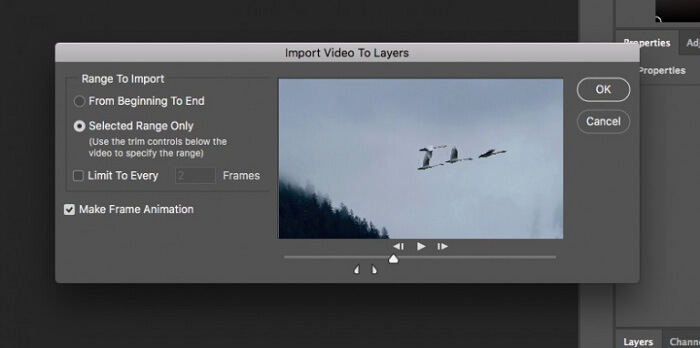
الخطوة 3: سيقوم Photoshop بعدها باستيراد كل إطار من مقطع الفيديو كصورة مستقلة. يمكنك تعديل كل صورة على حدة أو الإبقاء عليها كما هي.
الخطوة 4: انتقل إلى قائمة File، ثم اختر Export وبعدها Save for Web. عندها ستظهر نافذة الحفظ للويب. خصّص الإعدادات في اللوحة اليمنى، مثل Image Size وQuality وغيرهما. لإنشاء GIF متكرر التشغيل، اختر الخيار المناسب من قائمة Looping Options المنسدلة.
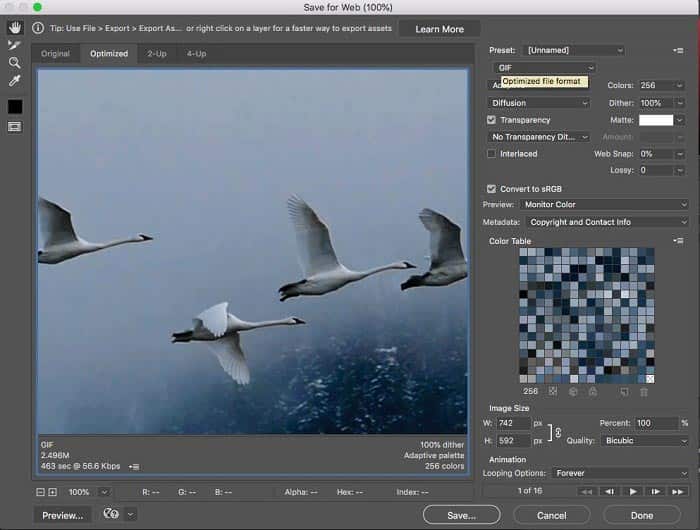
الخطوة 5: انقر على أيقونة Play في الزاوية السفلية اليمنى لمعاينة النتيجة. إذا كانت بالمستوى المطلوب، انقر على زر Save واتبع التعليمات الظاهرة على الشاشة لتحويل MP4 إلى GIF في برنامج Photoshop.
إذا سبق لك شراء برنامج فوتوشوب، فقد يكون خيارًا جيدًا. أما إذا لم تفعل، فمن الأفضل استخدام برنامج احترافي لتحويل ملفات MP4 إلى GIF مثل FVC Video Converter Ultimate. باختصار، قد يكون استخدام فوتوشوب لتحويل ملفات MP4 إلى GIF مكلفًا بسبب رسوم الاشتراك، وواجهته المعقدة تجعله أقل ملاءمة للمبتدئين. غالبًا ما تؤدي عملية التصدير إلى أحجام ملفات كبيرة مع تحسينات محدودة.
الجزء الرابع. كيفية تحويل MP4 إلى GIF عبر الإنترنت
تحويل MP4 إلى GIF باستخدام محول الفيديو المجاني عبر الإنترنت FVC
إذا كنت ترغب في حفظ ملف MP4 كصورة GIF باستخدام Windows Movie Maker، فستظل بحاجة إلى تطبيق تحويل عبر الإنترنت. وبصراحة، يكون من الأسهل تحويل MP4 إلى GIF مباشرة عبر الإنترنت إذا استخدمت الأداة المناسبة، مثل FVC Free Online Video Converter، وهي أداة مجانية على الويب لتحويل MP4 إلى GIF.
الخطوة 1: انتقل إلى الصفحة الرسمية لأداة FVC Free Online Video Converter في المتصفح لفتح الأداة المجانية مباشرة.
قم بتنزيل إصدار سطح المكتب لتحويل الملفات دفعة واحدة.

الخطوة 2: انقر على زر Add Files to Convert لتثبيت المشغّل ثم استيراد ملف MP4 من جهاز الكمبيوتر.
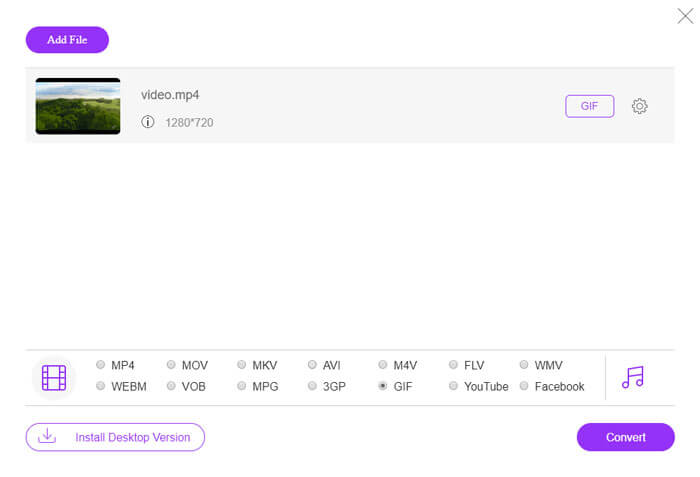
الخطوة 3: الآن، اختر GIF كصيغة إخراج. خصّص الخيارات الأخرى، مثل Encoder، ومعدل الإطارات Frame rate، والدقّة Resolution، ومعدل البت Bitrate، والمعلمات الأخرى.

الخطوة 4: انقر على زر Convert لبدء تحويل MP4 إلى GIF عبر الإنترنت. عند الانتهاء، ستظهر نافذة المجلد الذي يحتوي على الملف الناتج فورًا.
سيقوم التطبيق عبر الإنترنت بضغط صورك تلقائيًا أثناء التحويل ، وبالتالي فإن جودة الإخراج ليست جيدة جدًا.
كيفية استخدام Ezgif لتحويل MP4 إلى GIF
Ezgif أداة مجانية شائعة الاستخدام على الإنترنت، تُمكّنك من تحويل فيديوهات MP4 بسهولة إلى صور GIF دون الحاجة إلى تنزيل أي برنامج. تدعم الأداة ميزات تحرير متنوعة، مثل القص، وتغيير الحجم، وتحسين جودة صور GIF، وتقليل حجمها.
الخطوة 1: انتقل إلى موقع Ezgif واختر أداة تحويل الفيديو إلى GIF. انقر على Choose File لاختيار فيديو MP4 من جهازك، ثم انقر على Upload video لرفعه.
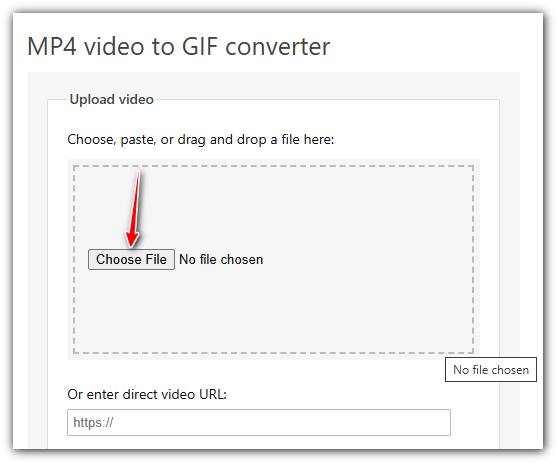
الخطوة 2: بعد الرفع، يمكنك قص الفيديو بتحديد وقتي البداية والنهاية، أو تغيير الحجم، أو تعديل معدل الإطارات لضبط جودة وحجم ملف GIF.
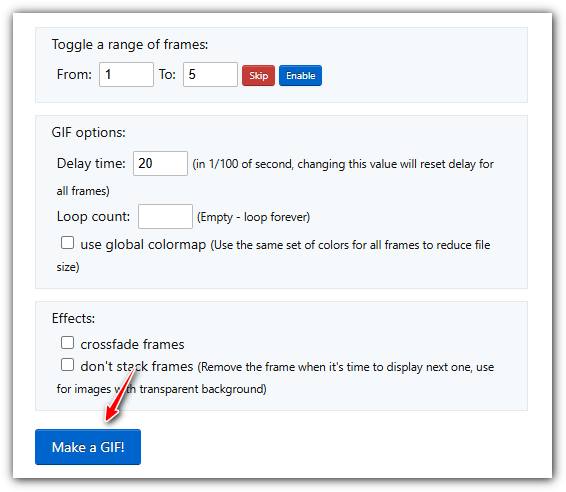
الخطوة 3: بعد ضبط الإعدادات حسب رغبتك، انقر على Make a GIF! لمعالجة الفيديو وإنشاء ملف GIF.
MP4 مقابل GIF
تم إصداره بواسطة Moving Picture Experts Group (MPEG) في عام 2001 ، يمكن أن يساعدك تنسيق MP4 في حفظ بيانات الفيديو والصوت والترجمة والصور في مسارات منفصلة. إنه اختصار MPEG-4 Part 14. بالإضافة إلى أنه أحد أكثر التنسيقات شيوعًا المستخدمة لدفق مقاطع الفيديو ومشاركتها.
GIF هو تنسيق صور شائع لرسومات الويب. إلى جانب حفظ الصور الصغيرة والصور التي تحتوي على نص ، يمكن أن تحتوي GIF أيضًا على الرسوم المتحركة الأساسية وتعرضها على مواقع الويب. إنه تنسيق غير ضياع ، وضغط GIF لا يقلل من وضوح الصورة.
برنامج FVC لتحويل الفيديو المجاني عبر الإنترنت هو أداة مجانية وسهلة الاستخدام لتحويل مقاطع الفيديو بسرعة إلى صيغ شائعة مثل MP4 وAVI وMOV دون الحاجة إلى تثبيت أي برامج. لا يتطلب البرنامج تسجيلًا ويتميز بواجهة استخدام بسيطة. مع ذلك، يعتمد على سرعة الإنترنت، ويحد من حجم الملف، ويفتقر إلى ميزات متقدمة. إنه خيار ممتاز لتحويلات الفيديو السريعة والبسيطة.
الجزء 5: الأسئلة الشائعة حول تحويل MP4 إلى GIF
كيفية تحويل GIF إلى MP4 مجانًا باستخدام FFmpeg؟
افتح موقع www.7-zip.org وانقر على قسم إصدارات Release builds لتنزيل ملف ffmpeg-release-full.7z. بعد استخراج هذا الملف المضغوط، يمكنك فتح Command Prompt وإدخال أمر السطر التالي: ffmpeg -f gif -i file.gif -c:v libx264 outfile.mp4. ثم اضغط على Enter لتأكيد الأمر.
كيف يمكنني عرض ملفات GIF؟
GIF هو تنسيق صورة فريد. إنه أشبه بمقطع فيديو ولكن ليس صورة ثابتة. ومع ذلك ، لا يمكن لمعظم برامج مشغل الوسائط فتح ملفات GIF. بالإضافة إلى ذلك ، يمكن لعدد قليل فقط من تطبيقات إدارة الصور تشغيل الصور المتحركة. لحسن الحظ ، يمكنك عرض ملفات GIF في متصفحات الويب الرئيسية ، مثل IE و Chrome و Firefox والمزيد.
هل من القانوني تحويل MP4 إلى GIF؟
في معظم الحالات ، لا بأس من تحويل MP4 إلى GIF للمتعة. ومع ذلك ، فإن معظم أفلام MP4 وملفات الفيديو الشخصية محمية بموجب حقوق النشر. إذا كنت تريد تغيير مقطع فيديو خاص ، فمن الأفضل أن تحصل على موافقة المؤلف.
خاتمة
شاركت هذه المقالة أربع طرق لتحويل MP4 إلى تنسيق GIF. Photoshop هو محرر صور احترافي ويمكنه استخراج عدة إطارات من MP4 لحفظها بصيغة GIF. ومع ذلك ، فهي باهظة الثمن. يجب أن يعمل Windows Movie Maker مع محولات إضافية لإنهاء المهمة. يعد محول MP4 إلى GIF عبر الإنترنت طريقة مناسبة للحصول على ما تريد إذا كنت لا تمانع في فقدان الجودة. من ناحية أخرى ، يعد FVC Free Video to GIF Maker أسهل طريقة لتلبية احتياجاتك. المزيد من الأسئلة؟ الرجاء ترك رسالتك في الاسفل.
-
 أفضل 3 طرق مجانية لتحويل MTS إلى MOV
 لا يمكنك تشغيل ملف MTS على جهاز الكمبيوتر الخاص بك أو هاتف iPhone / Android؟ ما هو ملف MTS وكيف يتم تشغيله؟ ما هو أفضل محول فيديو MTS؟ يشارك هذا المنشور 3 طرق بسيطة ومجانية لمساعدتك على تحويل MTS إلى MOV لتشغيل أفضل.
-
 أفضل 6 مسجلات WAV يجب ألا تفوتها على سطح المكتب وعلى الإنترنت
 يحتوي أفضل برنامج تسجيل WAV الذي نشاركه في هذه المقالة على مجموعة متنوعة من الميزات المفيدة ، والتي تساعدك على التقاط الصوت والصوت مثل المحترفين.
-
 ما هو الفرق بين MTS و M2TS
 ما هو ملف MTS أو M2TS؟ ما هو الفرق بين M2TS و MTS؟ كيف يمكنني مشاهدة ملف MTS أو M2TS المسجل في كاميرا الفيديو؟ اعثر على جميع الإجابات في هذا المنشور.

