

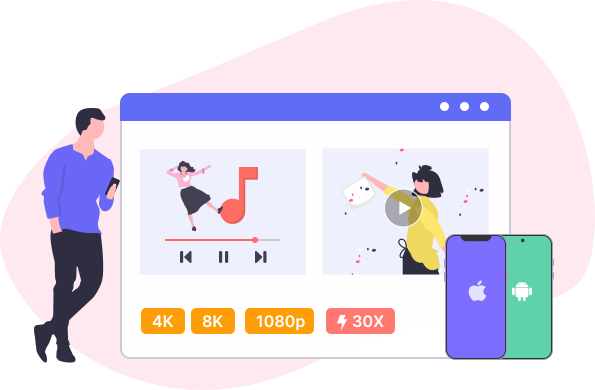

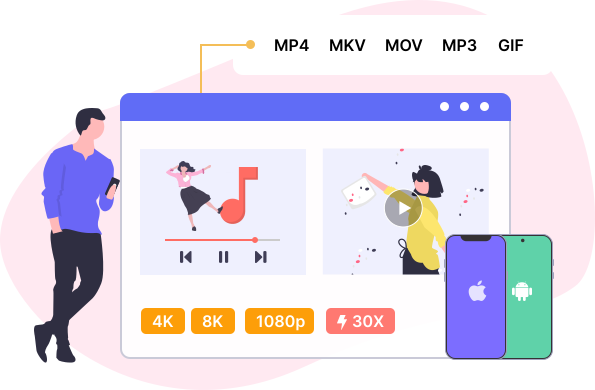
يمكن أن يساعدك Video Converter Ultimate في تحويل مقاطع الفيديو والصوت بدقة 8K / 4K / HD بسرعة 30X أسرع ، بفضل تقنية تسريع الأجهزة المتقدمة. وهو يدعم أكثر من 1000 تنسيق وجهاز ، مثل MP4 و MKV و MOV و FLV و AVI و MP3 و AAC و GIF و iPhone و Samsung و Apple TV. بالإضافة إلى أنه قادر على التعامل مع مهام تحويل متعددة دفعة واحدة في نفس الوقت. ولا داعي للقلق بشأن جودة الإخراج. سنحافظ على جودة الصورة والصوت الأصلية إلى أقصى حد أو أفضل.
يدمج Video Converter Ultimate الآن أحدث تقنيات الذكاء الاصطناعي، ويرتقي بفيديوهاتك إلى مستوى جديد. بفضله، يمكنك تحسين جودة الفيديو بسهولة، ورفع جودته إلى 4K/8K، وتلوين لقطات الأبيض والأسود القديمة، وتحسين تفاصيل الوجه، وإزالة تشويش الفيديو، وتحويل SDR إلى HDR للحصول على ألوان وتباين أكثر حيوية. كما يتيح لك تعديل الإطارات لجعل الفيديوهات أكثر سلاسة، وإضاءة مقاطع الإضاءة المنخفضة للحصول على صور أكثر وضوحًا. يمكنك معاينة النتائج المُحسّنة فورًا قبل التصدير، مما يضمن لك أفضل جودة ممكنة بأقل جهد. سواء كنت تُحوّل الفيديو أو تُحسّن محتواك، فإن Video Converter Ultimate هو الحل الأمثل لفيديوهات الذكاء الاصطناعي للحصول على نتائج احترافية.











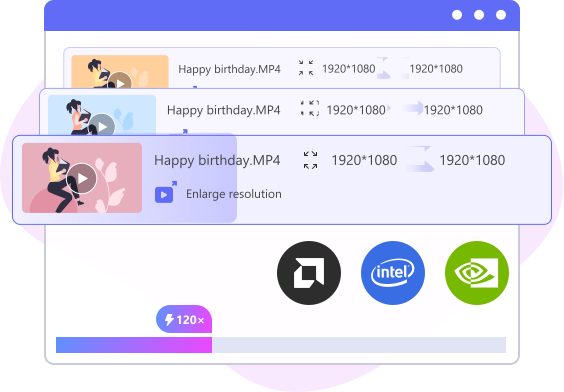
بالإضافة إلى المعالجة التقليدية المعتمدة على وحدة المعالجة المركزية (CPU)، يستخدم Video Converter Ultimate تقنية تسريع الأجهزة لتسريع تحويل الفيديو وتحويله وتحسينه وتحريره بشكل ملحوظ، وذلك باستخدام وحدة معالجة الرسومات (GPU) في جهاز الكمبيوتر، بما في ذلك بطاقات الرسومات من NVIDIA وIntel وAMD. بالإضافة إلى تسريع الأجهزة، يرتقي البرنامج بسرعة التحويل إلى مستوى جديد بفضل ميزة التحويل الأسرع 120X، وهي ميزة تُجري عملية إعادة مزج بدون فقدان للبيانات بدلاً من إعادة الترميز. تُغيّر هذه العملية صيغة الحاوية فقط (مثلاً، من MKV إلى MP4) دون تغيير برامج ترميز الفيديو أو الصوت، مما يجعل التحويل أسرع حتى 120 مرة مع الحفاظ على جودة الفيديو الأصلية 100%.
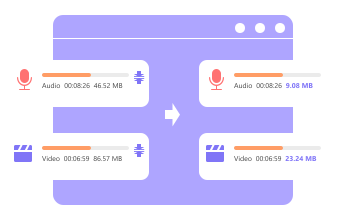
ضغط الفيديو / الصوت
قلل ملفات الفيديو أو الصوت إلى حجم أصغر بكثير في دقائق.
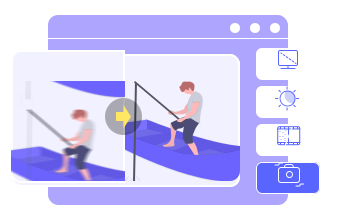
تحسين جودة الفيديو
قم بتحسين دقة الفيديو وترقيته لجعل الفيديو الخاص بك يبدو أفضل.

إنشاء فيلم ثلاثي الأبعاد
أضف تأثيرًا ثلاثي الأبعاد مذهلاً إلى الفيديو الخاص بك واستمتع تمامًا بتجربة فيلم ثلاثي الأبعاد.
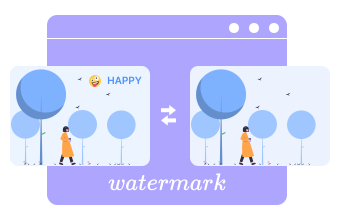
تحرير الفيديو العلامة المائية
قم بإضافة أو إزالة العلامات المائية للصورة والنص من الفيديو الخاص بك بذكاء.
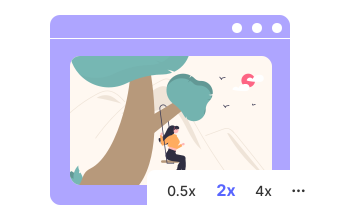
التحكم في سرعة التشغيل
قم بتسريع أو إبطاء سرعة التشغيل إلى 0.5X ، 1.5X ، 2X ، وأكثر.

اصنع صورة GIF متحركة
تحويل مقاطع الفيديو أو الجمع بين عدة صور لإنشاء صور GIF.

تقليم ودمج المقاطع
قم بقص الأجزاء غير المرغوب فيها من الفيديو ودمج مقاطع منفصلة في ملف واحد.
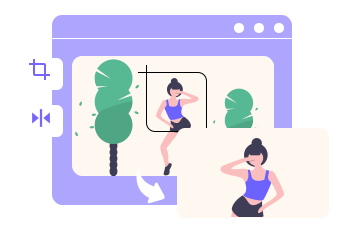
اقتصاص + تدوير + انعكاس
قص الحواف السوداء أو قم بتدوير مقطع فيديو 90/180 درجة أو اقلبه رأسًا على عقب.

إرجاع الفيديو
استخدام ميزة الرجوع الرائعة لتشغيل الفيديو للخلف.

محرر البيانات الوصفية
قم بتحرير علامات ID3 مثل العنوان والفنان والنوع والمسار ومعلومات أخرى في أي وقت من الأوقات.
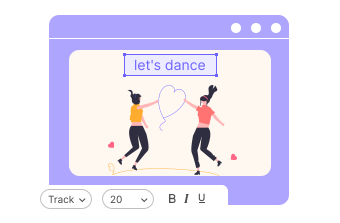
إضافة / تعطيل الترجمة
تخصيص العنوان الفرعي بخط مختلف ، لون ، مخطط تفصيلي ، موضع ، عتامة.

تعديل الصوت
اضبط مستوى الصوت كما تريد وقم بمزامنة الصوت مع الفيديو بسهولة.

إنشاء تأثيرات موضوع الفيديو
يمكنك بسهولة إنشاء أفلام مخصصة باستخدام السمات والموسيقى والصور والعناوين.

إنشاء مقاطع فيديو مجمعة
دمج مقاطع فيديو وصور متعددة في شاشة واحدة باستخدام قوالب مجمعة إبداعية.
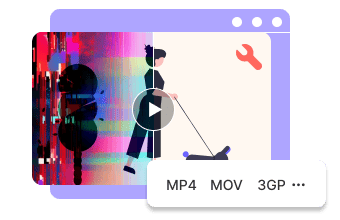
إصلاح الفيديو التالف/الفاسد
إصلاح مقاطع الفيديو التالفة أو الفاسدة بسهولة لاستعادتها إلى حالة قابلة للتشغيل.
على الانترنت مجانا
مدفوع
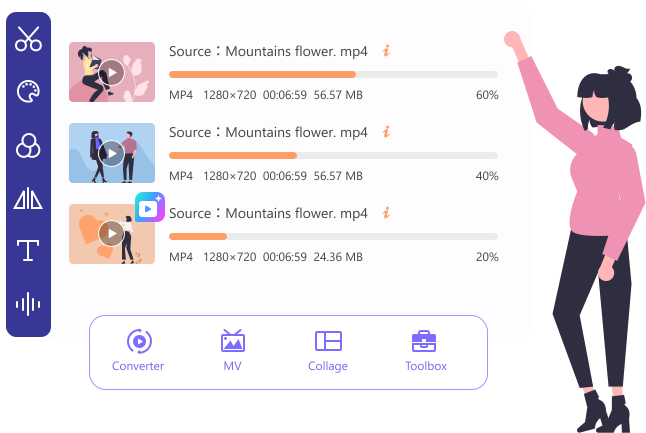
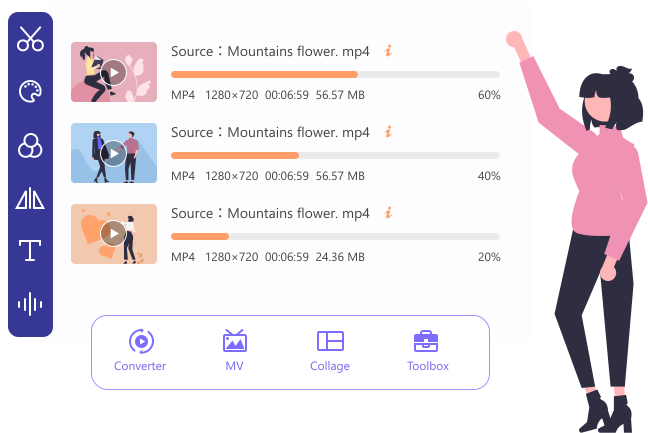
الخطوة 1. انتقل إلى علامة تبويب المحوِّل (Converter). أضِف ملف/ملفات الفيديو التي تريد تحويلها إلى البرنامج.
الخطوة 2. بعد التحميل، يمكنك النقر على زر التحرير/القص لقص الفيديو، أو اقتصاصه، أو تدويره، أو قلبه، أو إضافة علامة مائية، وضبط الصوت حسب احتياجاتك.
الخطوة 3. بعد ذلك يمكنك اختيار صيغة الإخراج والنقر على زر "تحويل الكل" (Convert All) لبدء عملية التحويل.



الخطوة 1. انتقل إلى علامة تبويب MV. قم برفع مقاطع الفيديو والصور كما تريد.
الخطوة 2. بعد ذلك يمكنك اختيار قالب (سِمة) وضبط ترتيب المقاطع التي تم رفعها. يمكنك الانتقال إلى الإعدادات لتغيير العنوان والموسيقى الخلفية.
الخطوة 3. عند الانتهاء من الإعدادات، يمكنك تصدير ملف الـ MV إلى جهاز الكمبيوتر الخاص بك.
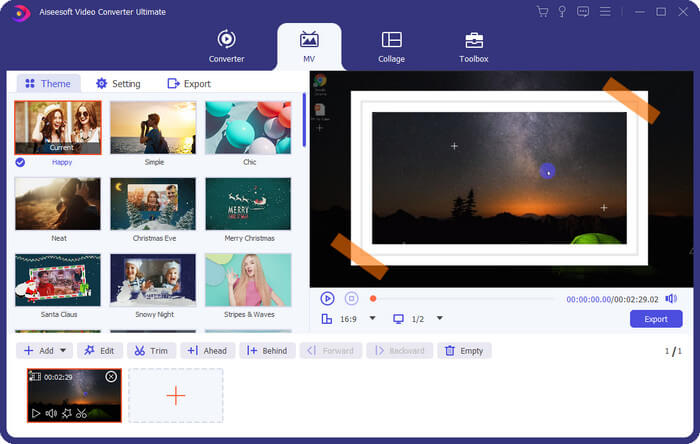
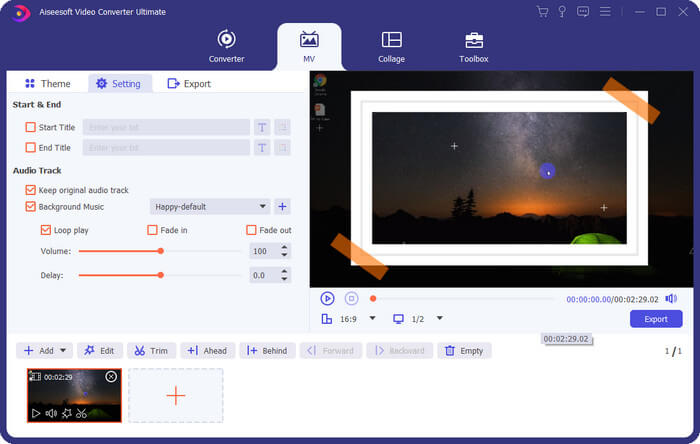
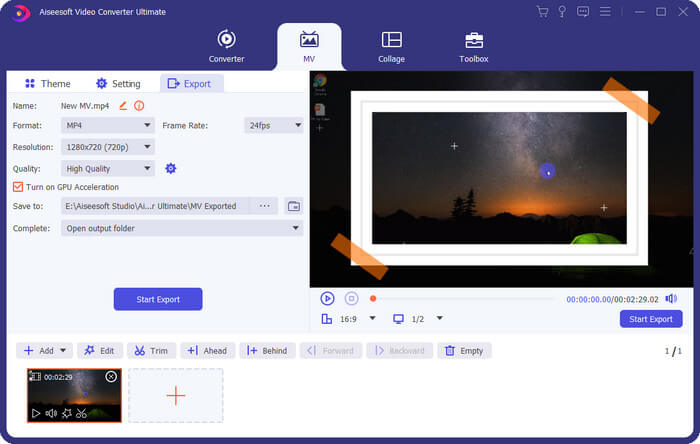
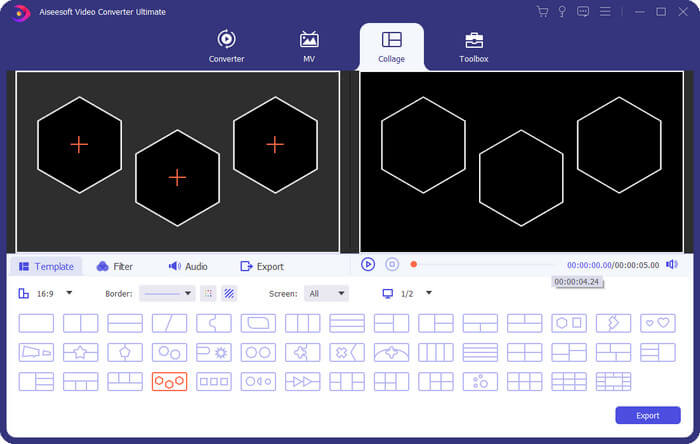
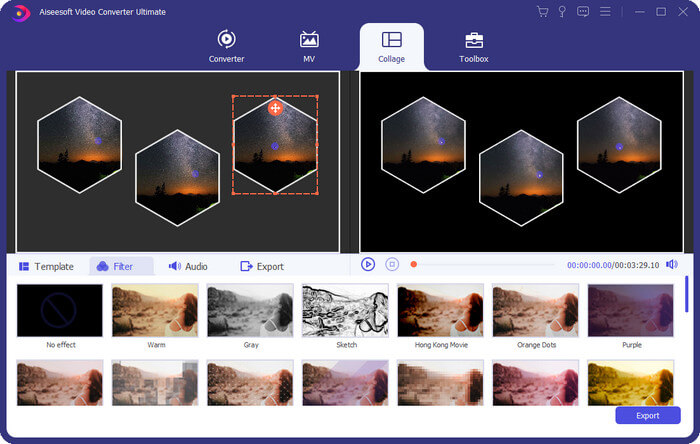
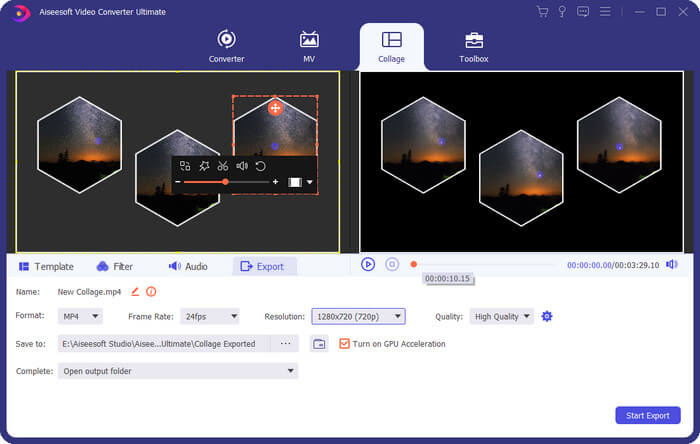
الخطوة 1. افتح علامة التبويب المسماة Collage. بعد ذلك يمكنك اختيار القالب بناءً على عدد المقاطع التي تريد إضافتها.
الخطوة 2. بعد ذلك، قم برفع مقطع الفيديو إلى المنطقة المخصَّصة له. يمكنك أيضًا إضافة الفلاتر ومسار صوتي بحرية.
الخطوة 3. صدِّر فيديو الشاشة المقسَّمة بعد الانتهاء من التحرير.
نظام التشغيل
نظام التشغيل Windows 11/10 / 8.1 / 8/7
Mac OS X 10.13 أو أعلى (بما في ذلك macOS Tahoe)
الرامات " الذاكرة العشوائية في الهواتف والحواسيب "
1 جيجا رام أو أكثر
وحدة المعالجة المركزية
ويندوز: معالج Intel/AMD بسرعة 1GHz أو أعلى
ماك: معالج Intel متعدد الأنوية وشرائح Apple من سلسلة M (بما في ذلك M5)
مساحة القرص الثابت
120 ميغا بايت وما فوق مساحة خالية
التنسيقات المدعومة
الفيديو: MP4، MKV، MOV، AVI، FLV، WMV، WEBM، M4V، TS، MXF، MPG، 3GP، VOB، وغيرها.
الصوت: MP3، AAC، AIFF، FLAC، M4A، M4R، OGG، WAV، WMA، ALAC، إلخ.
الأجهزة: أجهزة آبل، أجهزة أندرويد، Xbox، PS4، التلفاز، إلخ.
بواسطة ميراندا
لقد جربت للتو GIF Maker في صندوق الأدوات. كانت مريحة للغاية. كل ما فعلته هو تحميل الصور ثم تم إنشاء GIF. يمكنني إنشاء العديد من الميمات المثيرة للاهتمام من الآن فصاعدًا.
بقلم ديف
لقد جربت العديد من أدوات FVC. كلهم مفيدون. و Video Converter Ultimate هو واحد منهم ، ربما يكون أفضل! يحتوي على ميزات لا حصر لها لتحرير مقطع فيديو لقناتي على YouTube.
بواسطة بريدجيت
ما زلت جديدًا في تحرير لقطات الفيديو. و Adobe يصعب علي فهمه. لحسن الحظ ، وجدت هذا المحرر. إنه حقًا سهل التشغيل. يمكنني حتى استخدامه لصنع MV الخاص بي.
كيفية تسجيل محول الفيديو Ultimate؟
تحتاج إلى العثور على نافذة التسجيل أولاً. عادة ، سيظهر تلقائيًا عند فتح البرنامج. يمكنك أيضًا النقر فوق رمز المفتاح في شريط الأدوات لفتحه. ثم أدخل عنوان بريدك الإلكتروني ورمز التسجيل الذي تلقيته بعد شراء الترخيص. ما عليك سوى النقر فوق الزر "تسجيل" لتنشيط الإصدار الكامل.
هل يمكنني استخدام رمز التسجيل على كل من Windows و Mac؟
عذرًا ، لا يمكن استخدام الرمز إلا في نظام تشغيل واحد. إذا اشتريت ترخيص Windows ، فيمكنك فقط استخدام الرمز على أجهزة الكمبيوتر التي تعمل بنظام Windows. الشيء نفسه بالنسبة لترخيص Mac.
كيف يمكن ترقية البرنامج لأحدث إصدار؟
يمكنك دائمًا الحصول على أحدث إصدار من صفحة المنتج. أو يمكنك فتح القائمة في شريط الأدوات والعثور على التحقق من التحديث لتنزيل أحدث إصدار.
هل يمكنني تحرير مقاطع الفيديو قبل التحويل؟
نعم ، يمكنك تجربة محرر الفيديو المدمج لتدوير / قلب / تقليم / قص الفيديو كما تريد. يمكنك أيضًا إضافة علامة مائية وضبط الترجمة وتغيير تأثيرات الفيديو والمزيد.
هل يمكنني استخراج الصوت من الفيديو؟
بالطبع بكل تأكيد. يمكنك تحويل مقاطع الفيديو الخاصة بك إلى أي تنسيق صوتي كما تريد ، مثل MP3 و M4A و AAC و FLAC و WMA و WAV.
Video Converter Ultimate - All-in-One Video Toolbox لتحسين مقاطع الفيديو الخاصة بك


رخصة لمدى الحياة
ترخيص لمدة شهر
رخصة أعمال
رخصة لمدى الحياة
ترخيص لمدة شهر
رخصة أعمال


الحزمة الموصى بها:
محول الفيديو Ultimate + مسجل الشاشة
مجموعة أدوات شاملة لتحويل مقاطع الفيديو والتقاط شاشتك بكل سهولة.$124.90$59.99

الحزمة الموصى بها:
محول الفيديو Ultimate + مسجل الشاشة
مجموعة أدوات شاملة لتحويل مقاطع الفيديو والتقاط شاشتك بكل سهولة.$124.90$59.99

 دفع امن
 ضمان استرداد الأموال لمدة 30 يومًا
 حل المشكلات في 48 ساعة
 مركز التحميل
 الإنجليزية
جميع الحقوق محفوظة © 2026 لشركة FVC Studio.


 محول الفيديو النهائي
 مسجل الشاشة
 إصلاح الفيديو
بواسطة ثيو
رائع! أداة التحويل هذه مدهشة! استخدمته لتحويل الكثير من ملفات الفيديو إلى MP4 ، حتى أتمكن من مشاهدتها على هاتفي. وهو بسيط وسريع الاستخدام.
بواسطة Joline
اوه! م! G! يمكن لـ Video Converter Ultimate التعامل بسهولة مع تحويل الدُفعات ، وهو بالضبط ما أحتاجه. لأن لدي مئات الملفات التي يجب تغييرها. بالإضافة إلى أن جودة الإخراج رائعة.
بقلم سايمون
يا رفاق ، استمعوا إلي! يجب أن تجرب هذه الأداة حقًا. لا يمكنها فقط تحويل مقاطع الفيديو ، ولكن يمكنك أيضًا ضغط الملف إلى حجم أصغر. لذلك ، لن يشغلوا مساحة كبيرة.