


 محول الفيديو النهائي
 مسجل الشاشة
 إصلاح الفيديو
أفضل 6 أجهزة تحكم في سرعة الفيديو لنظام التشغيل Windows / Mac / Android / iOS
يمكن أن يخلق تسريع الفيديو أو إبطاؤه خداعًا بصريًا مذهلًا إذا كنت قد سئمت من استخدام المؤثرات التقليدية. هذه تقنية بسيطة ولكن فعّالة في مونتاج الفيديو. عند البحث على الإنترنت ستجد العديد من خيارات أدوات التحكم في السرعة في السوق، ونعلم أن الاختيار قد يكون صعبًا. لكن إذا قرأت هذه المقالة، فسنستعرض تطبيقات التحكم في سرعة الفيديو التي يمكنك استخدامها لتغيير سرعة التشغيل. هل تهتم بالتعرّف إلى أفضل تطبيقات التحكم في السرعة؟ في هذه الحالة، واصل القراءة لتتعرّف أكثر إلى خيارات أدوات التحكم في سرعة الفيديو المتاحة على منصاتك.

الجزء 1. أفضل 6 وحدات تحكم في سرعة الفيديو لأنظمة Windows و Mac و Chrome و iOS و Android
أعلى 1. Video Converter Ultimate (Windows و Mac)
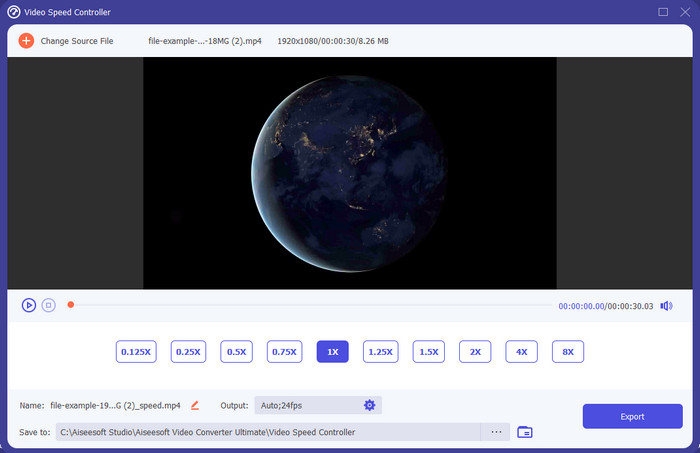
هل تحتاج إلى أداة للتحكم في سرعة الفيديو تكون فعّالة وكفؤة جدًا في تسريع الفيديو وإبطائه؟ في هذه الحالة، يُعد Video Converter Ultimate الحل لهذه المشكلة. فهو أسهل أداة يمكنك استخدامها لتغيير سرعة الفيديو دون عناء، سواء احتجت إلى سرعة عالية أو إلى حركة بطيئة. وحتى مع تغيير السرعة، تبقى جودة الفيديو الأصلية كما هي، بينما تتغير حركة الفيديو فقط لأنك بدّلت السرعة.
بخلاف ذلك ، يمكنك القيام بالعديد من الأشياء مثل التحويل والدمج والقطع وغير ذلك ؛ في الأساس ، إنها أداة الكل في واحد. هل تريد معرفة العروض الأخرى التي يمكنك الحصول عليها باستخدام تطبيق تسريع الفيديو هذا؟ إذا كان الأمر كذلك ، فاقرأ ميزات الأداة لمعرفة المزيد ، أو يمكنك تنزيل البرنامج على سطح المكتب الآن لاختباره.

محول الفيديو النهائي
5،689،200+ التنزيلات- يمكنه تغيير إطارات الفيديو بدقة لأعلى أو لأسفل بسرعة في أي تنسيق فيديو ، مثل MP4.
- تتوفر ميزات وتأثيرات كثيرة لتحرير الفيديو.
- إنه مرن على جميع الأنظمة الأساسية مثل Windows أو macOS.
- تجعل العملية فائقة السرعة عملية التنزيل أو التصدير تتم في غمضة عين.
- لن يكون لتصدير أو تنزيل الفيديو الذي تقوم بتحريره علامة مائية.
تحميل مجانيلنظام Windows 7 أو أحدثتنزيل آمن
تحميل مجانيلنظام MacOS 10.7 أو أحدثتنزيل آمن
الايجابيات
- قم بتغيير الإطار لكل إطار من الفيديو حتى لو كنت محترفًا أم لا.
- من السهل فهم خيارات تشغيل الفيديو.
- قدرة رائعة على مشاركة الوسائط الاجتماعية.
- إنه مجاني للتنزيل ، لكنه يوفر عمليات شراء داخل التطبيق.
سلبيات
- تحتاج إلى الشراء إذا كنت ترغب في الحصول على القدرة الكاملة للأداة.
أعلى 2. Clipchamp (Windows)
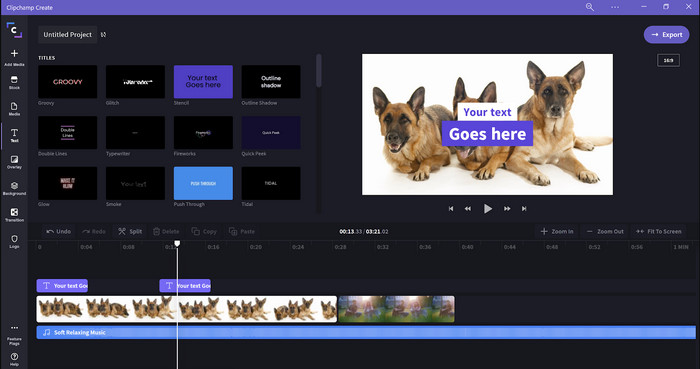
يُعد Clipchamp محررًا لسرعة الفيديو يمكنك استخدامه على نظام ويندوز. يوفر هذا البرنامج منحنى تعلّم غير معقّد، لذلك قد ترغب في تجربته إذا كنت جديدًا في المونتاج. كما يدعم عددًا من الوظائف التي قد ترغب في استخدامها. ومع ذلك، تكمن أكبر سلبياته في جودة مخرج الفيديو؛ إذ يمكنك تصدير الملف بجودة 480 فقط، وهي منخفضة مقارنةً بأدوات أخرى مجانية. أما إذا احتجت إلى التصدير بجودة 720 أو 1080 فيجب عليك الاشتراك بدفع رسوم. عمومًا، الأداة ممتازة، لكنها ما زالت ليست بجودة برنامج التحرير الأول.
الايجابيات
- واجهة مستخدم رسومية بسيطة وسهلة الاستخدام.
- يوفر ميزات إضافية للتحرير.
- تحكم في تشغيل الفيديو بسهولة.
سلبيات
- بالنسبة للإصدار المجاني ، يكون الناتج النهائي هو 480.
- في بعض الأحيان أصبحت الأداة غير مرنة مع المهمة.
أعلى 3. وحدة تحكم في سرعة الفيديو (Chrome)

هل تريد استخدام إضافة لأداة التحكم في سرعة الفيديو على كروم؟ عندها يمكنك استخدام Video Speed Controller. هذه الأداة متاحة في أي متصفح كروم لتسريع الفيديو الذي تشاهده أو إبطائه. وهي سهلة الاستخدام للجميع وآمنة لأنها إضافة خاصة بكروم. ومع ذلك، عند تصدير الفيديو ستبقى سرعة التشغيل الأصلية كما هي حتى لو غيّرتها، لأن الأداة تعمل فقط على الفيديو الذي تشاهده حاليًا داخل كروم وليس خارجه. إضافةً إلى ذلك، بمجرد تسريع الفيديو بهذه الإضافة، ستُشغَّل جميع مقاطع الفيديو في كروم بالسرعة نفسها.
الايجابيات
- أداة التحكم في السرعة التي يمكنك استخدامها على Chrome.
- قادر على إرجاع أو إعادة ضبط سرعة تشغيل الفيديو على Chrome بسهولة.
- وهو يدعم أمر مفاتيح الاختصار.
سلبيات
- لوحة تحكم الفيديو غير مرئية.
- لا يمكنك تغيير سرعة الفيديو خارج Chrome.
أعلى 4. تسريع لـ Safari (iOS و Mac)
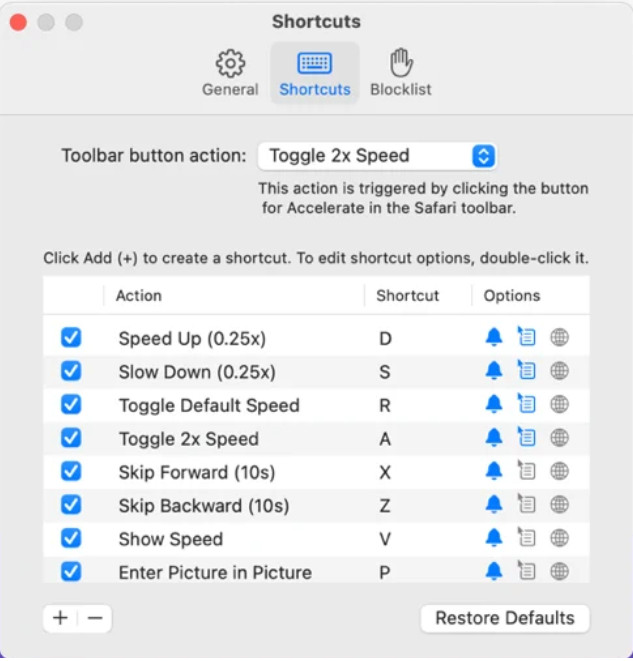
هل تحتاج إلى أداة للتحكم في سرعة الفيديو على سفاري؟ إن Accelerate for Safari متاح على متصفح سفاري في جميع أجهزة آبل. يمكن لهذه الأداة تغيير سرعة تشغيل كل فيديو بتقنية HTML5 على سفاري. ومثل إضافة كروم المذكورة أعلاه، فهي مقيّدة بأجهزة آبل فقط. لذلك إن كنت من مستخدمي آبل فقد ترغب في استخدام هذه الإضافة للتحكم في سرعة الفيديو بتسريعه أو إبطائه. علاوة على ذلك، يمكنك استخدام مفاتيح لوحة المفاتيح للتحكم في تغيير سرعة تشغيل الفيديو.
الايجابيات
- إنه آمن للاستخدام في جميع رحلات السفاري.
- كما يدعم خاصية Picture-in-Picture و AirPlay.
- تتوفر مفاتيح الاختصار للتحكم في الأداة.
سلبيات
- لا يدعم متصفح ويب آخر غير Safari.
- يقتصر على مقاطع فيديو HTML 5.
أعلى 5. Slow Fast Slow - التحكم في سرعة مقاطع الفيديو (iOS)
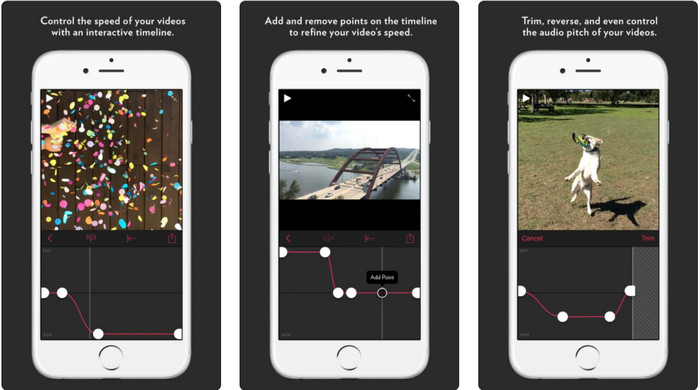
للحصول على أداة للتحكم في سرعة الفيديو على الآيفون، يمكنك استخدام تطبيق Slow Fast Slow. يساعد هذا التطبيق مستخدمي iOS على تعديل سرعة تشغيل الفيديو فورًا، وهو يعمل بشكل ممتاز مع المقاطع البطيئة. إضافةً إلى ذلك، يحتوي على خط زمني تفاعلي مدمج لضبط السرعة. كما يدعم مزايا أخرى مثل تعديل طبقة الصوت (Pitch-bent) وعكس المقطع. لكن يجدر التنبيه إلى أن هذا التطبيق يتطلّب نظام iOS 10، لذلك لا يمكنك استخدامه إذا لم يكن نظامك 10.
الايجابيات
- يدعم ميزات أخرى للفيديو الخاص بك.
- سهل الاستخدام.
- يمكن أن تبطئ مقاطع الفيديو حتى سرعة 1/16.
سلبيات
- لا يدعم إخراج 4K واختيار FPS.
- لا يعمل على بعض أجهزة iOS الجديدة.
أعلى 6. Video Speed Controller Pro (Android)
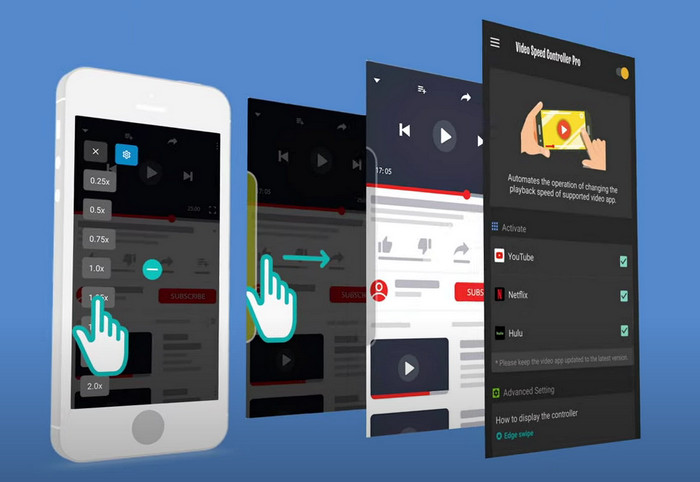
إذا كنت تحتاج إلى أداة للتحكم في سرعة الفيديو على أندرويد، فإليك الحل: يمكنك استخدام تطبيق Video Speed Controller Pro بتثبيته من متجر Play. بمساعدة هذه الأداة يمكنك تسريع أي فيديو يُشغَّل على جهاز أندرويد بسهولة. كما أن هذه الأداة تعمل أشبه بإضافة للتحكم في السرعة على أندرويد. ومع أن التطبيق يسرّع الفيديو، فإن أقصى سرعة يدعمها هي 2x فقط. ومع ذلك، إذا أردت تسريع مشاهدة الفيديوهات، يمكنك استخدامه على يوتيوب ونتفليكس وغيرها من منصات الفيديو على أندرويد.
الايجابيات
- انها سهلة الاستخدام.
- الأداة نفسها في نقطة.
- يتوفر شريط القائمة للكشف عن الخيارات في التشغيل الخاص بك.
سلبيات
- خيارات سرعة التشغيل محدودة.
- في بعض الأحيان لا تعمل بشكل جيد.
الجزء 2. مخطط المقارنة
| سمات | Video Converter Ultimate (Windows و Mac) | Clipchamp (نظام التشغيل Windows) | وحدة التحكم في سرعة الفيديو (كروم) | تسريع لسفاري (iOS و Mac) | Slow Fast Slow - التحكم في سرعة مقاطع الفيديو الخاصة بك (iOS) | Video Speed Controller Pro (Android) |
| التحكم في السرعة |  | | | | | |
| إخراج فيديو عالي الجودة | |  | | | | |
| تحرير الميزات | | | | | | |
| عملية تصدير فائقة السرعة | | | | | | |
الجزء 3. أسئلة وأجوبة حول وحدة تحكم سرعة الفيديو
لماذا أحتاج إلى استخدام جهاز التحكم في السرعة؟
في بعض الحالات ، ستحتاج إلى مشاهدة مقطع فيديو بسرعة عالية أو إبطاء. من الأمثلة الرائعة على مشاهدة فيديو تسريع إنهاء الفيديو الذي تشاهده على الفور ، أو على حد سواء. يعد تسريع مقاطع الفيديو مساعدة كبيرة لهؤلاء المستخدمين. أثناء الحركة البطيئة ، يتم استخدام هذا عادةً في إعادة التشغيل الفوري للرياضات السريعة مثل السباق وكرة السلة والكرة الطائرة والمزيد. سواء أكان من الاثنين ، ستحتاج إلى وحدة تحكم فعالة في السرعة لتجاوز السرعة العادية لاحتياجاتك يدويًا.
هل يمكنني تسريع مقاطع الفيديو على Tiktok؟
نعم، يمكنك تصوير فيديوهات بسرعة عالية على تيك توك. ولكن لا يمكنك مشاهدة فيديوهات تيك توك نفسها بسرعة أعلى من العادية. لذلك إذا احتجت إلى أداة مناسبة لتسريع المقاطع، انقر واقرأ هذه المقالة لتعرف كيفية تسريع الفيديو على تيك توك.
كيف تبطئ مقاطع الفيديو؟
وعلى العكس من تسريع الفيديو، يمكنك إنشاء لقطات بالحركة البطيئة (Slow-mo) بمساعدة برامج المونتاج المتاحة في السوق. أي أداة يجب أن تستخدم؟ لا تقلق، فقد جمعنا لك أفضل برامج إنشاء الفيديو بالحركة البطيئة لمساعدتك على صنع هذا التأثير. إذا كنت بحاجة إلى مزيد من المعلومات، يمكنك النقر على هذا الرابط.
خاتمة
اليوم أصبحت مُلِمًّا الآن بالتطبيقات المدفوعة والمجانية لتسريع الفيديو على منصات مختلفة. توفر أدوات التحكم في السرعة مجموعة فريدة من الإمكانات التي تساعد المستخدمين على تسريع المقاطع. وإذا تأملنا جيدًا، فسنجد أن FVC Video Converter Ultimate يقدّم كل ما يحتاجه المستخدمون من وظائف. لذا إن أردت تنزيل هذه الأداة الشاملة على جهاز سطح المكتب لديك، انقر زر التنزيل واستمتع بتجربة متكاملة مع هذا البرنامج.
-
 كيفية تسريع الفيديو باستخدام أفضل 5 برامج متوفرة [Windows / Mac / Linux]
 هل تريد معرفة كيفية تسريع الفيديو بسهولة؟ ثم اقرأ هذه المقالة بينما نشرح كيفية الإسراع بشكل فعال على أنظمة التشغيل Windows و Mac و Linux.
-
 أسهل الطرق حول كيفية تسريع مقطع فيديو على أجهزة Android [2021]
 هل تعلم أنه يمكنك تسريع مقطع فيديو على جهاز Android؟ لذا ، إذا كنت تريد معرفة كيفية تسريع مقطع فيديو على هاتف Android الخاص بك ، فاقرأ هذه المقالة.
-
 نصائح ممتازة لعام 2021: كيفية تسريع الفيديو على iMovie
 يقترح صديقك تطبيق iMovie لمساعدتك في حل مشكلتك المتعلقة بكيفية تسريع الفيديو باستخدام نظام التشغيل iOS ، لكنك لا تعرف ماذا تفعل؟ تعرف على المزيد حول هذا أثناء قراءة المزيد من خلال هذه المقالة.
