


 Video Converter Ultimate
 Gravadora de pantalla
 Reparació de vídeo
 Baixada segura
Maneres notables de com tallar un vídeo a Snapchat [inclosa la manera fora de línia]
L’aplicació Snapchat és una altra eina que ha guanyat popularitat recentment. L’objectiu principal de Snapchat era intercanviar fotos privades i personalitzades. Però ara la pots utilitzar per a diverses tasques, com enviar vídeos i participar en videotrucades en directe. D’altra banda, també pots fer servir aquesta aplicació per retallar els teus vídeos. Com tots sabem, Snapchat només accepta vídeos de fins a 60 segons. Retallar el vídeo és la millor solució si penses pujar o publicar un vídeo en aquesta aplicació mòbil. En aquest cas, llegeix aquesta guia per veure els mètodes detallats que pots provar sobre com retallar un vídeo a Snapchat i tallar vídeos per a Snapchat.

Part 1. Com retallar un vídeo per a Snapchat amb PC
Snapchat té un límit a l’hora de publicar un vídeo. Una de les millors solucions per a aquest tipus de problema és escurçar el vídeo. D’aquesta manera, quan retallis o tallis un vídeo, ja podràs afegir-lo a Snapchat. Si vols el millor programari d’edició de vídeo per tallar un vídeo llarg per a Snapchat, fes servir Video Converter Ultimate. Aquest programa té una excel·lent funció de divisió per partir el teu vídeo en fragments. A més, el procediment per dividir vídeos és perfecte per a usuaris no professionals. Pots dividir vídeos en només uns quants clics. La seva interfície també és fàcil d’utilitzar, de manera que pots entendre fàcilment cada opció. A més, disposa de més funcions interessants a part de dividir vídeos. Video Converter Ultimate et permet retallar, girar i millorar els teus vídeos segons les teves preferències. També admet diversos formats de vídeo, com MP4, MOV, MKV, AVI i molts més. A més, tant els usuaris de Windows com de Mac poden accedir al programa, ja que està disponible per a ordinadors Mac i Windows.
Pas 1. Fes clic al botó de Baixada de sota per descarregar Video Converter Ultimate. Com que el programa està disponible per a ordinadors Mac i Windows, hi ha dos botons a continuació. Fes clic al botó segons el dispositiu que facis servir. Després, obre el programa.
Descàrrega gratuïtaPer a Windows 7 o posteriorDescàrrega segura
Descàrrega gratuïtaPer a macOS 10.7 o posteriorDescàrrega segura
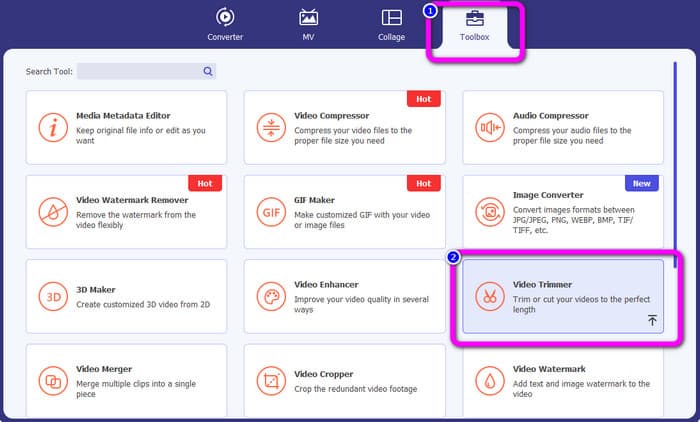
Pas 2. Fes clic al panell Caixa d’eines (Toolbox) a la part superior de la interfície. Quan apareguin les eines sota Caixa d’eines, selecciona l’eina Video Trimmer.
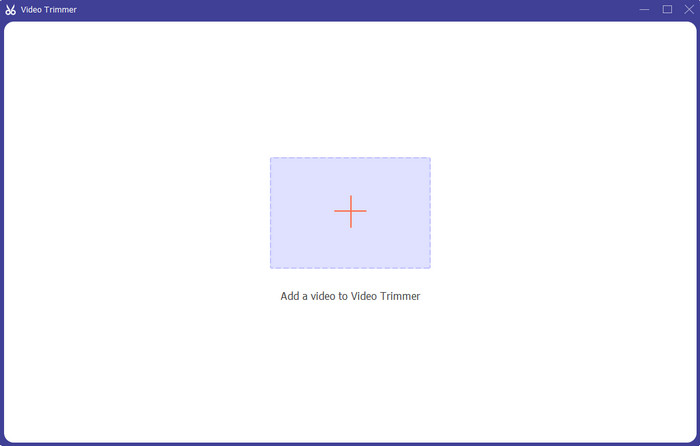
Pas 3. Fes clic al símbol de més (Plus) a la part central de la interfície. A continuació, selecciona el vídeo que vols tallar des de la carpeta d’arxius.
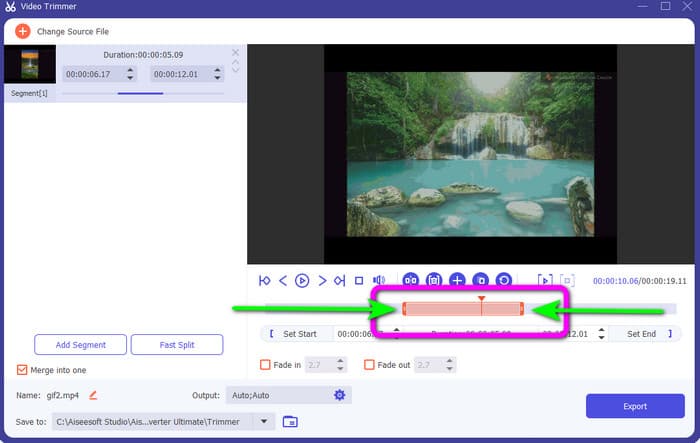
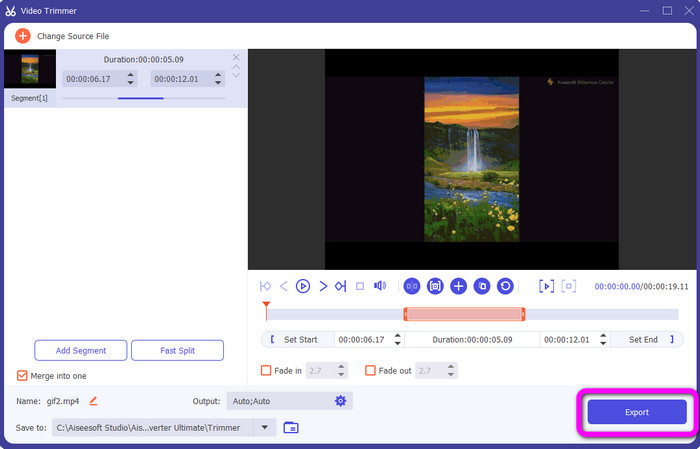
Pas 4. Pots tallar el vídeo ajustant la barra taronja que veus a la part inferior del vídeo. Aquesta barra té un extrem a cada costat. Ajusta els extrems de la barra per retallar el fragment de vídeo que vols editar.
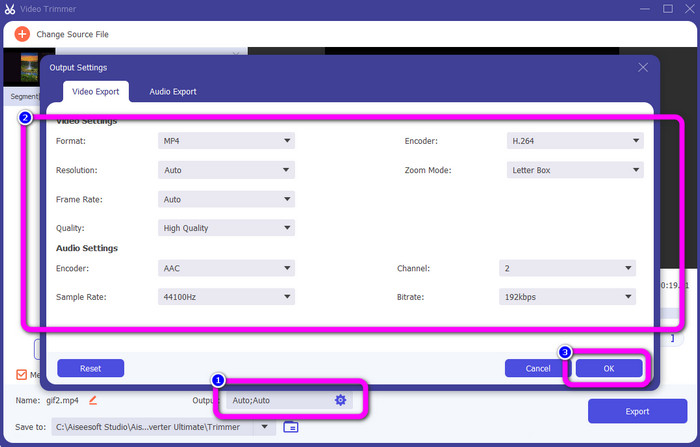
Pas 5. Fent clic a l’opció Output Settings, pots modificar la freqüència de fotogrames, la qualitat, la resolució i el mode de zoom del vídeo per fer-hi canvis addicionals. També pots canviar la freqüència de mostreig i el bitrate de l’àudio. Després fes clic a OK.
Pas 6. Per acabar, fes clic al botó Export. Espera que acabi el procés i, al cap d’uns segons, podràs desar el vídeo final i editat a l’ordinador.
Part 2. Com tallar un vídeo a Snapchat
En aquesta part, aprendràs a retallar un vídeo a Snapchat. Aquesta aplicació mòbil és excel·lent per capturar fotos i vídeos. T'ofereix molts efectes per millorar-los i satisfer els usuaris. També es considera una plataforma de comunicació per a altres persones. A més, Snapchat no només és capaç d'aquest tipus de coses. L'aplicació mòbil també us permet tallar o retallar un vídeo fàcilment. A part d'això, Snapchat us permet editar el vostre vídeo canviant filtres, afegint efectes, retallant i molt més. Tanmateix, com altres aplicacions, Snapchat se centra a capturar fotos i vídeos. Per tant, no podeu utilitzar eines d'edició avançades de l'aplicació. A més, només accepta vídeos curts, cosa que no és satisfactòria per als usuaris que volen penjar vídeos llargs. Consulteu els procediments següents sobre com escurçar un vídeo a Snapchat.
Retalla un vídeo després de la gravació
Pas 1. Descarrega Snapchat des de l’App Store o Google Play Store. Després d’instal·lar l’aplicació mòbil, obre-la al telèfon.
Pas 2. A continuació, grava un vídeo amb Snapchat. Quan hagis acabat la gravació, apareixerà un mini clip a la part inferior de la pantalla. Fes-hi clic per començar el procés de retallat.
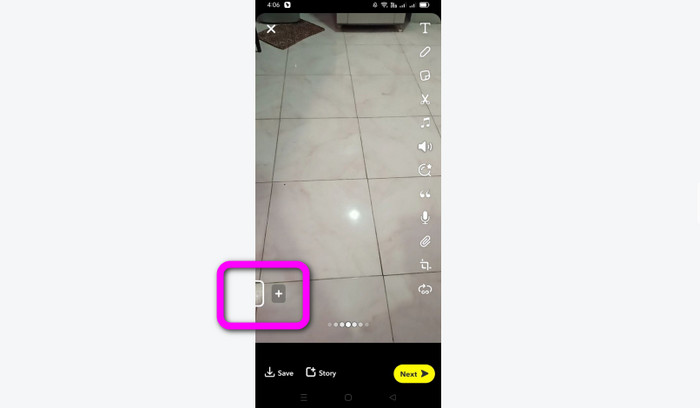
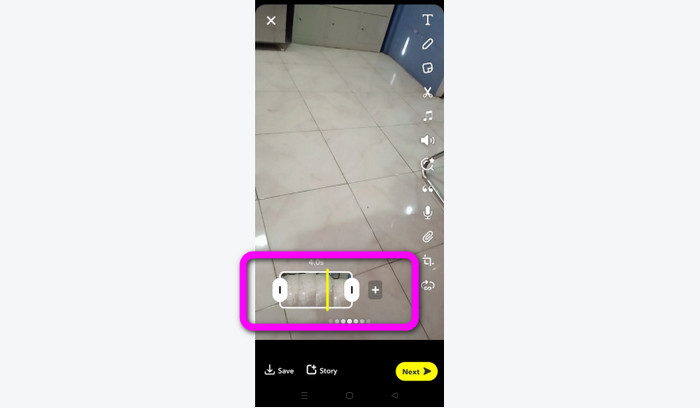
Pas 3. Pots continuar el procés quan el clip aparegui a la pantalla. Arrossega els extrems del clip i retalla el vídeo segons les teves preferències.
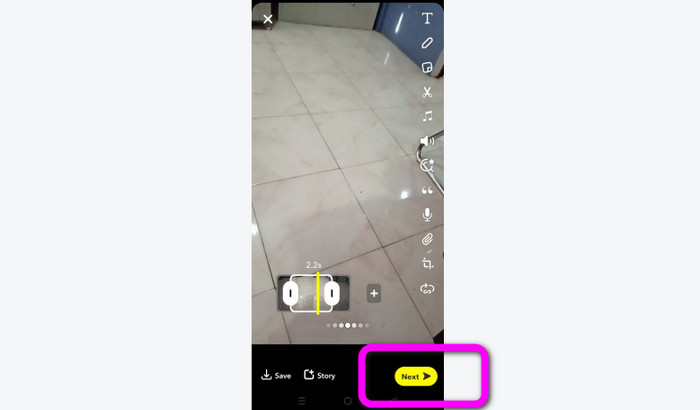
Pas 4. Quan estiguis satisfet amb el resultat final, prem el botó Next a l’extrem inferior esquerre de la interfície. Així podràs desar el vídeo retallat.
Retalla un vídeo de records
Pas 1. Obre l’aplicació Snapchat al telèfon. Després, ves a Memories. En aquesta secció podràs veure els teus vídeos. Mantén premut el vídeo durant uns segons i fes clic a l’opció Edit.
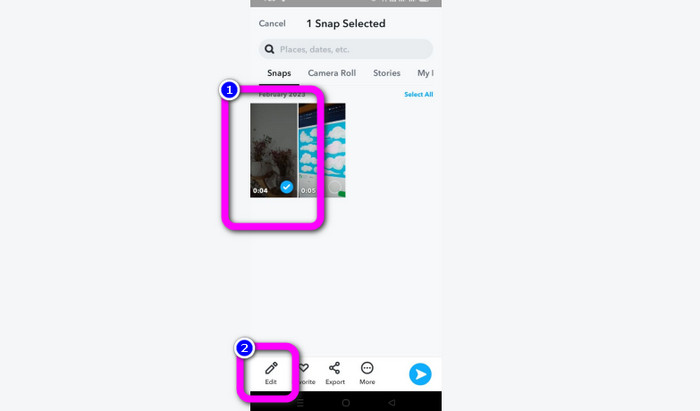
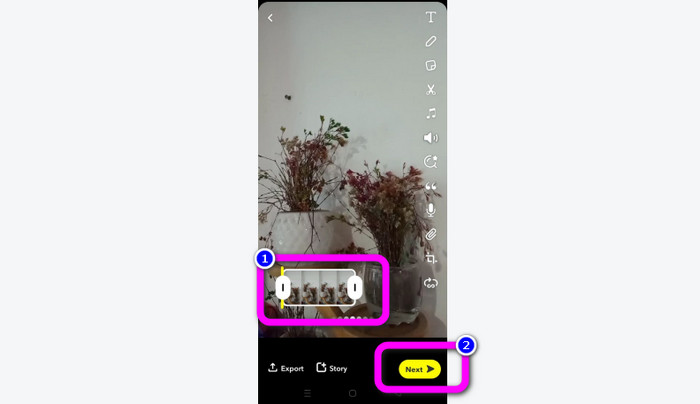
Pas 2. A continuació, veuràs el vídeo a la part inferior de la pantalla. Aquest vídeo et permet ajustar els extrems per començar a retallar. Després, quan hagis acabat de retallar, fes clic al botó Next per desar el vídeo final.
11 retalladors de vídeo remarcables que pots utilitzar [gratuïts i de pagament]
Excel·lents maneres de retallar un vídeo en línia de manera pràctica
Part 3. Preguntes freqüents sobre com tallar un vídeo a Snapchat
1. Què significa retallar un vídeo a Snapchat?
Retallar un vídeo és fer un tall que estableixi una secció específica com a principi i una secció específica com a final del videoclip. Aquesta opció us permet triar les posicions inicials i finals d'un vídeo a Snapchat. Aquesta opció és ideal si voleu penjar parts d'un vídeo que van durar inicialment més de 10 segons.
2. Pots utilitzar la funció de divisió a Snapchat?
No podríeu utilitzar aquesta funció si heu penjat un vídeo del vostre carret. Si heu utilitzat la càmera Snapchat per capturar, podeu fer-ho. Podeu utilitzar l'eina Dividir per separar la pel·lícula en trossos editables i eliminar les parts que no vulgueu conservar.
3. Quina és la mida màxima de vídeo per a un sol vídeo de Snapchat?
Si transmeteu fotografies o vídeos del vostre carret de càmera a Snapchat, només podeu enviar un vídeo de fins a 2,5 MB. Els vostres fitxers es comprimeixen abans de ser lliurats.
Conclusió
Si fas servir Snapchat per retallar un vídeo, aquest article és per a tu. Aquest article t’ha proporcionat la millor manera de retallar un vídeo a Snapchat. A més, si prefereixes retallar el teu vídeo per a Snapchat amb l’ordinador, hi ha un programa que pots fer servir. Video Converter Ultimate és un programa excel·lent per retallar vídeos amb l’ordinador. Té una interfície intuïtiva i és completament gratuït.
-
 6 filtres de Snapchat animats de Snapchat preferits a Snapchat
 Vols conèixer les millors maneres d'afegir filtres als vídeos de Snapchat? Bé, podeu fer clic aquí i conèixer els diferents filtres que podeu utilitzar per aplicar als vídeos de Snapchat.
-
 Com reduir la velocitat d'un vídeo a Snapchat fàcilment en qualsevol dispositiu
 La millor manera de frenar un vídeo a Snapchat ja està aquí. Per saber quines són aquestes tècniques per frenar un vídeo seguiu-lo a fons.
-
 Les maneres més senzilles de com eliminar el text de Snapchat de la captura de pantalla
 Eliminem el text de Snapchat de fotos i vídeos mitjançant eines fiables en línia i fora de línia. Us oferirem maneres fàcils. Prova-ho ara, i anem a provar-ho!
