


 Video Converter Ultimate
 Gravadora de pantalla
 Reparació de vídeo
 Baixada segura
Ressenyes en profunditat dels millors convertidors de MOV a WAV per a entusiastes de l'àudio
Alguna vegada has tingut problemes de compatibilitat mentre reproduïes vídeos MOV en diversos reproductors o dispositius multimèdia? Voleu extreure la pista d'àudio d'un fitxer MOV i desar-la com a fitxer WAV independent per millorar la qualitat del so? Si és així, necessiteu un convertidor fiable i eficaç de MOV a WAV. Donada la multitud d'opcions disponibles en línia, escollir l'ajust adequat per als vostres requisits pot resultar descoratjador.
Hem analitzat exhaustivament els millors convertidors de MOV a WAV del 2023 per ajudar-te a prendre una decisió informada. Aquesta ressenya comentarà de manera exhaustiva les característiques, els avantatges i els inconvenients de cada convertidor, així com la seva velocitat de conversió i la qualitat del resultat. Després de llegir aquesta guia, sabràs com escollir el convertidor de MOV a WAV més adequat per a les teves necessitats d’àudio i ja no hauràs de bregar amb problemes de compatibilitat.

Part 1. Convertidor MOV WAV fora de línia
1. Video Converter Ultimate
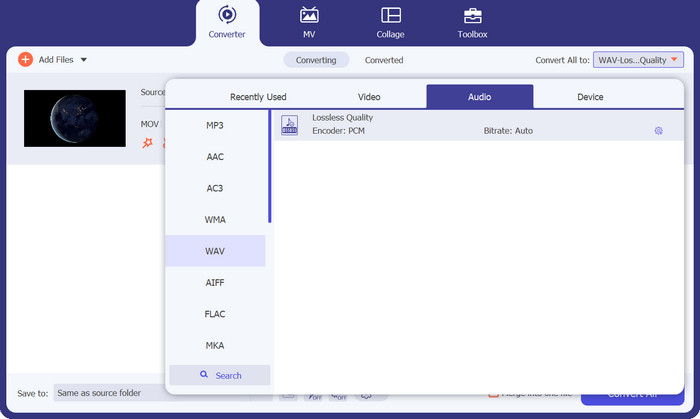
Video Converter Ultimate et permet convertir els teus vídeos a formats d’ús habitual com MP4, AVI, MOV i d’altres de manera ràpida i eficient. A més a més, és possible convertir els teus vídeos a formats d’àudio d’alta qualitat com MP3, WAV i AAC. I la millor part? El programa garanteix que la qualitat del teu vídeo es manté intacta durant el procés de conversió, cosa que et permet gaudir dels teus vídeos amb la màxima qualitat possible.
Tanmateix, això no és l'únic. A més, ofereix una varietat de funcions addicionals, com ara eines d'edició fonamentals, la possibilitat de gravar DVD i la capacitat de descarregar vídeos. És possible personalitzar els vostres vídeos fent ús de diverses eines d'edició com ara retallar, retallar, afegir filigranes o subtítols i ajustar la configuració de vídeo i àudio segons les vostres preferències. Teniu l'opció de gravar els vostres vídeos convertits en un DVD i veure'ls al vostre televisor. A més, podeu descarregar vídeos en línia des de llocs web coneguts per compartir vídeos.
Descàrrega gratuïtaPer a Windows 7 o posteriorDescàrrega segura
Descàrrega gratuïtaPer a macOS 10.7 o posteriorDescàrrega segura
Funcions clau:
◆ Velocitat de conversió ràpida: l'eina utilitza una tecnologia avançada d'acceleració de maquinari per convertir vídeos a altes velocitats.
◆ Conversió de vídeo i àudio d'alta qualitat: el programari garanteix una conversió d'alta qualitat de formats de vídeo i àudio sense cap pèrdua de qualitat.
◆ Àmplia gamma de formats de vídeo compatibles: FVC Video Converter Ultimate admet una àmplia gamma de formats de vídeo, com MP4, AVI, MOV, WMV i més.
Pros
- La versió de prova gratuïta abans de comprar.
- Suport de conversió per lots.
- Compatibilitat amb vídeos de resolució 4K o superior.
Contres
- No funciona bé en ordinadors antics amb requisits de sistema baixos.
- La versió de prova té funcions limitades.
2. Qualsevol convertidor de vídeo
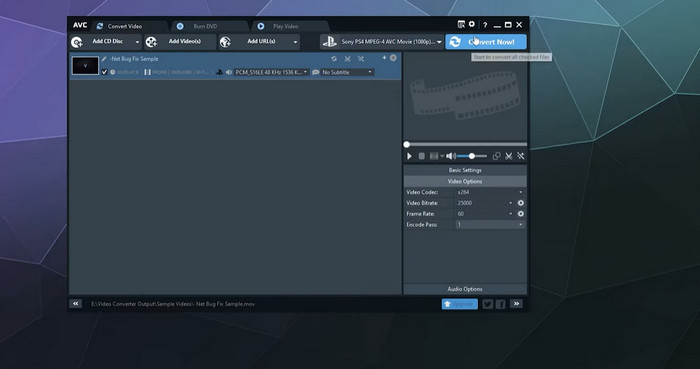
El programari, Any Video Converter, ha estat dissenyat per tenir una interfície amigable que és senzilla i intuïtiva. Això fa que els usuaris puguin convertir els seus vídeos fàcilment i ràpidament. A més, ofereix una sortida d'alta qualitat, que garanteix que els vostres vídeos mantindran el seu atractiu visual fins i tot després de convertir-los a un format diferent.
El programari, Any Video Converter, ha estat dissenyat per tenir una interfície amigable que és senzilla i intuïtiva. Això fa que els usuaris puguin convertir els seus vídeos fàcilment i ràpidament. A més, ofereix una sortida d'alta qualitat, que garanteix que els vostres vídeos mantindran el seu atractiu visual fins i tot després de convertir-los a un format diferent.
Funcions clau:
◆ Àmplia gamma de formats d'entrada i sortida: Any Video Converter accepta una àmplia gamma de formats de vídeo i àudio.
◆ Processament per lots: Any Video Converter admet el processament per lots, la qual cosa us permet transformar diversos fitxers alhora.
Pros
- Admet la conversió de vídeo 4K.
- Ofereix gravació de DVD i descàrrega de vídeos.
Contres
- Les funcions avançades només estan disponibles en usuaris de pagament.
- Opcions d'atenció al client limitades.
3. Freemake Video Converter
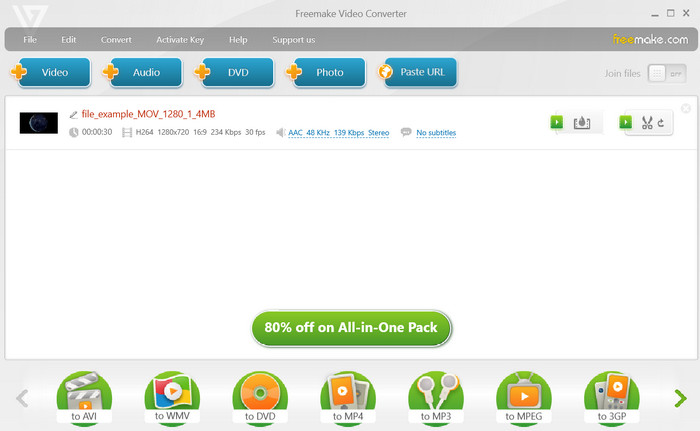
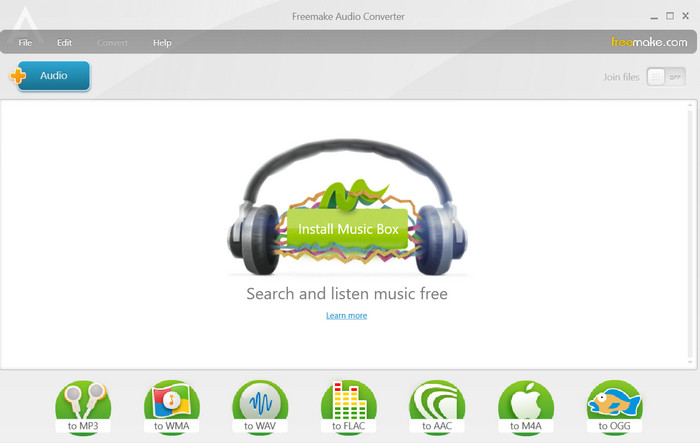
L'aplicació d'escriptori Freemake Video Converter és un programa robust i versàtil que ofereix als usuaris una gran varietat d'opcions de conversió de vídeo. Freemake Video Converter simplifica el procés de conversió de formats de vídeo o àudio, inclòs MOV, a WAV, facilitant-ho. La interfície del programari és intuïtiva i fàcil d'utilitzar, la qual cosa us permet convertir WAV a MOV o viceversa amb facilitat amb només uns quants clics. Per convertir un fitxer amb Freemake Video Converter, només cal que seleccioneu el fitxer desitjat i trieu WAV com a format de sortida. És així de senzill!
Funcions clau:
◆ Configuració avançada: Freemake Video Converter ofereix configuracions avançades per a la conversió de vídeo i àudio.
◆ Extracció d'àudio: Freemake Video Converter també permet l'extracció d'àudio del vídeo i els desa en diversos formats d'àudio.
Pros
- Conversió per lots.
- Sortida d'alta qualitat.
Contres
- Velocitat de conversió lenta.
- Risc de programari maliciós.
4. Fre de mà
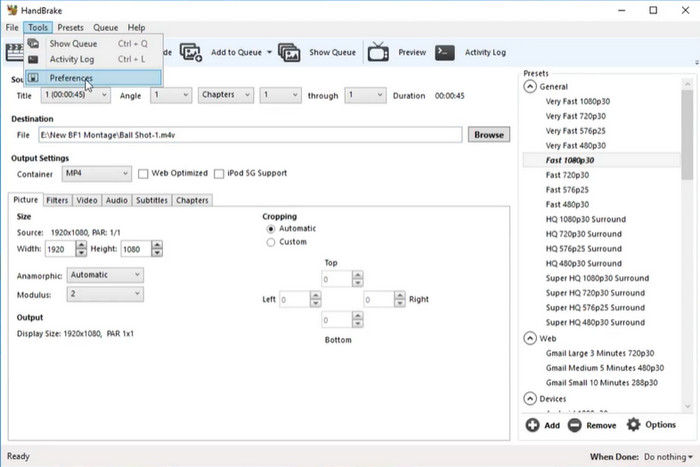
Experimenteu tot el potencial de la vostra sortida de vídeo i àudio amb les funcions avançades de Handbrake. Personalitzeu els vostres fitxers multimèdia segons les vostres necessitats específiques amb processament per lots, suport de subtítols i retall i escala de vídeo. Transformeu no només fitxers MOV, sinó també una gran quantitat d'altres formats de vídeo, com ara MP4, AVI i WMV, amb les versàtils capacitats de conversió de Handbrake. La conversió WAV és només la punta de l'iceberg.
Experimenteu una sortida d'alta qualitat amb una pèrdua mínima de qualitat durant el procés de conversió, gràcies a les capacitats excepcionals de Handbrake. Trieu aquesta opció per extreure àudio d'alta qualitat dels vostres fitxers de vídeo MOV. Mitjançant aquest programa, segur que podeu aprendre a canviar .mov a .wav.
Funcions clau:
◆ Compatibilitat multiplataforma: el fre de mà està disponible per a Windows, Mac i Linux.
◆ Preajustos: el fre de mà inclou una varietat de presets per a diferents dispositius i plataformes de sortida, inclosos els dispositius Apple, els dispositius Android i les consoles de jocs.
Pros
- Eina ràpida i eficaç.
- És compatible amb Windows, Mac i Linux.
Contres
- Interfície aclaparadora.
- És possible que la qualitat de sortida no sigui alta.
Part 2. Convertidor MOV WAV en línia
1. Convertidor de vídeo gratuït en línia
Free Video Converter Online admet múltiples formats de vídeo, incloent-hi MP4, AVI, MOV i més. També ofereix funcions com la conversió per lots, la configuració personalitzada d’arxius i compatibilitat amb múltiples formats de sortida, amb l’opció de convertir de MOV a WAV sense límit de mida.
Pros
- Carregueu diversos fitxers per convertir-los.
- Interfície fàcil d'utilitzar.
Contres
- Cal connexió a Internet.
2. Online-Convert.com
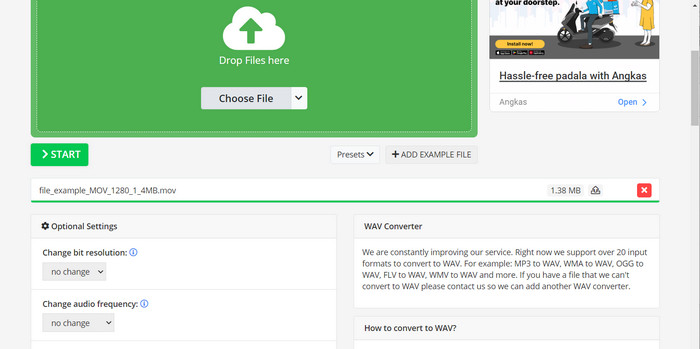
Aquest convertidor de vídeo en línia és fantàstic perquè admet un munt de formats de fitxer diferents. Aquesta eina us té cobert quan es tracta de convertir MOV a WAV en línia. Podeu canviar fàcilment la resolució del vídeo, la relació d'aspecte i la taxa de bits amb diverses opcions disponibles. Pel que sembla, podeu utilitzar-ho com a eina sense convertidor de MOV a WAV.
Pros
- Àmplia gamma d'opcions de personalització.
- Admet diversos idiomes.
Contres
- Poca possibilitat que els fitxers es perdin.
Part 3. Com convertir MOV a WAV o WAV a MOV
Si esteu interessats a aprendre com convertir MOV a WAV, seguiu els passos següents:
Pas 1. Baixa l’eina
Per iniciar el procés de descàrrega, clica en qualsevol dels botons Baixada gratuïta i segueix les instruccions que apareixen a la pantalla. L’acció següent consisteix a iniciar l’aplicació i familiaritzar-te amb la seva interfície d’usuari senzilla.
Baixada gratuïtaPer a Windows 7 o posteriorBaixada segura
Descarrega gratisPer a MacOS 10.7 o posteriorBaixada segura
Pas 2. Afegeix fitxers de vídeo
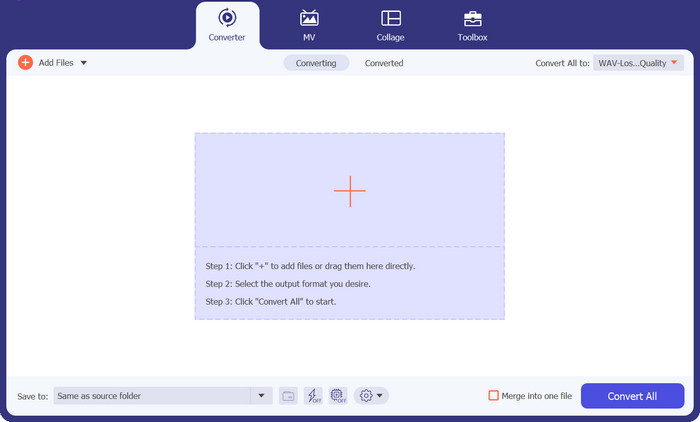
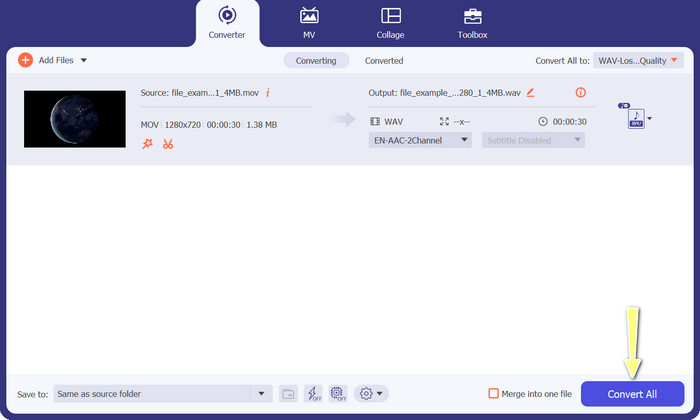
Insereix un fitxer de vídeo fent clic al botó Afegeix situat a la pantalla principal. Tot seguit, localitza el fitxer d’àudio que vulguis convertir. Es mostrarà una previsualització del fitxer pujat a la interfície d’usuari poc després que acabi el procés de càrrega. És possible convertir diversos fitxers MOV a WAV alhora pujant-ne una carpeta.
Pas 3. Selecciona i modifica el format
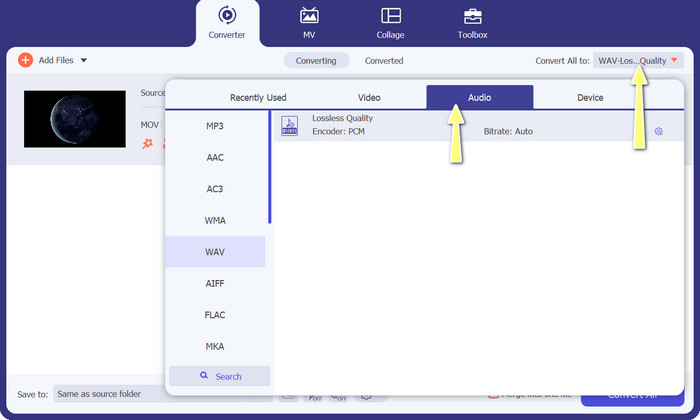
Per modificar el format de sortida de l’eina, ves a la pestanya Vídeo ubicada a la part superior dreta del menú Perfil. És possible convertir un fitxer MOV a un fitxer WAV, així com fer el procés invers.
Pas 4. Inicia la conversió
Selecciona a continuació la ubicació preferida situada a la part inferior de la pantalla. Per iniciar el procés de conversió, selecciona l’opció Converteix-ho tot.
Lectures relacionades:
4 maneres de comprimir fitxers MOV grans de QuickTime sense perdre qualitat
Part 4. Preguntes freqüents sobre els convertidors MOV WAV
Puc tornar a convertir WAV a MOV?
Podeu convertir un fitxer WAV a un altre format d'àudio, com ara MP3, però no el podeu tornar a convertir a MOV. Això es deu al fet que WAV és un format només d'àudio, mentre que MOV és un format de vídeo que conté dades de vídeo i àudio.
Puc convertir MOV a altres formats d'àudio a més de WAV?
Sí, podeu convertir MOV a altres formats d'àudio, com ara MP3, AAC i FLAC. L'elecció del format dependrà de les vostres necessitats específiques, com ara la mida del fitxer, la qualitat d'àudio i la compatibilitat amb altres programaris o dispositius.
És segur utilitzar un lloc web de conversió de fitxers per convertir MOV a WAV?
En general, és segur utilitzar un lloc web de conversió de fitxers de bona reputació, com ara Online-Convert.com, per convertir MOV a WAV.
Conclusió
Convertir de MOV a WAV és una manera molt útil de separar la pista d’àudio d’un fitxer de vídeo. Aquesta conversió es pot fer mitjançant llocs web de conversió de fitxers o bé amb programari descarregable.
-
 Diversos mètodes sobre com canviar el format de fitxer MOV a M4V
 Voleu un mètode eficaç per convertir el fitxer MOV al format M4V? Aleshores, aquest article satisfarà el vostre desig. Aquests són els millors convertidors que podeu utilitzar.
-
 Converteix MOV a GIF i desbloqueja el poder del contingut animat
 Converteix els teus vídeos MOV en GIF animats i augmenta de nivell el teu joc de contingut en línia! Els nostres convertidors MOV a GIF fàcils d'utilitzar us ajudaran a crear gràfics atractius.
-
 Els millors convertidors de WAV a MP4 per transformar d'àudio a vídeo
 La nostra llista completa us ofereix les millors eines per convertir WAV a MP4 per transformar els vostres fitxers d'àudio en un format de vídeo amb facilitat mitjançant els convertidors recomanats.
