


 Video Converter Ultimate
 Gravadora de pantalla
 Reparació de vídeo
Com eliminar el fons al Photoshop [Guia 2025]
Eliminar el fons s’està convertint en una necessitat, sobretot per a estudiants i professionals. A l’escola, sovint els estudiants han de crear un projecte on només necessiten el subjecte o objecte principal de la foto, mentre que professionals com els dissenyadors gràfics utilitzen l’eliminació de fons per crear visuals nets i polits per a presentacions, materials de màrqueting i contingut per a xarxes socials. Ara, en aquesta guia, aprendràs quatre maneres efectives de treure el fons al Photoshop. A més, no perdis l’oportunitat de descobrir una de les millors alternatives per eliminar fons. Continua llegint per saber-ne més!

Part 1. Com eliminar el fons al Photoshop amb l'eina de selecció ràpida
L'eina de selecció ràpida és una de les opcions més fàcils d'utilitzar per a principiants si voleu aprendre a eliminar el fons al Photoshop. Aquest mètode detecta i selecciona automàticament les vores del subjecte en funció del color i la textura. Els usuaris simplement pintaran sobre la zona que volen conservar i el Photoshop ampliarà intel·ligentment la selecció. Aquest mètode és ideal per a imatges amb alt contrast entre el subjecte i el fons.
Així és com pots eliminar el fons al Photoshop amb l’eina de Selecció ràpida:
Pas 1. Primer, obre la teva foto al Photoshop anant a la pestanya File i fent clic a Open. Després, selecciona l’eina Object Selection a la barra d’eines del panell de l’esquerra.
Pas 2. A continuació, mou el cursor cap al subjecte de la teva foto i espera que es torni blau. Si mentrestant no es torna blau automàticament, mou el cursor fent petits cercles.
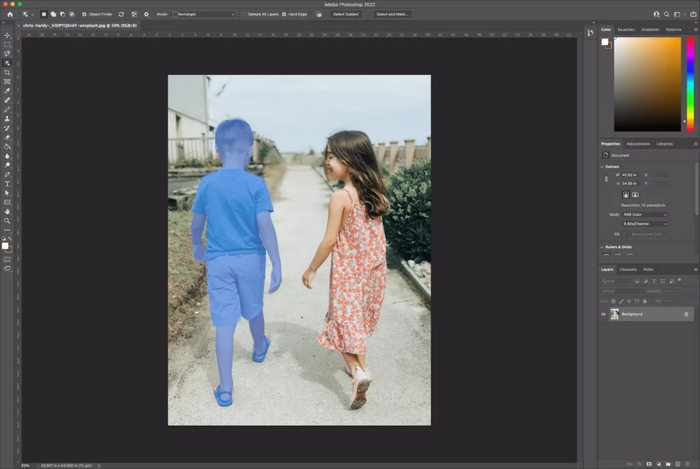
Pas 3. Ara, per esborrar el fons de la teva foto, prem la tecla Shift mentre selecciones tots els objectes que vols mantenir a la foto.
Pas 4. Després, ves a Select i tria Inverse per invertir la selecció. Això vol dir que ara el fons està seleccionat en lloc dels teus objectes.
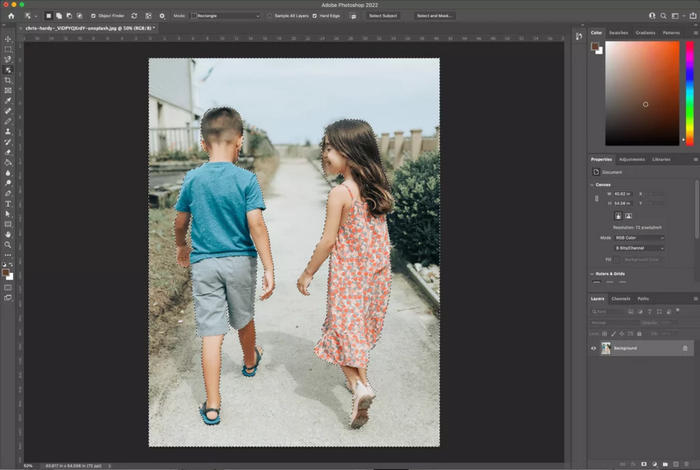
Pas 5. Fes clic al cadenat del costat dret de la capa de la imatge per desblocar-la. Després d’això, el nom de la capa canviarà a Layer 0 si no tens cap altra capa.
Pas 6. Finalment, per eliminar el fons, fes clic a l’Eraser Tool i comença a esborrar el fons.
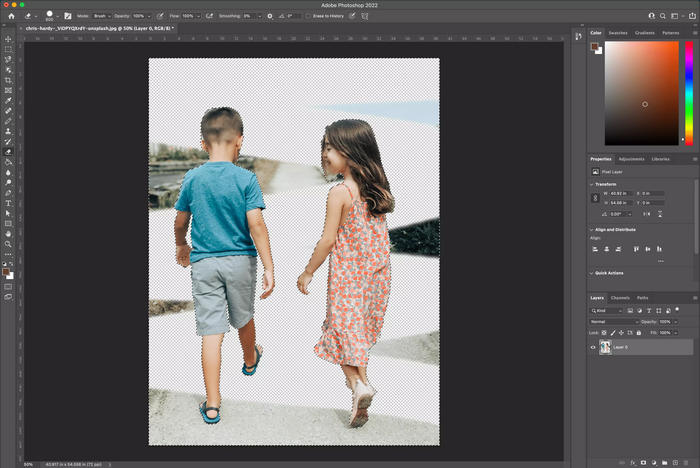
Abans de començar a esborrar el fons, és millor que facis que el traç del pinzell sigui gran perquè pugui esborrar fàcilment el fons.
Part 2. Suprimir el fons al Photoshop amb l'eina Esborrador de fons
L'eina Esborrador de fons és un mètode útil si voleu aprendre a eliminar el fons al Photoshop, especialment quan treballeu amb imatges d'alt contrast. Aquest mètode funciona aplicant el pinzell sobre el fons i esborra automàticament els píxels que coincideixen amb el color mostrejat sota el cursor. A més, aquesta eina és ideal per netejar les vores al voltant dels cabells, el pèl o altres detalls fins. Tot i que pot requerir més temps i esforç que altres mètodes, us dóna més control i us ajuda a obtenir un resultat més net i precís.
Així és com es pot eliminar un fons al Photoshop utilitzant l’eina Background Eraser:
Pas 1. Primer, obre la teva imatge al Photoshop. Després, fes clic amb el botó dret a la capa de fons i clica Duplicate Layer.
Pas 2. A continuació, selecciona l’eina Background Eraser de la caixa d’eines del panell de l’esquerra. Tingues en compte que aquesta eina pot estar amagada sota l’eina Eraser. Per accedir-hi, fes clic i mantén premuda l’eina Eraser fins que aparegui l’eina Background Eraser.
Pas 3. Després, a la barra d’opcions de l’eina, fes clic a la icona del pinzell per obrir el panell del pinzell. Des d’allà, pots canviar la duresa del pinzell.
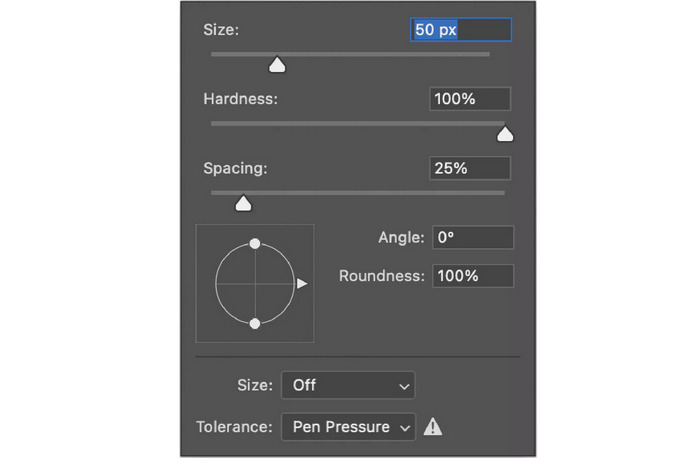
Nota: És important tenir en compte que la mida pot ser la que consideris més adient per a la imatge amb què estàs treballant.
Pas 4. Ara, a la barra d’opcions de l’eina, ajusta Sampling a Continuous; és la primera de les tres icones situades just després de l’ajust de mida del pinzell. Després, canvia el paràmetre Limits a Find Edges i ajusta la Tolerance aproximadament entre 20 i 25 per a una eliminació de fons més precisa.
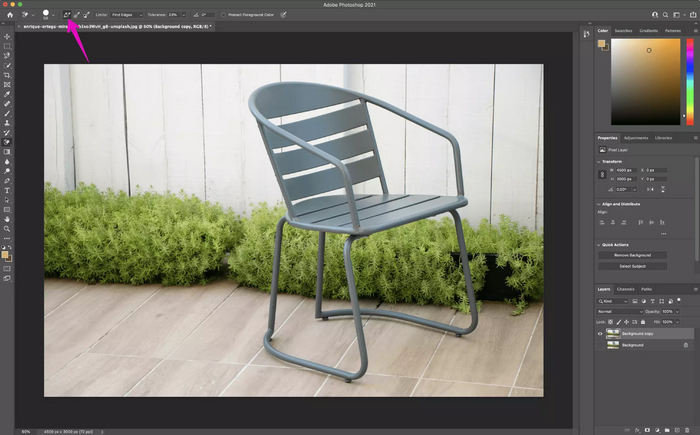
Pas 5. Comença a eliminar el fons al voltant del teu subjecte fent clic i arrossegant l’eina Background Eraser per les zones no desitjades. Vés amb compte que la mira que hi ha dins del pinzell no se superposi amb el teu subjecte per evitar esborrar-lo accidentalment. Si cal, fes zoom per tenir una vista més propera i poder treballar amb més precisió a les vores detallades.
Pas 6. Si canviar la mida del pinzell no ajuda i comença a esborrar el teu subjecte, desfés l’última acció. Després, ves a la barra d’opcions de l’eina a la part superior i ajusta Sampling a Once, Limits a Discontiguous i Tolerance aproximadament a 10.
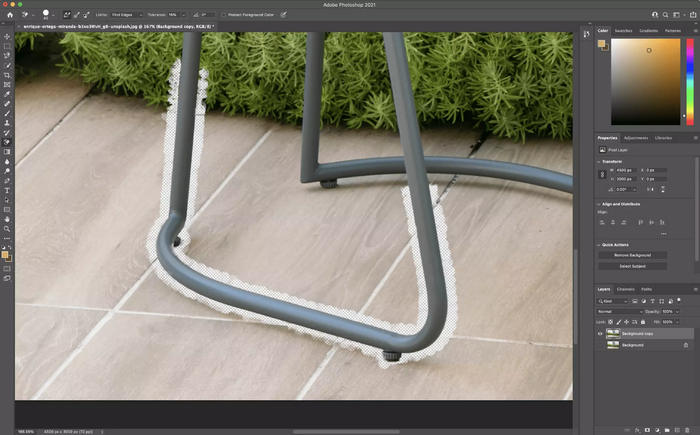
Quan feu servir l'eina Esborrador de fons, proveu d'activar l'opció Protegir color de primer pla a la barra d'opcions i mostregeu primer un color del subjecte. Això ajuda a evitar que l'eina elimini accidentalment parts importants del subjecte, especialment al voltant dels cabells o les vores suaus.
Part 3. Com editar un fons al Photoshop amb l'eina Ploma
Un altre mètode que podeu utilitzar per editar un fons al Photoshop és mitjançant l'eina Ploma. Aquesta eina ofereix la màxima precisió a l'hora d'eliminar un fons, cosa ideal per a imatges amb vores netes i definides. En traçar manualment punts d'ancoratge al voltant del subjecte, creeu un traçat que delimita l'objecte. Un cop finalitzat el traçat, podeu convertir-lo en una selecció i eliminar el fons amb un control exacte. És un mètode ideal per a retalls de nivell professional.
Així és com pots eliminar un fons al Photoshop:
Pas 1. Obre la teva imatge al Photoshop, duplica la capa de fons fent clic a Duplicate Layer i amaga l’original fent clic a la icona de l’ull. Després, selecciona l’Pen Tool de la barra d’eines.
Pas 2. A continuació, fes zoom i comença a fer clic al voltant del teu subjecte per delimitar-lo amb punts d’ancoratge. Fes clic i arrossega per crear corbes si cal. Utilitza la Direct Selection Tool per ajustar qualsevol punt d’ancoratge o corba mentre treballes.
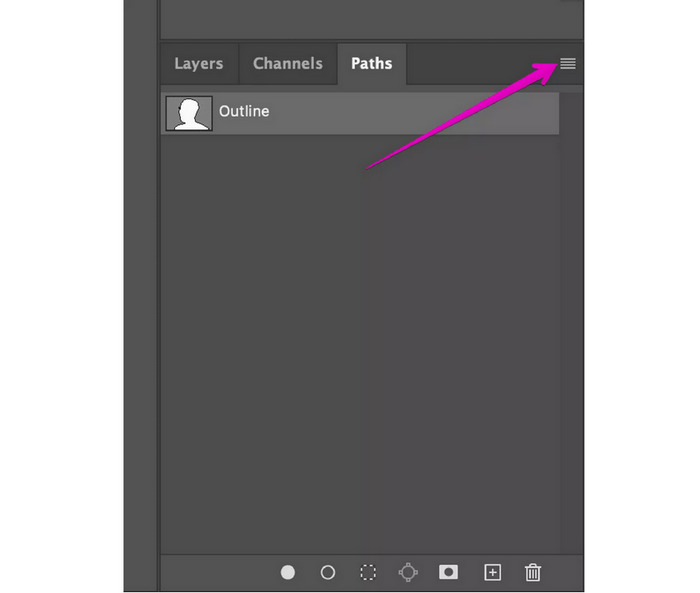
Pas 3. Quan hagis completat el traçat al voltant del subjecte, ves a Window i tria Paths per obrir el panell de camins. Fes clic a la icona de menú, selecciona New Path i posa-li un nom per desar-lo.
Pas 4. A continuació, fes clic amb el botó dret al traçat desat al panell Paths i tria Make Selection, després clica OK.
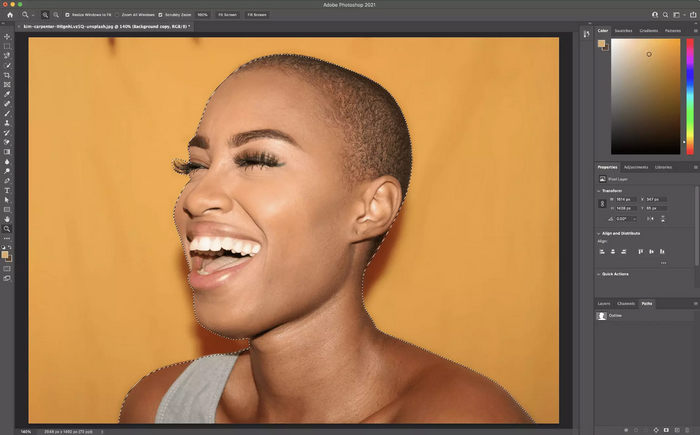
Pas 5. Després, ves a Select i tria Inverse per canviar la selecció del subjecte al fons. Això ressaltarà el fons perquè el puguis suprimir.
Pas 6. Finalment, prem Delete per eliminar el fons. Veureu un fons transparent amb quadrícula en el seu lloc.
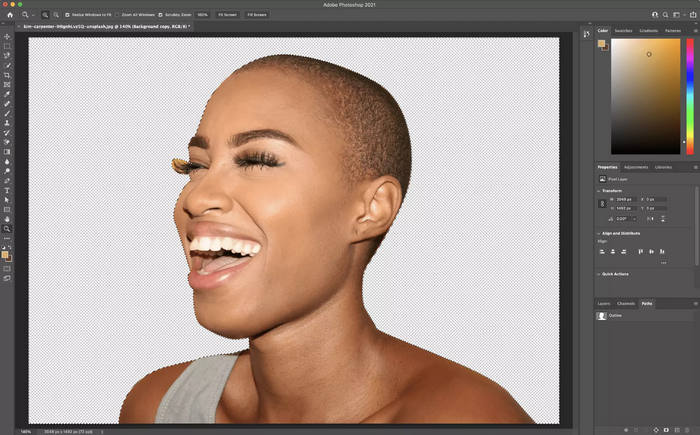
Per a una precisió addicional, reduïu els punts d'ancoratge i creeu corbes més llargues quan traceu amb l'eina Ploma. Menys punts i més suaus faciliten l'edició i donen com a resultat una selecció més neta i natural.
Part 4. Eliminació de fons de Photoshop amb l'eina Llaç magnètic
L’últim mètode que pots utilitzar per eliminar un fons al Photoshop és amb l’eina Magnetic Lasso. Aquesta eina t’ajuda a resseguir el teu subjecte enganxant-se automàticament a les vores mentre mous el cursor. Funciona detectant el contrast entre el subjecte i el fons i afegeix punts d’ancoratge pel camí. Aquest mètode és una manera ràpida i fàcil de seleccionar objectes amb vores definides, fent l’eliminació del fons més ràpida i precisa.
Així és com pots utilitzar l’eina Magnetic Lasso per eliminar un fons al Photoshop:
Pas 1. Obre la teva imatge al Photoshop. Fes clic amb el botó dret a la Background layer, tria Duplicate Layer i fes clic a OK. Després, desactiva la capa original fent clic a la icona de l’ull.
Pas 2. A continuació, selecciona l’eina Magnetic Lasso Tool de la barra d’eines. Ressegueix amb cura el teu subjecte i l’eina s’enganxarà automàticament a les vores mentre mous el cursor.
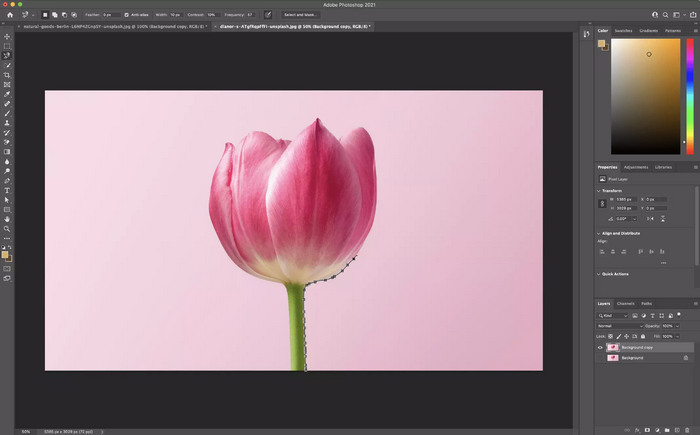
Pas 3. Ara has de voltar completament el subjecte i connectar amb el punt d’inici. Un cop fet, fes clic al punt d’inici per completar la selecció. Veureu una línia discontínua en moviment (marching ants) al voltant del subjecte.
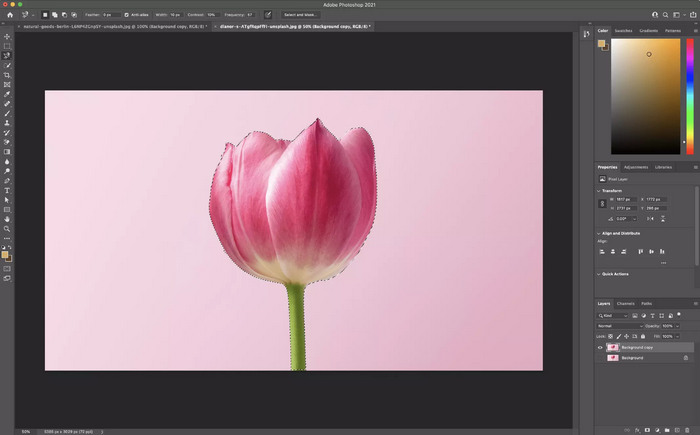
Pas 4. A continuació, per desar la selecció, ves a Select i tria Save Selection.
Pas 5. Finalment, per eliminar el fons, ves a Select i tria Inverse per invertir la línia discontínua. Després, fes clic a Delete.
Si l'eina Llaç magnètic no s'ajusta correctament a les vores, premeu la tecla Bloq Maj per mostrar el cursor precís i ajusteu el paràmetre Amplada a la barra d'opcions per controlar fins a quin punt busca Photoshop el contrast de les vores. Una amplada més baixa funciona millor amb detalls fins.
Part 5. Alternativa senzilla i gratuïta al Photoshop
Si busques una eina senzilla i gratuïta com a alternativa per eliminar el fons al Photoshop, la millor eina que pots utilitzar és el FVC Free Background Remover. Amb aquesta eina, pots eliminar el fons de la teva foto automàticament o manualment. Només has d’importar la foto que vols editar. A més, pots veure una previsualització de la teva foto mentre n’elimines el fons manualment per visualitzar com quedarà abans de desar-la. Per utilitzar aquesta eina, segueix els passos següents:
Pas 1. Primer, has d’accedir a l’eina des del seu lloc web oficial. Per fer-ho, al teu cercador, busca FVC Free Background Remover.
Pas 2. Un cop hagis accedit a l’eina, fes clic a Upload Image i importa la foto de la qual vols eliminar el fons.
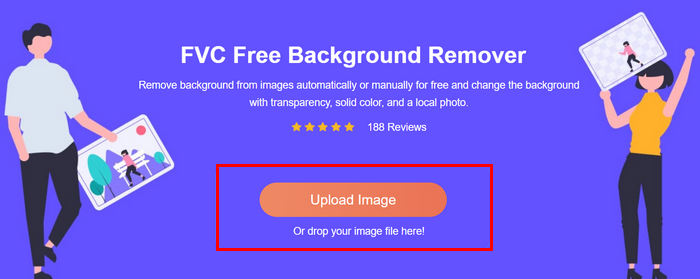
Pas 3. Després de pujar-la, tria l’opció Keep a la part superior, ajusta el pinzell i comença a pintar la part que vols mantenir. Alternativament, amb l’opció Erase de la part superior, pots utilitzar-la per eliminar directament el fons de la foto. Totes dues opcions serveixen per treure el fons de la foto. Quan acabis, només cal que facis clic al botó Download que hi ha a sota.
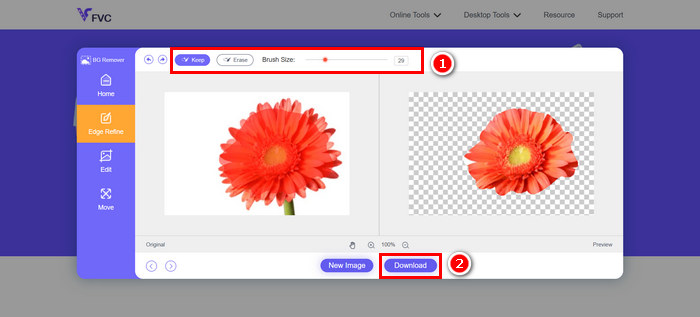
FVC Free Background Remover és, sens dubte, una de les millors alternatives per eliminar el fons al Photoshop. És senzill, fàcil d'utilitzar i gratuït. A més, s'hi pot accedir fàcilment en línia.
Si vols saber com afegir fons a una foto, llegeix aquí.
Part 6. Preguntes freqüents sobre l'eliminació d'un fons al Photoshop
Quina és l'eina més fàcil del Photoshop per eliminar un fons?
L'eina de selecció ràpida es considera la més fàcil per a principiants per eliminar el fons al Photoshop. Et permet pintar sobre el subjecte i el detectarà i seleccionarà automàticament.
Com puc eliminar el fons d'imatges detallades com ara cabells o pell?
Per eliminar un fons al Photoshop, especialment d'imatges detallades com ara cabells o pèls, podeu utilitzar l'eina Esborrador de fons del Photoshop. És ideal per a imatges amb detalls fins, ja que esborra els píxels basant-se en el mostreig de color i conservant les vores complexes com els cabells o els pèls.
Com puc eliminar un fons al Photoshop gratuïtament?
El Photoshop no és gratuït. Tanmateix, podeu utilitzar una eina com FVC Free Background Remover per eliminar fons en línia gratuïtament. Només cal que pengeu la vostra imatge, esborreu el fons i la descarregueu.
Conclusió
Ara que ja saps exactament com eliminar un fons al Photoshop, és hora d’explorar quin mètode i eina s’adapten millor a les teves necessitats. Només cal que hi dediquis temps a practicar si ets nou al Photoshop. Mentrestant, si vols un mètode fàcil i gratuït, pots utilitzar l’eina FVC Free Background Remover per eliminar el fons de les teves fotos. I doncs, què esperes? Comença ara mateix!
-
 Com retallar a Photoshop: Guia per a principiants [2025]
 Descobriu com retallar imatges a Photoshop amb aquesta guia fàcil de seguir. A més, apreneu a seleccionar àrees, ajustar les relacions d'aspecte i molt més per retallar fotos.
-
 Com afinar la imatge a la foto amb 3 maneres [tutorial ràpid]
 Problema amb la imatge sense nitidesa? Aquí, presentarem com millorar les imatges a Photoshop mitjançant les tres maneres que afegim.
-
 Com afegir una marca d'aigua al Photoshop [Guia per a principiants]
 Voleu saber com afegir una marca d'aigua a un vídeo a Photoshop? En aquest cas, aquest article us proporcionarà una o dues coses que haureu de saber.
