


 Video Converter Ultimate
 Gravadora de pantalla
 Reparació de vídeo
[2021] Quin dels 4 és el millor convertidor gratuït d'AVI a MOV en línia i fora de línia
AVI és un format no comprimit desenvolupat per Microsoft. Encara que el fitxer no té restriccions, el format continua sense poder reproduir-se en un Mac perquè és propietari de Microsoft. Per tant, la millor manera de reproduir un format AVI és convertir-lo en un fitxer MOV. Si vols saber com convertir AVI a MOV, continua llegint per descobrir com fer-ho i quina és la millor eina per a aquesta tasca.

Part 1. La millor manera de convertir AVI a MOV
Com es diu sovint, comença el dia amb un cafè o un te per tenir una bona arrencada. De la mateixa manera aquí, comencem amb el potent convertidor de vídeo desenvolupat per FVC. El Video Converter Ultimate pot convertir qualsevol format en un de nou, per exemple convertir AVI a MOV és fàcil si fas servir aquesta eina. A més a més, pots convertir no només un, dos o tres fitxers alhora, sinó molts més. De fet, no té un límit de quants fitxers es poden convertir. A banda d’això, també pots millorar el vídeo a la barra d’eines que proporciona aquesta eina després de la conversió. Així que, si estàs buscant l’eina que superi tots els convertidors de la llista o dels resultats de cerca al web, et pots dir a tu mateix que la cerca s’ha acabat. Si tens algun dubte sobre aquesta eina, primer l’hauries de provar i seguir aquests passos sobre com utilitzar el convertidor definitiu que ofereix una conversió definitiva.
Pas 1. Descarrega l’eina i instal·la-la al disc dur. Canvia la configuració de l’eina i fes clic a Finalitza per desar els canvis que hagis fet.
Descàrrega gratuïtaPer a Windows 7 o posteriorDescàrrega segura
Descàrrega gratuïtaPer a macOS 10.7 o posteriorDescàrrega segura
Pas 2. Després d’instal·lar-la i configurar-la, l’eina s’iniciarà automàticament i a la pantalla t’hauria d’aparèixer una interfície com aquesta.
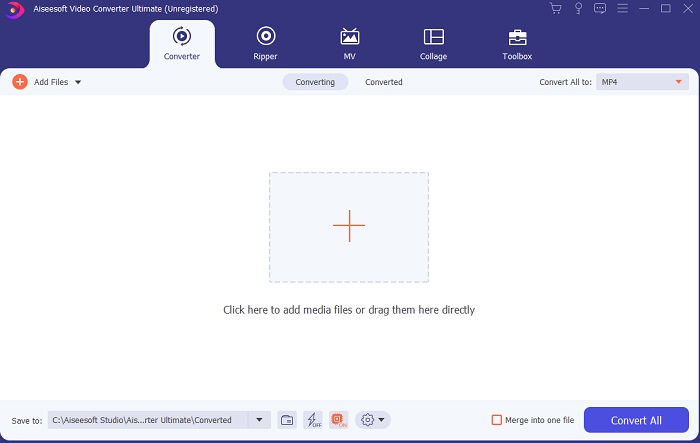
Pas 3. Fes clic al gran signe més del centre per afegir el fitxer que vols convertir d’AVI a MOV o a un altre format.
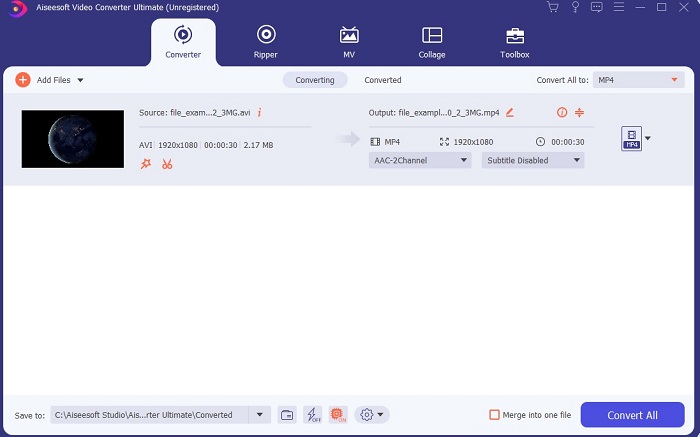
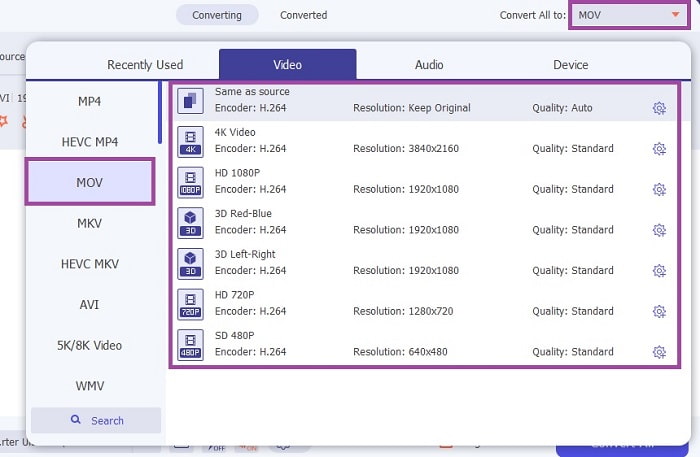
Pas 4. Canvia el format fent clic al botó desplegable i tria MOV o el format al qual el vulguis convertir. Si el fitxer ja està llest per convertir-se, fes clic a Convertir-ho tot per iniciar la conversió.
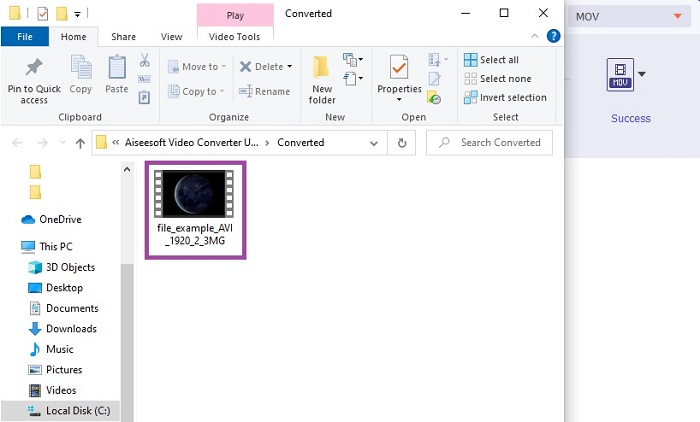
Pas 5. La conversió trigarà menys d’un minut. Quan acabi, se t’obrirà l’explorador de fitxers a la pantalla i podràs fer clic al fitxer convertit per reproduir-lo. Més endavant, podràs millorar el vídeo a una qualitat superior amb l’ajuda de la barra d’eines.
Part 2. Altres maneres possibles sobre com convertir AVI a MOV en línia
1. FVC Free Video Converter en línia
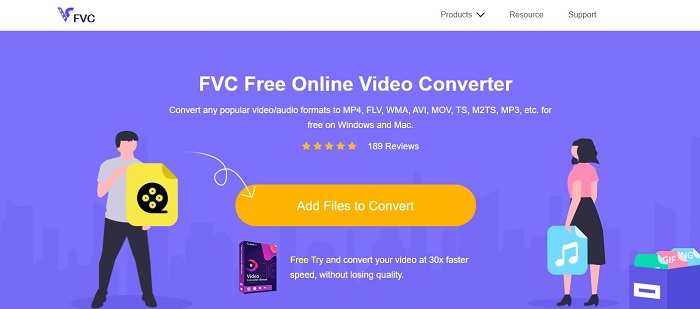
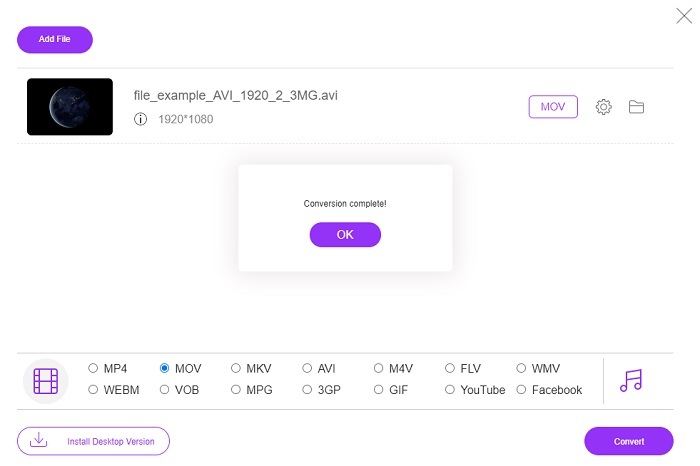
A diferència de l’eina anterior, aquesta és gratuïta. FVC Free Video Converter és la versió gratuïta de l’eina anterior, però les funcions principals, com la millora dels vídeos i d’altres, no hi són disponibles. Tot i això, amb aquesta eina es poden fer les funcions bàsiques de conversió. Si vols saber com funciona aquest convertidor d’AVI a MOV gratuït en línia, has de seguir els senzills passos següents per assegurar un procés de conversió correcte.
Pas 1. Fes clic en aquest enllaç i després a Afegir fitxers per convertir per executar-lo al teu PC o Mac.
Baixa la versió d’escriptori per convertir fitxers per lots.
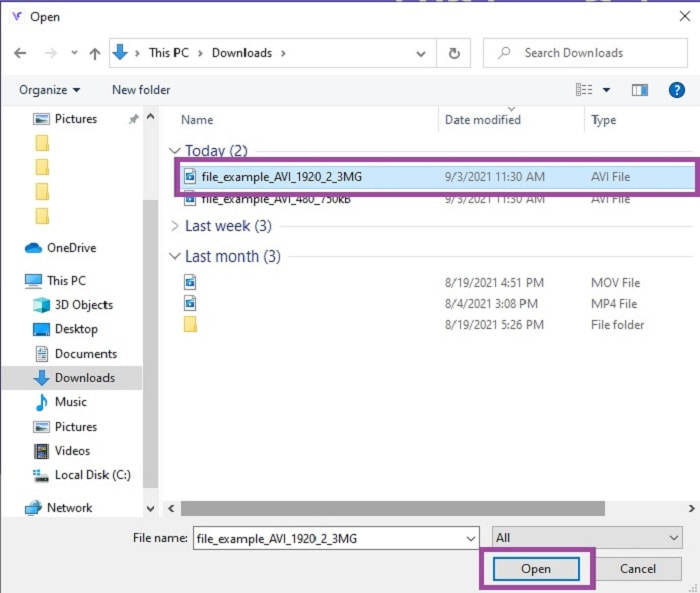
Pas 2. Després de fer-hi clic, ara has de seleccionar quins fitxers vols convertir. A continuació, fes clic a Obre per començar.
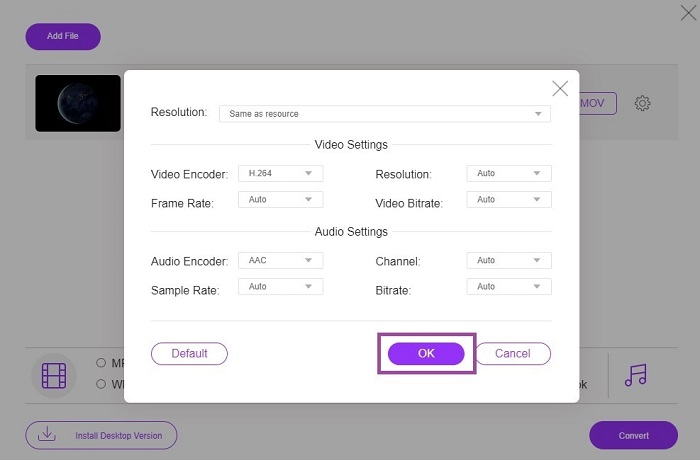
Pas 3. Fes clic a la roda dentada per canviar els paràmetres de vídeo i d’àudio si ho desitges. Per desar els canvis que hagis fet, fes clic a D’acord.
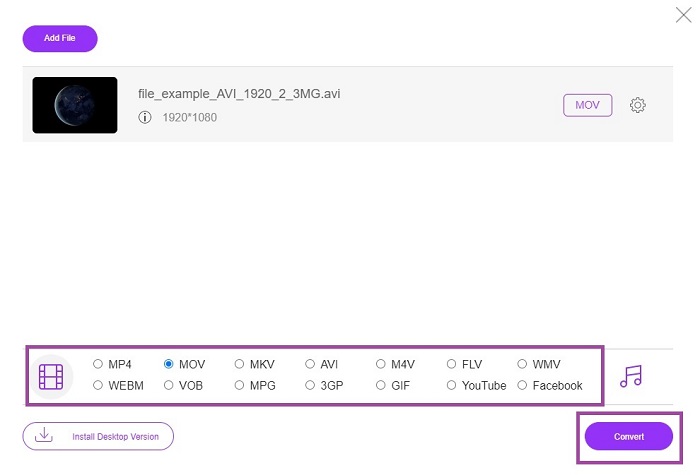
Pas 4. Si el fitxer ja apareix a la interfície, ara has de seleccionar a quin format el vols convertir. Tornant a la interfície principal, fes clic a Converteix per iniciar el procés.
Pas 5. Quan la conversió hagi acabat, podràs comprovar el fitxer més tard al gestor de fitxers.
2. CloudConvert
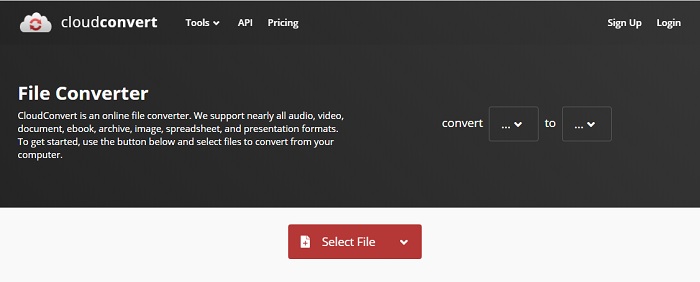
Si estàs buscant un convertidor d’AVI a MOV per a Mac en línia, potser voldràs provar CloudConvert. Permet als usuaris convertir qualsevol tipus de vídeos, àudios, documents, PDF i altres fitxers en un de nou. Però, tot i tenir una conversió potent, aquesta eina no té cap funció d’edició. Per tant, converteix el vídeo sense millorar-lo perquè sigui de més bona qualitat. Però, en general, és molt bona per convertir, encara que el FVC Free Online Video Converter és millor que aquesta.
3. FreeConvert.com
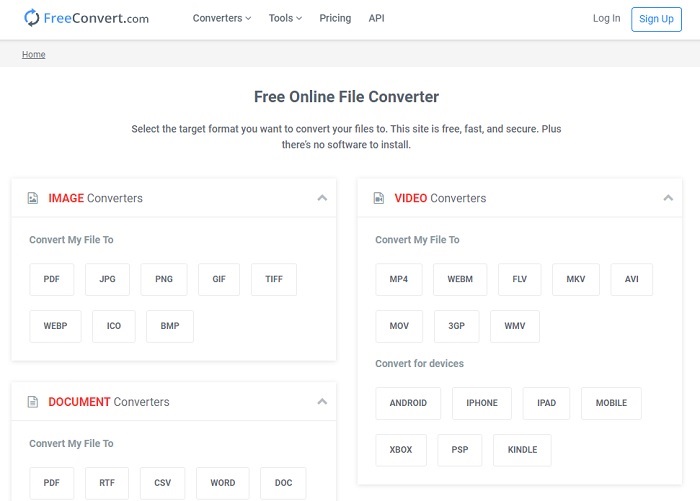
Una altra eina en línia sorprenent que es fa servir per convertir és FreeConvert.com. Si l’eina anterior ofereix una compressió potent, aquesta eina també té allò necessari per ser a la llista. També proporciona funcions bàsiques d’edició com retallar i escapçar, comprimir fitxers i convertir per al dispositiu. Però el desavantatge d’aquesta eina és que els formats són molt limitats. Per tant, no tindràs la llibertat d’escollir a causa de les funcions limitades que ofereix.
Lectura addicional
AVI vs. MOV
Basat en el format de fitxer d'intercanvi de recursos (RIFF), el format AVI va ser introduït per Microsoft l'any 1992. Pot estalviar vídeo/àudio d'alta qualitat ja que utilitza menys compressió. Però això també provoca la gran mida del fitxer d'un fitxer AVI, que pot ser un problema quan hi ha espai limitat.
El format MOV es pot utilitzar per emmagatzemar una pel·lícula, un programa de televisió, un videoclip curt o una pel·lícula casolana. De fet, es desa en el format de fitxer QuickTime (QTFF), que va ser introduït per Apple l'any 1991. Els fitxers MOV s'utilitzen sovint quan la gent vol desar un vídeo amb alta qualitat.
Part 3. Preguntes freqüents sobre AVI a MOV
Pot QuickTime convertir AVI a MOV?
QuickTime és un reproductor multimèdia integrat a Mac. També pot convertir AVI a MOV amb QuickTime, però no és la millor ni la més ideal per convertir formats multimèdia, tot i que pot fer la feina.
Quin és millor? AVI o MOV?
Cada format té les seves pròpies característiques úniques per destacar, però aquests dos són uns dels millors. AVI és un format propietari desenvolupat per Microsoft per sincronitzar la reproducció de vídeo i també una gran qualitat. Però com Apple vol competir així que desenvolupen MOV que és el format natiu de QuickTime. Per emmagatzemar diverses pistes amb les seves dades com àudio, vídeo i subtítols per separat però en un únic contenidor.
AVI i MOV tenen pèrdues o no tenen pèrdues?
No són la compressió perquè AVI es va crear per descomprimir-se, de manera que això no té pèrdues, però MOV és una pèrdua comprimida i de menys mida.
Conclusió
Per fi, convertir un fitxer AVI no és cap broma, així que t’ho has de prendre seriosament perquè és un format no comprimit. Si tries el convertidor equivocat per fer la feina, hi ha la possibilitat que es perdi part del codi durant el procés. Però no cal preocupar-se perquè FVC Video Converter Ultimate és aquí per salvar la situació. Si vols tenir un procés de conversió reeixit, has d’utilitzar aquesta eina i cap altra. A més de ser ràpida i segura, aquesta eina pot fer múltiples conversions alhora. En lloc d’esperar que s’acabi el primer fitxer, pots convertir tots els fitxers AVI i transformar-los en format MOV alhora, o en qualsevol altre format que vulguis.
-
 FLV a MOV - Com convertir FLV a MOV a Mac / PC / en línia gratuïtament
 Com convertir FLV a MOV? Com puc convertir FLV a MOV a Mac? Hi ha alguna manera gratuïta de convertir FLV de YouTube a MOV en línia? Aquesta publicació comparteix 3 convertidors de FLV a MOV per canviar fitxers FLV a MOV.
-
 5 mètodes viables per arreglar QuickTime no pot obrir fitxers MOV
 El format MOV es crea principalment per a la reproducció al QuickTime Player. Tanmateix, de vegades podeu trobar que no hi juguen. Obteniu informació sobre com arreglar que QuickTime no reproduirà fitxers MOV d'aquesta publicació.
-
 Guia excepcional sobre com reproduir fitxers MOV en dispositius mòbils Android
 Teniu un problema per què els vostres fitxers MOV no es reprodueixen al reproductor multimèdia Android? A continuació, llegiu aquest article, us proporcionarà 2 mètodes diferents per arreglar fitxers MOV i fer-los reproduir.

