


 Video Converter Ultimate
 Gravadora de pantalla
 Reparació de vídeo
Els millors convertidors de TS a GIF per canviar TS a GIF en línia i fora de línia
Els fitxers TS es coneixen com a fluxos de transport MPEG o, per dir-ho de manera senzilla, flux de transport. Aquest tipus de fitxer es veu més habitualment en DVD, ja que sincronitza diverses reproduccions. Encara que aquest fitxer TS és un emmagatzematge digital estàndard per a MPEG, el TS és més limitat que altres formats. La majoria dels clips dels DVD s’emmagatzemen en un format anomenat .ts per transferir-los fàcilment arreu del món. Però alguns reproductors multimèdia no poden reproduir fitxers .ts a causa de la multiplexació de vídeo, àudio i altres fluxos de reproducció, i la majoria de vegades la mida del fitxer és enorme. Per tant, per solucionar aquest problema i també estalviar espai perquè es pugui guardar al teu disc, cal convertir-lo. Aprenem com convertir TS a GIF perquè sigui reproduïble amb l’ajuda d’aquesta eina i entenguem la diferència entre tots dos formats.

Part 1. TS vs. GIF
Els TS i els GIF són tots dos contenidors de fitxers multimèdia, però tenen diferències importants, especialment el que conté el format de fitxer.
Per exemple, els fitxers TS solen estar disponibles en DVD, Blu-ray i altres emissions i transmissió en línia. Però les dades del flux de transport tenen un element diferent que s'ha creat per convertir-se en un dels formats eficients en la reproducció.
Aquests elements són
● VIDEO_TS.VOB: contenidor de dades per a àudio i vídeo.
● VIDEO_TS.BUP: contenidor de dades per fer una còpia de seguretat de la informació.
● VIDEO_TS.ISO: aquí hi ha dades com el menú, els subtítols, els subtítols i molt més.
● AUDIO_TS: dades buides més habitualment.
Però els GIF no tenen cap element com el fitxer TS. Però els GIF són més fàcils d'accedir que aquest fitxer i també és molt més petit en comparació amb l'altre format. Però l'inconvenient dels fitxers GIF és que aquí no podeu contenir fitxers d'àudio. Perquè el GIF no conté fitxers d'àudio i és menys en palets de colors amb menys fps.
Part 2. Com convertir TS a GIF a PC i Mac [Programa i eines basades en web]
1. FVC Free Video to GIF Maker
Creeu i convertiu GIF a FVC Free Video a GIF Maker. Aquesta eina és molt millor que qualsevol convertidor en línia que ja trobeu al web. Tot i que l'eina admet formats limitats, encara és un dels millors convertidors que s'enumeren aquí, al costat del convertidor definitiu. El procés de conversió que us ofereix aquesta eina és molt més ràpid i segur que CloudConvert i Convertio, però si voleu un procés molt més ràpid, aneu a la següent eina següent. Perquè és 30 vegades més ràpid que aquesta eina i 100 vegades més que qualsevol eina web o basada en programes. Per tant, per provar la conversió d'aquest convertidor de TS a GIF, heu de seguir aquests passos a continuació.
Pas 1. Descarrega l’eina al teu disc i instal·la-la.
Descàrrega gratuïtaPer a Windows 7 o posteriorDescàrrega segura
Descàrrega gratuïtaPer a macOS 10.7 o posteriorDescàrrega segura
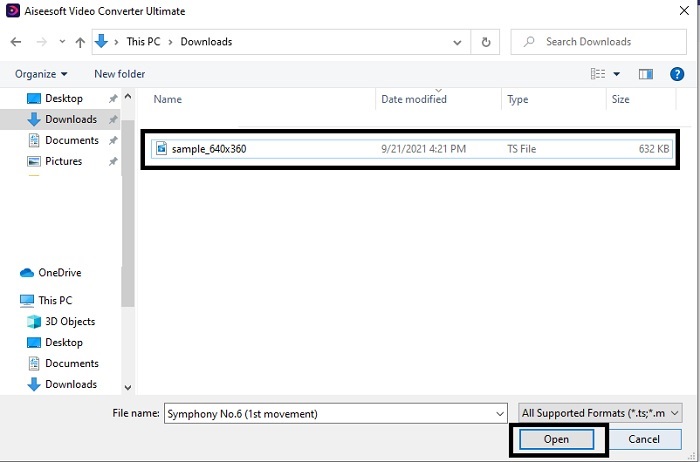
Pas 2. Després de configurar-la i iniciar-la, fes clic al botó Add File a la part superior esquerra de la interfície i fes clic a open per inserir el fitxer GIF.
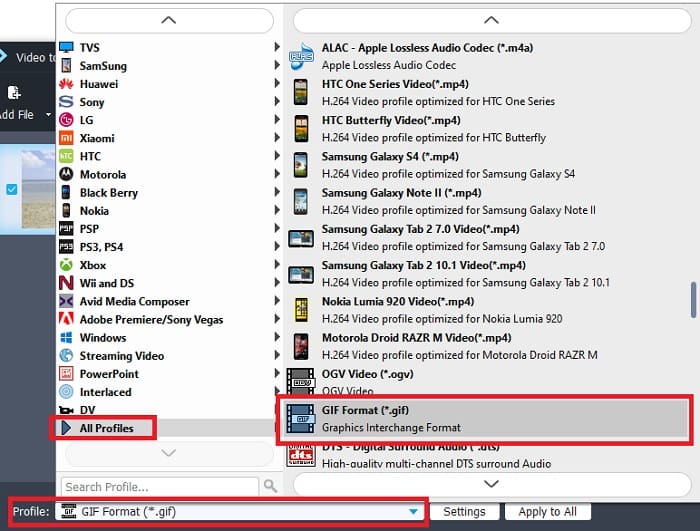
Pas 3. A la interfície principal veuràs a la part inferior l’opció Profile, fes-hi clic. Ara ja pots canviar el fitxer .ts al format que vulguis.
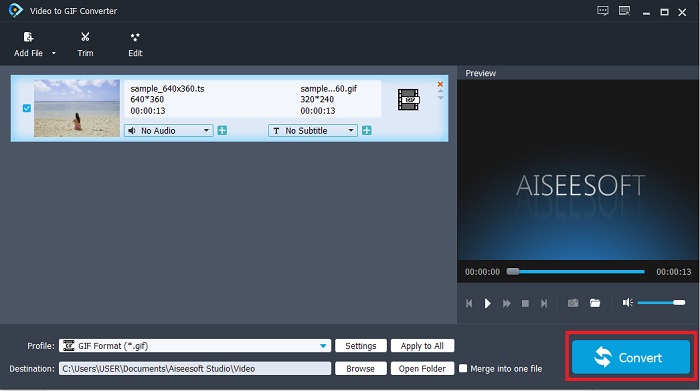
Pas 4. Per començar a canviar el fitxer .ts, fes clic al botó Convert i continua.
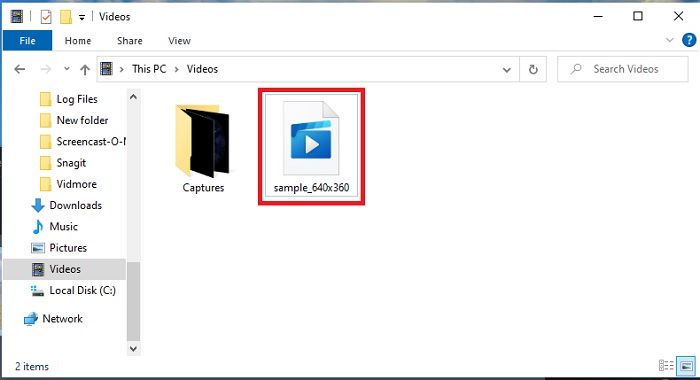
Pas 5. Espera un parell de minuts i deixa que la conversió acabi. Després localitza el fitxer .gif ara a l’explorador de fitxers i gaudeix-lo.
2. FVC Video Converter Ultimate
Si el problema és la conversió, aleshores FVC Video Converter Ultimate és la millor solució. Sempre resol els diferents problemes de conversió que puguis trobar. Aquesta eina pot transformar un format no reproductible en un de compatible i després millorar-lo. L’ultimate converter ha estat utilitzat per més d’un milió d’usuaris en línia i ja els agrada. Però qualsevol eina que treballi d’aquesta manera sol ser de pagament; si no t’agraden les coses cares, aquesta és ideal. A més de tenir un preu econòmic, aquesta eina també pot convertir un vídeo en el millor GIF que hagis vist. Així que, sense més preàmbuls, continuem amb els passos detallats sobre com convertir el format TS a GIF seguint les instruccions pensades només per a tu.
Pas 1. El primer pas per tenir l’ultimate converter és descarregar-lo al disc del teu PC o Mac. Instal·la’l i, si vols, modifica’n la configuració i fes clic a “finish” per desar els canvis.
Descàrrega gratuïtaPer a Windows 7 o posteriorDescàrrega segura
Descàrrega gratuïtaPer a macOS 10.7 o posteriorDescàrrega segura
Pas 2. Fes clic al signe més al centre de la interfície. Localitza el fitxer .ts que vols convertir a GIF i fes clic a open per enganxar-lo a la interfície de l’eina. Informació addicional: pots afegir nombrosos fitxers .ts o d’altres formats al mateix temps. A més, els pots convertir tots al mateix format o canviar-los individualment.
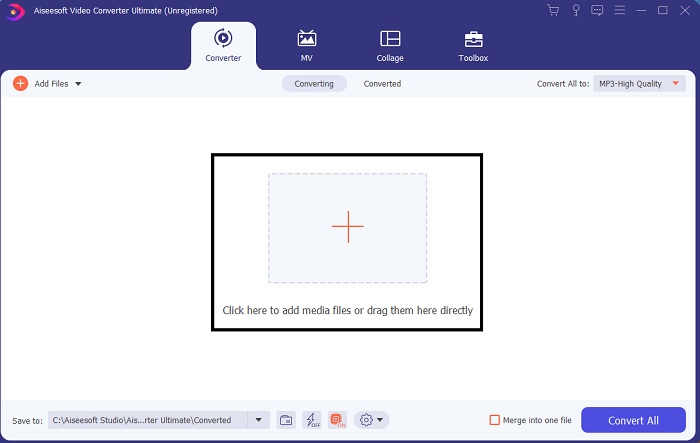
Pas 3. A la interfície principal, fes clic al botó drop-down del costat esquerre. Tria el format GIF o un altre format al qual el vulguis convertir.
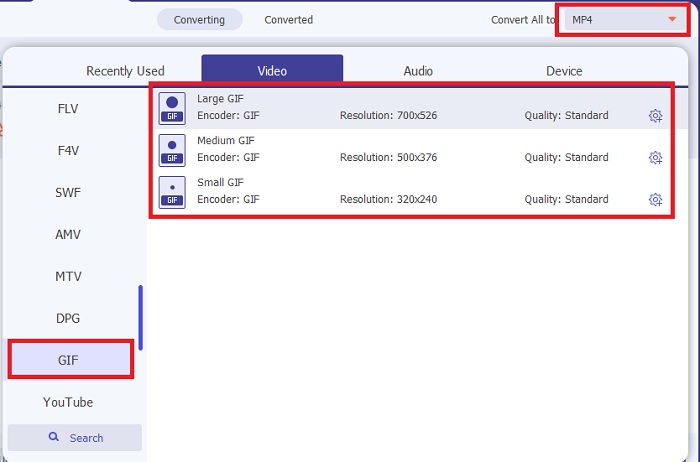
Pas 4. Després de triar el format GIF, fes clic al botó Convert All per començar la conversió del fitxer TS.
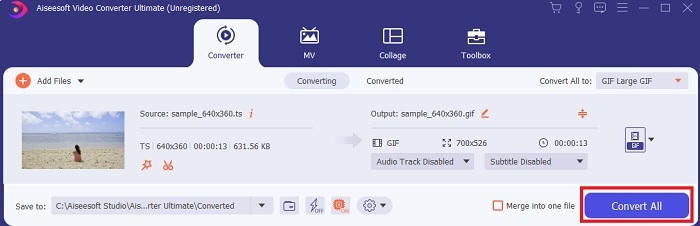
Pas 5. Quan s’hagi acabat la conversió, se t’obrirà una carpeta a la pantalla. Fes clic al fitxer que acabes de convertir i mira’l.
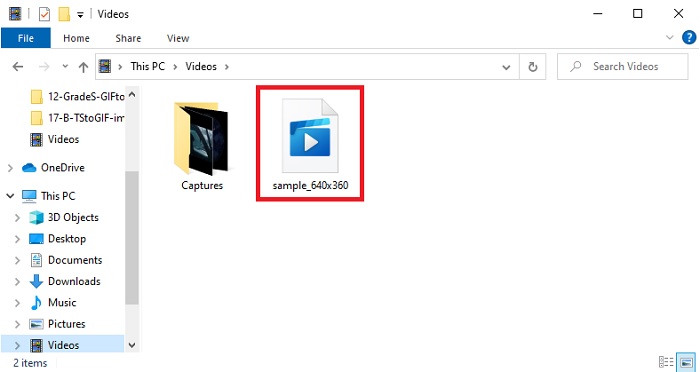
3. CloudConvert

Si no vols descarregar els programes anteriors, pots utilitzar CloudConvert. A diferència dels dos primers convertidors, aquesta eina web depèn d’Internet. Així que, si hi converteixes fitxers, has de tenir una connexió estable per evitar interrupcions o pèrdua de dades, com amb la següent eina. Tanmateix, CloudConvert admet conversions bàsiques i formats bàsics. No té funcions d’edició com les dues eines anteriors. Però l’avantatge és que no l’has de descarregar al teu emmagatzematge.
4. Convertio

Amb aquesta eina pots fer múltiples conversions de TS a GIF si ho desitges, però primer t’hi has de registrar. Perquè la limitació que Convertio permet convertir alhora és només de dos fitxers. Però recorda que, si t’hi registres, ja estàs cedint dades personals. Tot i que no hi ha notícies de filtracions de dades en aquesta eina, continua sent millor prevenir que curar. A més, aquesta eina web ofereix una bona compressió i conversió, però admet menys formats que l’eina ultimate.
Part 3. Preguntes freqüents sobre TS a GIF
Els fitxers TS estan comprimits?
Sí, són dades de vídeo comprimits perquè utilitza compressió .mpeg per protegir i tenir una transferència segura si voleu que es transfereixin més tard.
On puc reproduir fitxers .ts?
La majoria de vegades, no pots reproduir fitxers .ts al teu reproductor multimèdia nadiu i tampoc en algunes eines de tercers. Però hi ha un reproductor multimèdia que pots fer servir per reproduir fitxers .ts com si miressis una pel·lícula al cinema. Blu-ray Player és un dels reproductors multimèdia revolucionaris que admeten tots els formats i permeten veure’n la reproducció. Descarrega l’eina fent clic als enllaços següents i mira els fitxers .ts. Descarrega Blu-ray Player per a PC Descarrega Blu-ray Player per a Mac
Quin format és el millor per convertir a un fitxer TS?
Segons la nostra recerca, els fitxers TS sincronitzen la reproducció d’àudio i vídeo igual que l’MP4. Encara que l’MP4 no emmagatzema fitxers sincronitzats, continua sent el millor format que pots fer servir per convertir fitxers .ts. Després de canviar fitxers TS a MP4, el fitxer es pot reproduir a totes les plataformes i a tots els reproductors multimèdia.
Conclusió
Per acabar la discussió, el resultat esperat és que FVC Video Converter Ultimate és el guanyador en aquesta batalla de conversió. Tot i que totes les eines esmentades aquí poden convertir TS a GIF, l’ultimate converter continua sent el convertidor fenomenal entre tots. Així que, si vols tenir la conversió perfecta, descarrega’l i gaudeix de la conversió.
-
 [Guia] Com convertir vídeos M4V a GIF animats a Windows/Mac
 Si voleu crear fitxers GIF animats amb els vostres vídeos M4V preferits, podeu obtenir informació sobre 2 maneres fàcils i eficients de convertir vídeos M4V a GIF amb configuracions personalitzades.
-
 WebM a GIF: 3 convertidors gratuïts de WebM a GIF per crear els vostres propis GIF
 WebM és un GIF? Com convertir un vídeo en un GIF? Hi ha un convertidor gratuït de WebM a GIF? Aquesta publicació comparteix 3 maneres gratuïtes d'ajudar-vos a convertir WebM a GIF.
-
 Com convertir vídeos MKV a GIF animats sense Photoshop / FFmpeg
 Després de descarregar i veure pel·lícules MKV a l'ordinador, és possible que vulgueu compartir moments meravellosos amb amics o a Internet com a GIF. En aquest article, podeu obtenir informació sobre les dues maneres més fàcils de convertir MKV a GIF.
