


 Video Converter Ultimate
 Gravadora de pantalla
 Reparació de vídeo
2 maneres de canviar el fons al Photoshop | Amb alternatives
El Photoshop és una de les eines d’edició més versàtils, que permet als usuaris retocar les seves fotos, inclòs canviar-ne el fons. Avui dia, la gent es torna creativa amb les seves fotografies, tant per a ús personal com professional. Per això, la necessitat d’aprendre i dominar aquesta habilitat a Photoshop és tan important com qualsevol altra habilitat d’edició que puguem aprendre amb aquesta eina. Per tant, en aquest article aprendrem precisament això. Aquest article presenta dos mètodes sobre com canviar el fons al Photoshop, amb cada guia explicada pas a pas amb detall. A més, hi ha una eina alternativa i gratuïta que també es pot utilitzar per eliminar fàcilment el fons de les fotos. Així doncs, què esperes? Comencem!

Part 1. Com canviar el fons a un altre al Photoshop
Una de les maneres més efectives de canviar un fons al Photoshop és creant una selecció precisa que separi el subjecte del fons. En aquest mètode, farem servir l’eina de Selecció Ràpida (Quick Selection), que et permet ressaltar fàcilment l’àrea que vols conservar mentre elimines o substitueixes la resta. És una tècnica senzilla que et dona control sobre el procés d’edició i que funciona bé per a la majoria de tipus d’imatges. Així doncs, aquí tens com pots canviar el fons per un altre a Photoshop:
Pas 1. Primer, selecciona l’eina Quick Selection de la barra d’eines, o prem W al teclat. Després, amb un pinzell de duresa mitjana, fes clic i arrossega sobre l’àrea que vols conservar. El Photoshop detectarà i seleccionarà automàticament l’àrea basant-se en el contrast de la imatge.
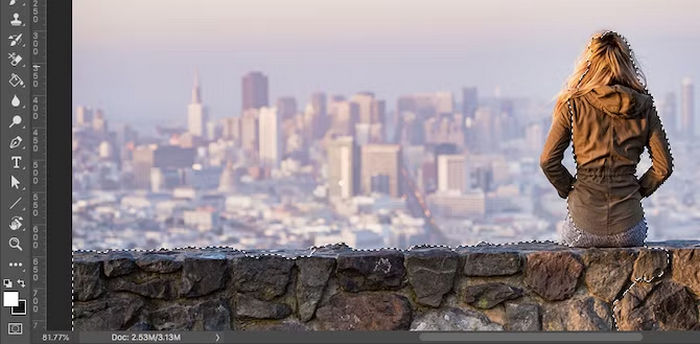
Pas 2. Després d’això, afina la selecció. Per fer-ho, acosta la imatge amb el zoom i fes el pinzell més petit prement el claudàtor quadrat esquerre. Després, continua fent clic i arrossegant per afegir les parts de l’objecte en primer pla a la selecció.
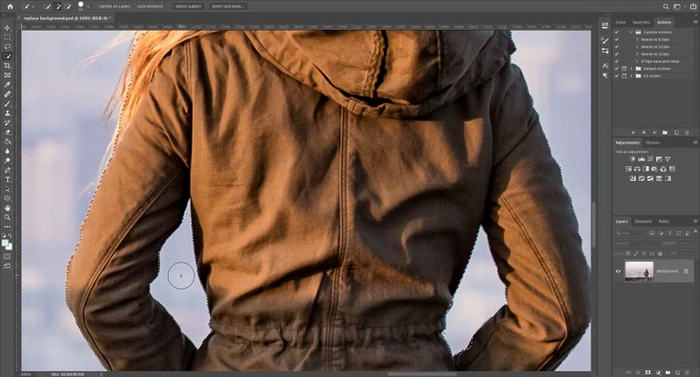
Pas 3. Ara, fes clic a Select and Mask a la barra d’opcions de la part superior de la pantalla per obrir un espai de treball on pots refinar la selecció i convertir-la en una màscara.
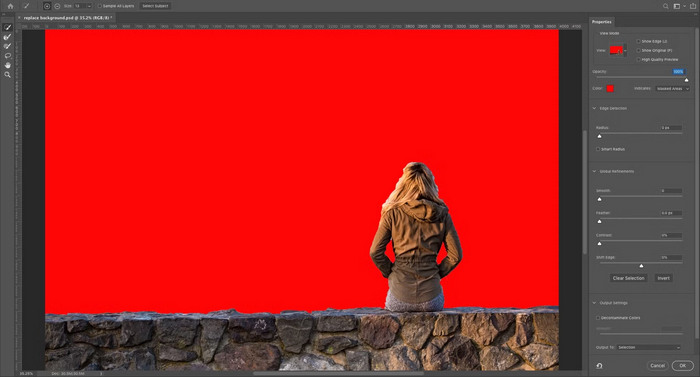
Pas 4. A continuació, elimina el contorn acolorit (color fringing). Per fer-ho, ves a les Output Settings al panell de la dreta. Després, marca Decontaminate Colors.
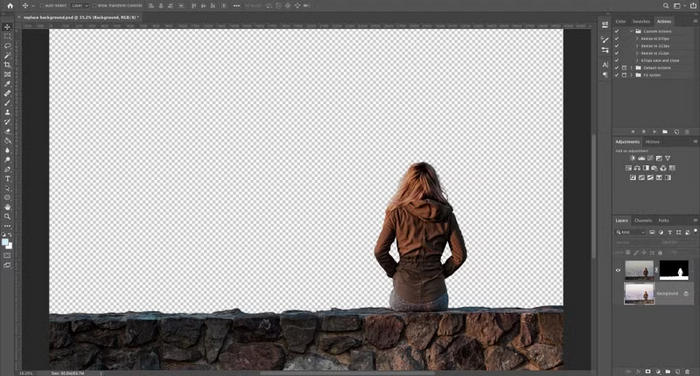
Pas 5. Ara, enganxa la imatge que conté el teu nou fons. Per fer-ho, col·loca la imatge en una capa just per sota de la capa que conté el primer pla.
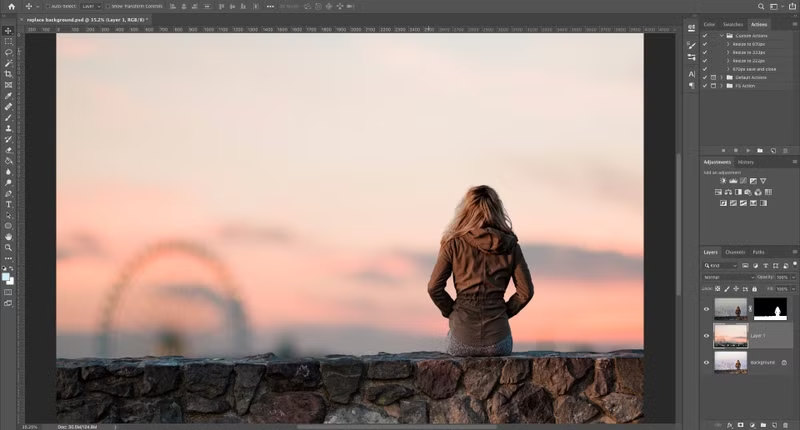
Pas 6. Utilitza l’eina Hand per moure la capa fins a la posició desitjada i, si cal, redimensiona-la amb l’eina Transformació Lliure (Free Transform) prement Ctrl+T a Windows o Cmd+T a macOS. Per ajustar la mida, arrossega les nanses de les cantonades o dels costats cap endins. Mantén premuda la tecla Maj (Shift) mentre ho fas per conservar les proporcions de la imatge.
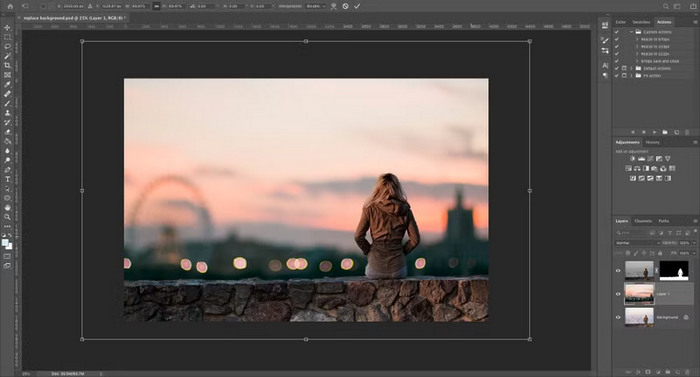
Pas 7. Finalment, quan hagis acabat, fes clic a OK i desa el fitxer en format PSD per conservar tota la informació de les capes. Mentrestant, si el vols exportar, ves a File, selecciona Save As i tria JPEG com a format.
Quan canvieu el fons, trieu sempre un fons nou que coincideixi amb la il·luminació, la perspectiva i la profunditat de camp de la foto original. Això ajuda a integrar el subjecte de manera més natural a la nova escena, evitant un efecte de tallar i enganxar.
Part 2. Com canviar el color de fons amb Photoshop
Canviar un color de fons amb Photoshop no és realment una tasca tediosa, sobretot quan ja esteu familiaritzats amb la interfície i les funcions de l'eina. Si voleu canviar el color de fons de la vostra foto, seguiu aquests passos.
Pas 1. Comença triant l’eina Quick Selection. Això suposa que ja has obert la imatge al Photoshop.
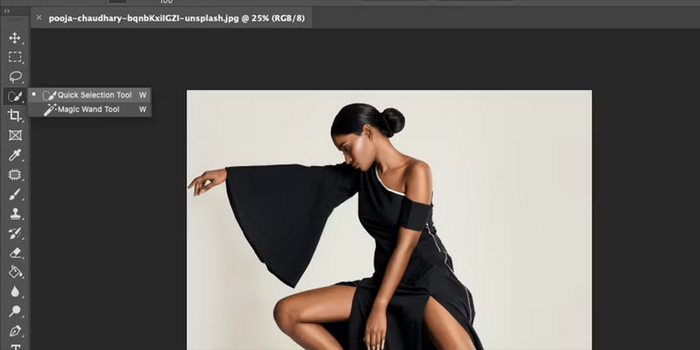
Pas 2. A continuació, fes clic a Select Object a la part superior de la pantalla.
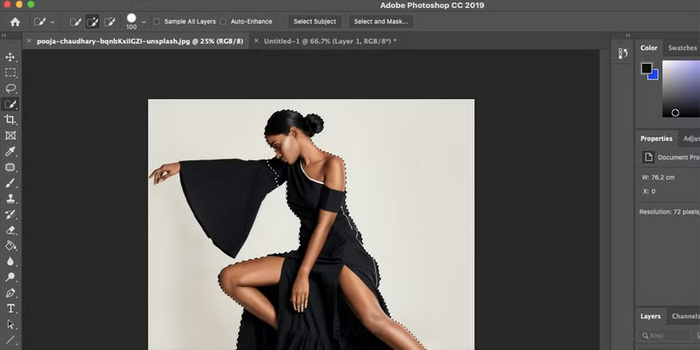
Nota: El Photoshop utilitza la seva tecnologia d’IA, impulsada per Adobe Sensei, per detectar i seleccionar automàticament el subjecte principal de la imatge.
Pas 3. Si la IA no ha seleccionat algunes parts, fes zoom a la imatge i utilitza l’eina Quick Selection.
Pas 4. Alternativament, per comprovar i ajustar les àrees que l’eina de selecció pot haver passat per alt, prem Q al teclat per entrar al Mask Mode, on una superposició vermella indica la regió emmascarada. Després, canvia a l’eina Pinzell (Brush) i utilitza el color blanc per afegir a la màscara i el negre per restar-ne.
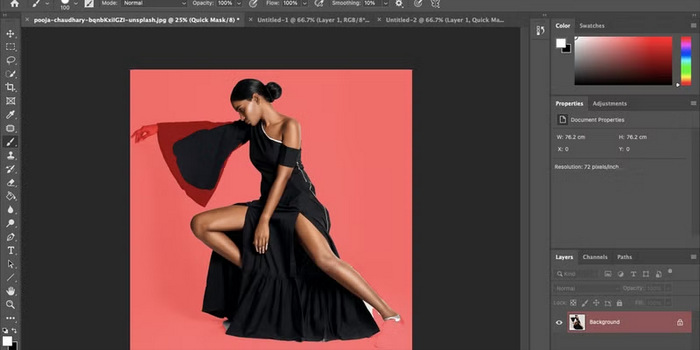
Nota: No et preocupis per aconseguir-ho perfecte a la primera, ja que sempre podràs afinar la màscara després d’aplicar el nou color de fons.
Pas 5. Quan la màscara estigui enllestida, ves al botó Adjustment Layer a la part inferior del Layers panel i selecciona Solid Color.
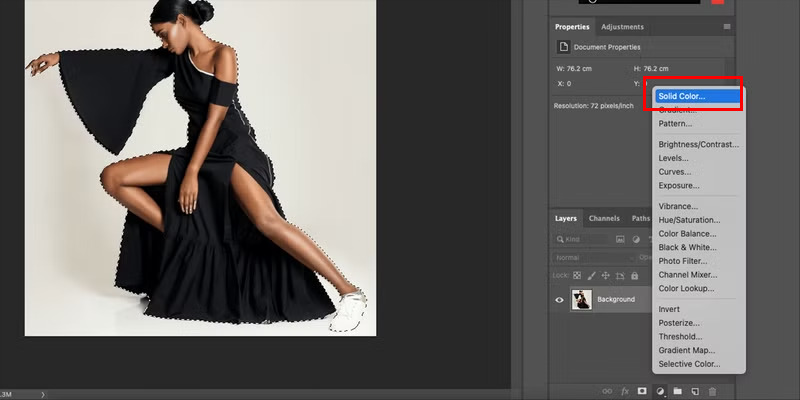
Pas 6. Ara veuràs que el teu objecte s’ha omplert amb el color seleccionat. Per aplicar-lo al fons en lloc de a l’objecte, fes clic a la icona de màscara que s’ha creat i després tria Invert al panell de Propietats (Properties).
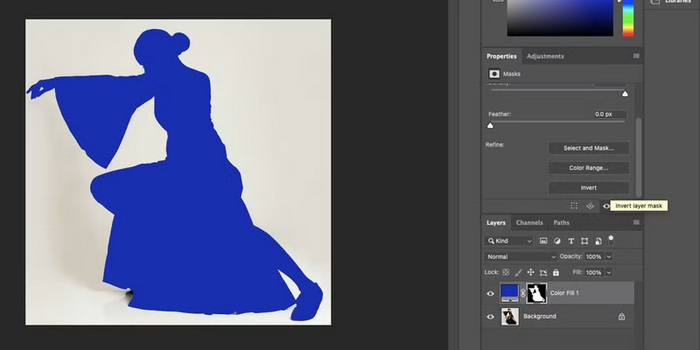
Pas 7. En aquest punt, és el moment d’afinar el resultat. Comença anant al Blending Mode al panell Layers i seleccionant Multiply. Això crearà un efecte més realista en potenciar les ombres i altres detalls subtils de la imatge. També pots ajustar l’Opacity per aconseguir un aspecte més natural.
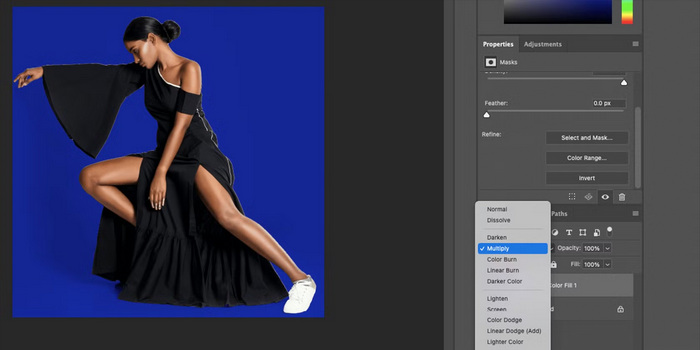
Pas 8. A la nova pantalla, tria el Refine Edge Brush. Després, passa’l per totes les vores per refinar-les.
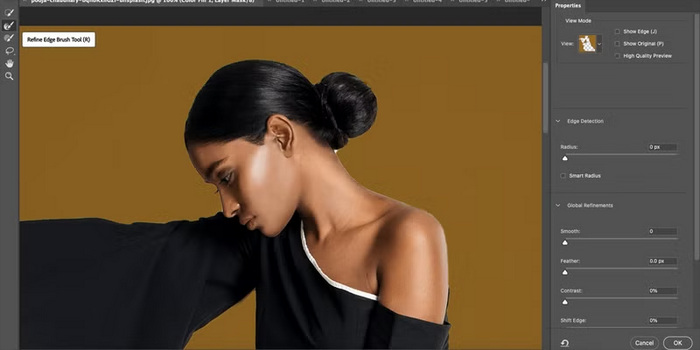
Pas 9. Ara ja pots triar un color de fons diferent.
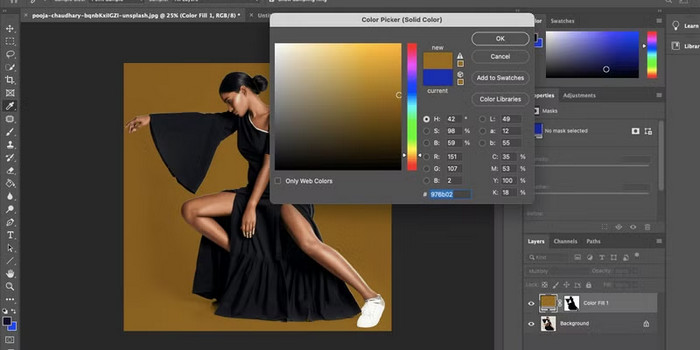
Ja ho teniu! Només assegureu-vos que, quan seleccioneu un fons de color sòlid per a la vostra foto, trieu alguna cosa que complementi el subjecte. No dubteu a ajustar la capa de color sòlid perquè coincideixi amb el nou color del fons.
Part 3. Com canviar el color de fons gratuïtament | Mètode més fàcil
Si no tens Photoshop i busques en canvi una eina alternativa i gratuïta, no et preocupis, perquè existeix FVC Free Background Remover. Aquesta eina et facilita canviar el color del fons de la imatge sense necessitat de tenir experiència en edició. A més, l’eina utilitza IA per eliminar ràpidament el fons de la foto. Després, pots triar un nou color de fons o pujar-ne un de propi.
Així és com pots canviar el color del fons de manera gratuïta amb FVC Free Background Remover:
Pas 1. Accedeix a FVC Free Background a la seva pàgina web oficial.
Pas 2. Fes clic al botó Upload Image per importar la teva foto.

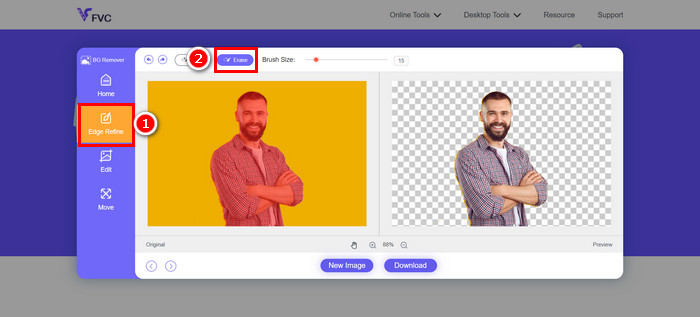
Pas 3. Ara, el fons de la foto s’ha eliminat automàticament. Si vols refinar les vores, ves a Edge Refine i utilitza l’opció d’esborrar de la part superior; després, passa suaument el pinzell per les parts que vulguis eliminar.
Pas 4. Mentrestant, per canviar el color del fons, ves a Edit i fes clic a Color per seleccionar un nou color de fons per a la teva foto. Quan acabis, prem el botó Download.
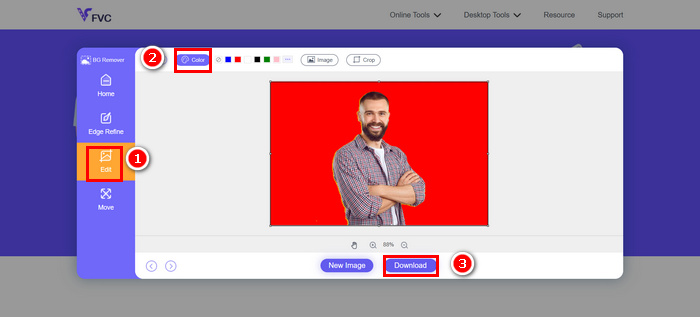
Molt ràpid i fàcil, oi? De fet, l'eliminador de fons gratuït FVC és una de les millors alternatives per canviar els colors de fons al Photoshop. Té una interfície senzilla i molt intuïtiva, funciona amb intel·ligència artificial i és altament personalitzable.
Fes clic aquí per saber-ne més sobre afegir un fons a una imatge si t’interessa.
Part 4. Preguntes freqüents sobre el canvi de fons al Photoshop
Quina és la millor manera de fer que el nou fons sembli natural?
Perquè el nou fons es barregi bé, tria'n un que coincideixi amb la il·luminació, les ombres i la perspectiva de la foto original. Refinar les vores i utilitzar modes de fusió com ara Multiplicar també ajuda a crear un efecte més realista.
Puc desfer o editar el canvi de fons més tard al Photoshop?
Sí. Si deseu la vostra feina en format PSD, el Photoshop conserva totes les capes i màscares, cosa que us permet tornar enrere i ajustar o substituir el fons en qualsevol moment.
Hi ha alguna manera de suavitzar les vores rugoses al voltant del subjecte?
Sí. Podeu utilitzar l'eina Pinzell Refina les vores a l'espai de treball Selecciona i emmascara per netejar i suavitzar les vores de la selecció, donant com a resultat un aspecte més polit.
Conclusió
Canviar un fons al Photoshop pot semblar complex al principi, però amb les eines i els mètodes adequats el pots dominar fàcilment. A més, si no tens Photoshop instal·lat a l’ordinador o no s’ajusta al teu pressupost, pots provar l’eina FVC Free Background Remover per canviar de manera gratuïta i senzilla el fons de les teves fotos.
-
 Com retallar a Photoshop: Guia per a principiants [2025]
 Descobriu com retallar imatges a Photoshop amb aquesta guia fàcil de seguir. A més, apreneu a seleccionar àrees, ajustar les relacions d'aspecte i molt més per retallar fotos.
-
 Com afinar la imatge a la foto amb 3 maneres [tutorial ràpid]
 Problema amb la imatge sense nitidesa? Aquí, presentarem com millorar les imatges a Photoshop mitjançant les tres maneres que afegim.
-
 Com afegir una marca d'aigua al Photoshop [Guia per a principiants]
 Voleu saber com afegir una marca d'aigua a un vídeo a Photoshop? En aquest cas, aquest article us proporcionarà una o dues coses que haureu de saber.
