


 Video Converter Ultimate
 Gravadora de pantalla
 Reparació de vídeo
Àmplia variació de diferents convertidors de MOV a AVI en línia i fora de línia
MOV és un format desenvolupat per Apples Inc. perquè es pugui reproduir en el seu reproductor multimèdia per defecte, que és el QuickTime Player. En aquest cas, si transfereixes el teu fitxer MOV a un altre programa d’escriptori com Windows o similar, hi ha moltes possibilitats que aparegui com a no compatible, perquè és exclusiu per a usuaris de Mac. Per tant, si ets un dels usuaris que té dificultats per reproduir fitxers MOV a l’ordinador d’escriptori, has de continuar llegint aquest article per determinar què hauries de triar. Com el teu convertidor personal, t’ensenyarà a convertir MOV a AVI sense perdre gens de qualitat ni de seguretat.

Part 1. Converteix MOV a AVI en línia sense limitacions
FVC convertidor de vídeo en línia gratuït
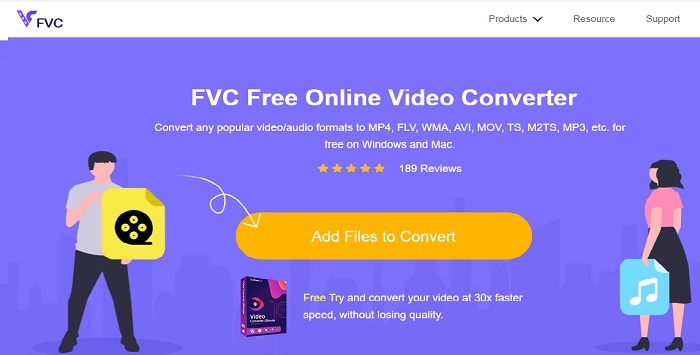
El primer dels millors convertidors en línia és el FVC Free Video Converter. Si vols experimentar un nou nivell de conversió de vídeo o àudio en línia, aquest és per a tu. És un dels millors convertidors gratuïts de MOV a AVI. Ara bé, l’inconvenient és que no ofereix funcions premium com la versió de pagament i les opcions de format són limitades. Encara que pots convertir sense límit, no pot fer múltiples conversions alhora. Tot i així, tenint en compte que l’eina és gratuïta, com a convertidor és millor que VLC. Vols saber com utilitzar aquesta eina en línia? Segueix els passos que tens a continuació per saber com convertir sense esforç.
Pas 1. Fes clic en aquest enllaç per anar al lloc web principal. No t’has de preocupar, és segur i protegit perquè hi accedeixis.
Pas 2. Prem Add Files to Convert per iniciar el programa.
Baixa la versió d’escriptori per convertir fitxers per lots.
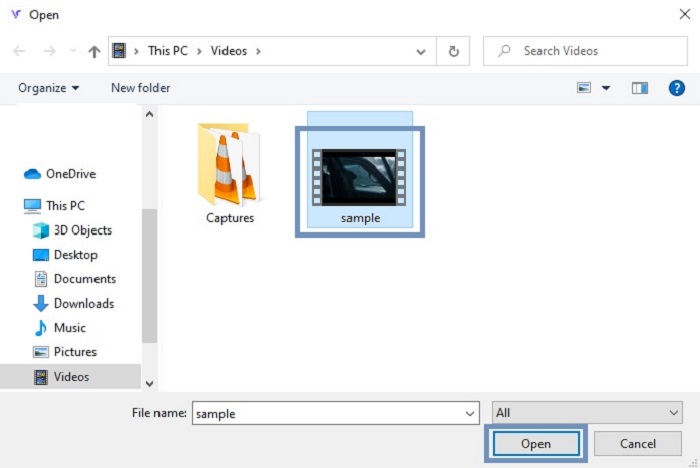
Pas 3. Tria el fitxer MOV que vols convertir i prem OK per continuar.
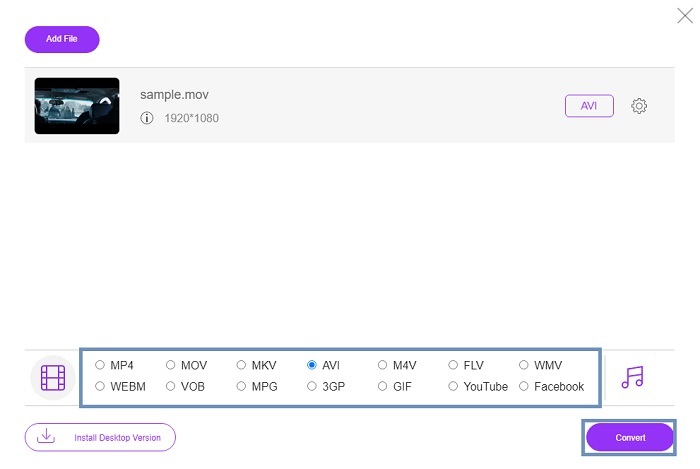
Pas 4. Després de triar el format AVI o el que vulguis, fes clic a Convert per començar el procés.
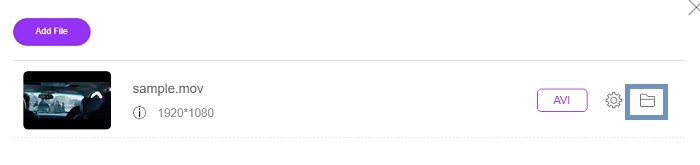
Pas 5. Espera un parell de minuts fins que s’acabi. Després, fes clic en aquesta folder per comprovar-hi el resultat final.
Part 2. Converteix MOV a AVI Desktop App fora de línia
Si convertir en línia no és el vostre fort, heu de considerar l'ús d'aquestes magnífiques eines d'escriptori. Trieu el millor convertidor per fer la feina.
1. FVC Video Converter Ultimate
Si vols experimentar una conversió, edició i millora majestuosa de vídeo i àudio, aleshores aquest FVC Video Converter Ultimate ha de ser la teva eina ideal. Converteix el teu format MOV a AVI sense ni tan sols suar. Gràcies a la seva interfície fàcil d’utilitzar i al seu baix consum de recursos, s’ha convertit en el convertidor de primera elecció per a molts usuaris d’Internet. Avui dia, el nombre d’usuaris que descarreguen aquesta eina ha crescut molt tant en quantitat com en experiència. A diferència d’altres eines que es presenten aquí i a la web, només amb adquirir aquesta eina és com si tinguessis la teva pròpia navalla suïssa. Tot i que ofereix un conjunt complet de funcions, aquest programari funciona amb una política de pagament previ. Això vol dir que, si el vols utilitzar, l’has de comprar. Però no t’has de preocupar, perquè és econòmic i el mètode de pagament és segur i compatible amb PayPal, transferència bancària, Visa i més. Si tens dubtes sobre si és la millor opció, llegeix els passos de sota per veure si és el millor convertidor per a tu.
Pas 1. Descarrega el programari al disc dur del teu ordinador i tria el que sigui més adequat per al teu sistema. Després ajusta les preferències si ho desitges i fes clic a Finish per instal·lar el programari al disc.
Descàrrega gratuïtaPer a Windows 7 o posteriorDescàrrega segura
Descàrrega gratuïtaPer a macOS 10.7 o posteriorDescàrrega segura
Pas 2. Després del procés d’instal·lació s’obrirà automàticament. Aquesta n’és la interfície d’exemple.
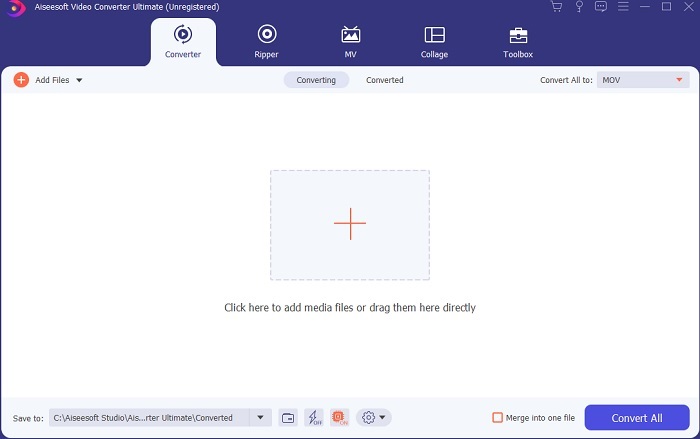
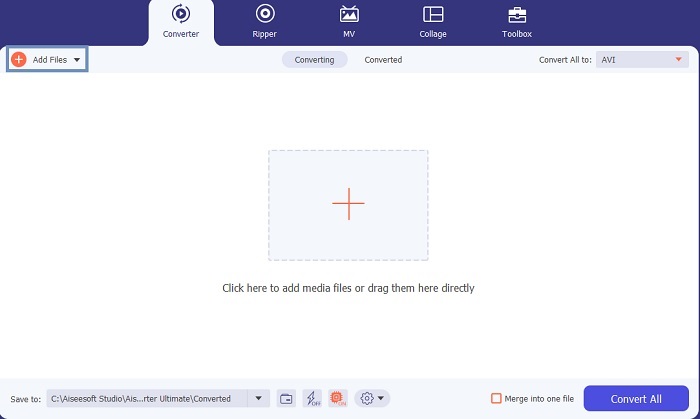
Pas 3. Fes clic al botó Add Files i tria el fitxer MOV que vols convertir. Si vols convertir molts fitxers MOV, els pots arrossegar i deixar anar a la interfície de l’eina.
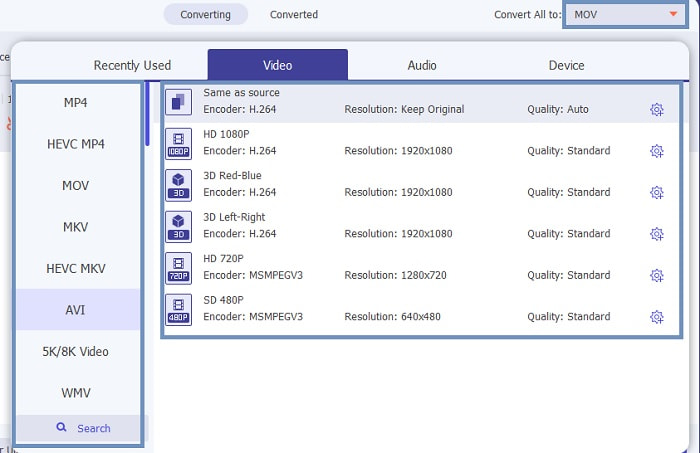
Pas 4. Selecciona el format que vulguis a la llista del submenú Convert All to. Hi ha diferents variants entre les quals pots triar. I, per començar l’acció, fes clic a Convert All.
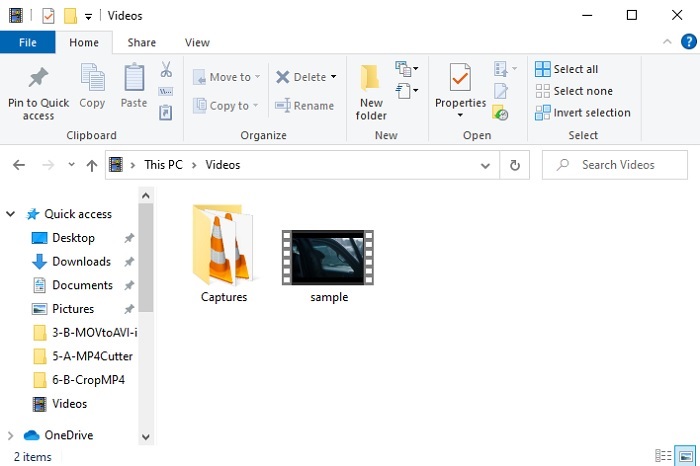
Pas 5. Això només trigarà uns segons i, quan s’hagi acabat, s’obrirà un explorador de fitxers a la pantalla; fes clic al fitxer que has convertit per veure’l immediatament a l’ordinador. Si vols afegir, millorar o fer alguna cosa especial amb el vídeo, pots anar a la secció Toolbar i revisar les funcions disponibles per actualitzar els teus vídeos o àudios.
2. Reproductor multimèdia VLC
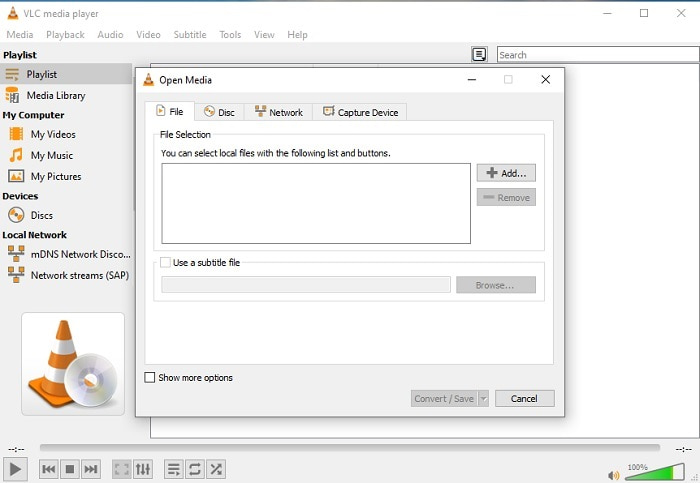
Sabies que pots convertir MOV a AVI amb VLC? Sí, pots utilitzar aquest reproductor multimèdia com a convertidor. Encara que pot convertir formats, no és la millor opció per fer de convertidor, perquè no és gaire intuïtiu, hi ha poques instruccions a la interfície sobre com utilitzar-lo i, a més, ofereix pocs formats. Tot i que pot ser el millor reproductor multimèdia, ser el millor convertidor no és el seu fort. Però si el vols provar, pots comprovar-ho tu mateix i usar-lo per convertir el teu format.
3. Pazera
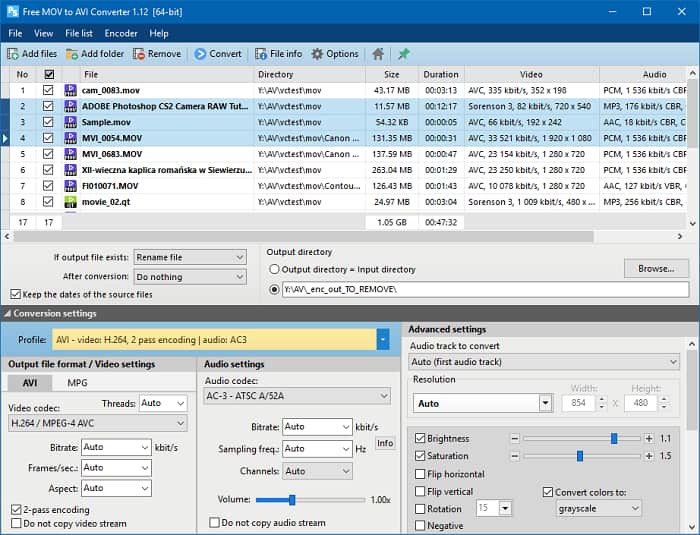
Pots descarregar Pazera MOV to AVI Converter gratuïtament. Aquesta eina és fàcil d’utilitzar i, malgrat que es coneix poc, ofereix una bona qualitat de conversió. Però la part intimidant és que no és un multicondvertidor. A diferència de les eines esmentades més amunt, el convertidor només et dóna l’experiència d’un únic tipus de conversió. Per aclarir-ho: si et descarregues un convertidor d’MP4 a AVI, aquest és el tipus de conversió que tindràs. Així doncs, si busques un convertidor tot en un, aquest hauria de ser l’últim recurs. A més, si intentes accedir a la pàgina web de l’eina per descarregar-la, hi ha molts anuncis emergents que són molestos. Has d’anar amb compte si intentes accedir a aquesta eina.
Lectura addicional
MOV vs. AVI
El format MOV es pot utilitzar per emmagatzemar una pel·lícula, un programa de televisió, un videoclip curt o una pel·lícula casolana. De fet, es desa en el format de fitxer QuickTime (QTFF), que va ser introduït per Apple l'any 1991. Els fitxers MOV s'utilitzen sovint quan la gent vol desar un vídeo amb alta qualitat.
Basat en el format de fitxer d'intercanvi de recursos (RIFF), el format AVI va ser introduït per Microsoft l'any 1992. Pot estalviar vídeo/àudio d'alta qualitat ja que utilitza menys compressió. Però això també provoca la gran mida del fitxer d'un fitxer AVI, que pot ser un problema quan hi ha espai limitat.
Part 3. Preguntes freqüents sobre MOV a AVI
Pot QuickTime convertir MOV a AVI?
Tot i que QuickTime és conegut per ser el reproductor multimèdia predeterminat de Mac. La conversió mitjançant QuickTime és possible. Podeu consultar aquest enllaç si voleu saber com convertir MOV a AVI amb QuickTime.
Quines diferències hi ha entre MOV i AVI?
La primera diferència important entre els dos és el seu propietari. Com s'ha dit en primer lloc, MOV va ser fabricat per Apple Inc. com el seu format únic per als reproductors QuickTime. MOV es va fer popular per ser un dels millors formats que podeu utilitzar, ja que també emmagatzema diferents fitxers d'àudio, vídeo i text. AVI va ser desenvolupat per Microsoft per competir amb MOV. Tot i que aquest format no està comprimit. Per tant, si enregistreu o descarregueu un fitxer en aquest format, espereu una mida de fitxer gran. Per tant, si voleu reduir la mida del fitxer, haureu de comprimir-lo. Però el millor és que produeix una sortida de vídeo i àudio de gran qualitat.
On puc reproduir el meu MOV convertit a AVI?
Si vols veure el teu nou fitxer AVI convertit o el fitxer MOV, pots provar el FVC Free Video Player per reproduir-lo. Així, encara que no converteixis un fitxer MOV a AVI en un Mac o PC, el podràs veure més endavant.
Conclusió
Per acabar el recorregut que hem fet, ens queda més clar que convertir és una de les tasques més senzilles que qualsevol pot dur a terme. Aprendre d’aquest article suposa un gran canvi per a tots nosaltres, perquè ofereix detalls, passos i alternatives també. Així que, si encara estàs confós sobre què utilitzar com a convertidor principal, aquí tens la resposta. FVC Video Converter Ultimate és el convertidor tot terreny que sempre has desitjat. La idea de convertir, editar, millorar i crear és dins d’aquesta eina. Doncs, què estàs esperant? No t’has de preocupar, perquè FVC Video Converter Ultimate és el convertidor insuperable.
-
 4 millors mètodes per convertir MOV a MP3 fàcilment a Windows i Mac
 Quan vulgueu extreure fitxers d'àudio MP3 de fitxers MOV, podeu obtenir més informació sobre els 4 convertidors de MOV a MP3 més eficients per obtenir els fitxers desitjats de l'article.
-
 8 millors reproductors MOV per reproduir fitxers MOV QuickTime amb qualitat original
 Simplement obtingueu més informació sobre els 8 millors reproductors MOV disponibles per a Windows i Mac. Podeu triar el desitjat i adequat per reproduir fitxers MOV amb la qualitat original.
-
 MKV a MOV - Com convertir MKV a MOV
 Com puc convertir MKV a MOV a Mac? Pot iMovie llegir MKV? Què significa el format MOV? Aquesta publicació explica dues maneres senzilles d'ajudar-vos a convertir MKV a MOV amb convertidors de vídeo gratuïts en línia i professionals.

