


 Video Converter Ultimate
 Gravadora de pantalla
 Reparació de vídeo
 Baixada segura
Converteix increïblement MOV a DivX de forma gratuïta amb els millors convertidors
Avui dia han aparegut molts formats de fitxer i és difícil triar quin tipus de fitxer faràs servir a la teva plataforma. A més, cada fitxer té funcions, còdecs i mides diferents. Aquest article se centrarà a conèixer aquests dos formats i com pots convertir el teu fitxer MOV a format de fitxer DivX. Així doncs, llegeix aquest article fins al final per convertir MOV a DivX gratuïtament a Mac i Windows.

Part 1. Per què convertir MOV a DivX
El fitxer MOV és un format de fitxer multimèdia desat en format de fitxer QuickTime (QTFF). És un format d'ús habitual perquè pot emmagatzemar pel·lícules, programes de televisió i videoclips. A més, Apple va desenvolupar aquest format de fitxer, fent-lo reproduir en tots els reproductors multimèdia compatibles amb Mac. Per tant, si voleu que el vostre fitxer MOV es pugui reproduir en altres reproductors multimèdia del sistema operatiu Windows, heu de convertir MOV al format de fitxer DivX.
Part 2. Com convertir MOV a DivX a Mac amb l'Ultimate Converter
Un dels convertidors fora de línia més utilitzats i probablement el millor que trobaràs al mercat és FVC Video Converter Ultimate. Aquest convertidor té funcions fantàstiques que pots utilitzar, com afegir efectes al teu fitxer, retallar i girar, i disposa d’un creador 3D. A més, aquest convertidor admet una gran quantitat de formats de fitxer com MOV, DivX, XviD, AVI, MP4, MKV, FLV, WMV i més de 1000 formats de fitxer. Encara que aquest convertidor pot convertir MOV a fitxer DivX amb un resultat de qualitat professional, té una interfície fàcil d’utilitzar, cosa que el converteix en una eina molt intuïtiva. Llegeix les descripcions de sota per saber-ne més sobre FVC Video Converter Ultimate.
Funcions:
◆ Pot convertir fitxers amb un procés de conversió de velocitat de raig.
◆ Admet més de 1000 formats de fitxer, inclosos MOV, DivX, XviD, MP4, AVI, WebM, M4V i molts més.
◆ Ofereix conversió per lots per combinar diversos formats de fitxer en un sol.
◆ Té funcions avançades com ara editar, millorar i comprimir el fitxer.
◆ Es pot descarregar a totes les plataformes multimèdia, inclosos Mac i Windows.
Aquests són els passos senzills per convertir MOV a DivX amb FVC Video Converter Ultimate.
Pas 1. Descarrega FVC Video Converter Ultimate fent clic al botó Download següent per a Mac. Després segueix el procés d’instal·lació.
Descàrrega gratuïtaPer a Windows 7 o posteriorDescàrrega segura
Descàrrega gratuïtaPer a macOS 10.7 o posteriorDescàrrega segura
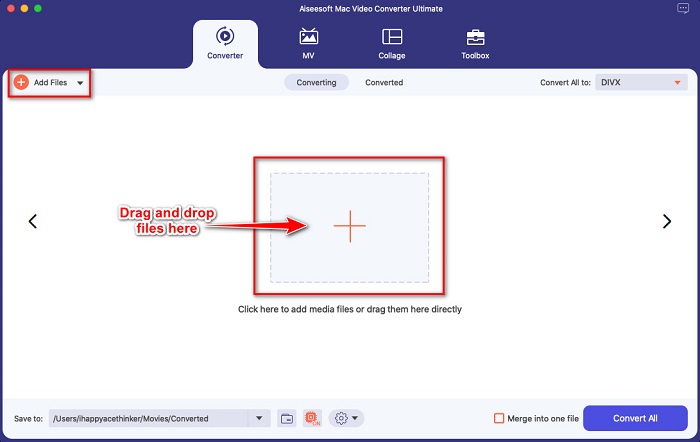
Pas 2. A la interfície principal del programari, fes clic al botó Add Files o arrossega i deixa anar el teu fitxer MOV sobre el botó amb el signe +.
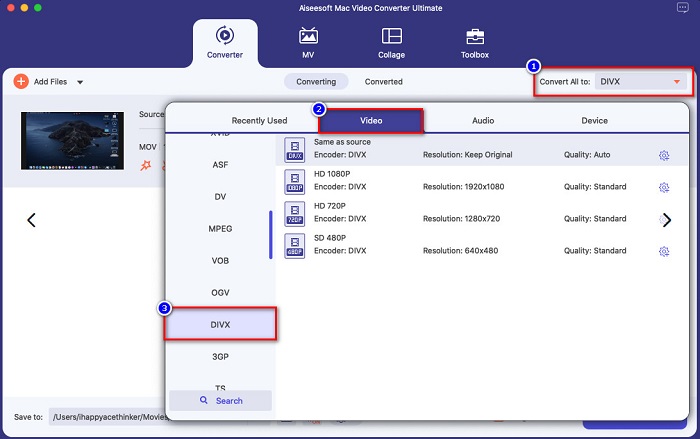
Pas 3. A continuació, tria el format de sortida fent clic al botó Convert All to i selecciona el format de fitxer Divx.
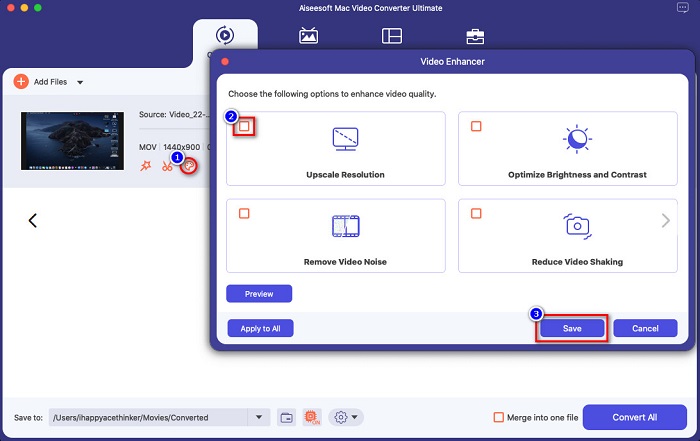
Opcional. Si vols millorar el teu vídeo, fes clic a la icona semblant a un pinzell. Després marca la casella de cada opció que vulguis millorar al teu fitxer. Fes clic a Save per aplicar els canvis. Però si no ho vols fer, passa a la següent part.
Pas 4. Finalment, fes clic al botó Convert All per començar a transcodificar el teu MOV a format de fitxer DivX.
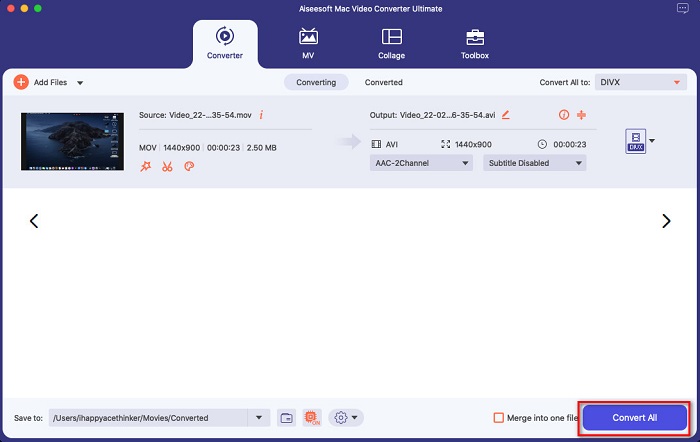
Espereu uns segons, i ja està! Podeu convertir el vostre fitxer MOV en un fitxer DivX tan senzill com ABC.
Part 3. 2 Opcions per convertir MOV a DivX en línia
Si no hauríeu de descarregar res quan convertiu el vostre fitxer MOV a DivX, tenim dues opcions per utilitzar. Vam provar convertidors famosos que es poden trobar al web i vam triar els dos millors entre ells.
Opció 1. Conversió
Probablement veuràs aquest convertidor a la pàgina de resultats quan busquis convertidors de MOV a DivX. Convertio és un convertidor en línia que et permet convertir MOV a DivX gratis en línia. Admet molts formats de fitxer com MOV, DivX, MPG, WebM, M4V i més. A més, té una interfície molt fàcil d’utilitzar, cosa que el converteix en una eina adequada per a principants. Tanmateix, com que depèn d’Internet, pots experimentar un procés de conversió lent.
Pas 1. Cerca Convertio al teu navegador. A la interfície principal de l’eina, fes clic al botó Choose Files. Es mostraran els fitxers del teu ordinador; després selecciona el teu fitxer MOV.

Pas 2. A continuació, fes clic al botó drop-down per seleccionar el format de sortida que vols. Fes clic al panell Video i, després, al format de fitxer DivX.

Pas 3. Fes clic al botó Convert per iniciar el procés de conversió com a últim pas.

Opció 2. Evano
Si ets usuari de Mac, probablement ja hauràs vist aquest convertidor en línia. Evano és un convertidor en línia que et permet convertir MOV a DivX. Aquest convertidor en línia té una interfície senzilla i admet diversos formats d’àudio i vídeo. A més, no conté anuncis, a diferència d’altres convertidors en línia.
Pas 1. Al teu navegador de confiança, cerca el convertidor en línia Evano. A la interfície principal del programari, fes clic al botó Choos File; tot seguit, apareixeran les carpetes del teu ordinador, on seleccionaràs la carpeta MOV per pujar el fitxer.
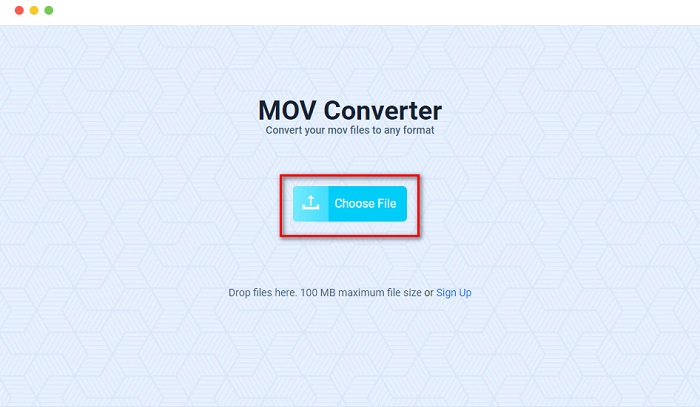
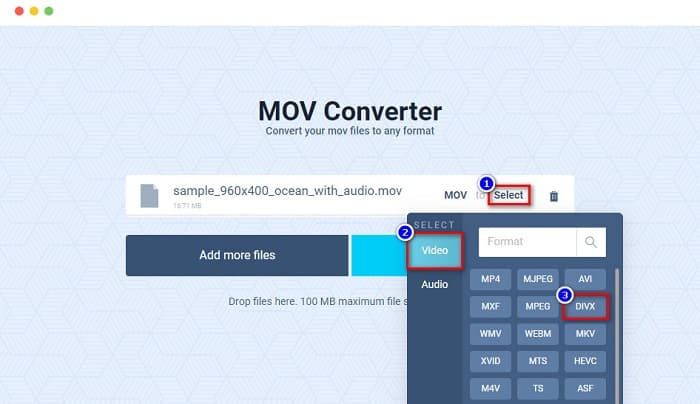
Pas 2. Després de pujar el fitxer, fes clic a l’opció Select per escollir el format de sortida que vols. A continuació, fes clic al format DivX.
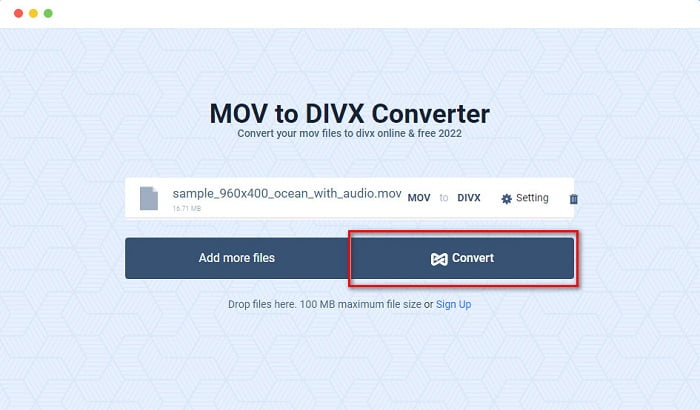
Pas 3. Després, fes clic al botó Convert per convertir MOV a DivX.
Part 4. Com convertir utilitzant un convertidor de programari gratuït
Una altra manera de convertir el teu fitxer MOV a un fitxer DivX és utilitzant un convertidor gratuït. Un dels convertidors freeware més utilitzats és Prism Video File Converter. Aquest convertidor es pot descarregar gratuïtament i està disponible per a Windows i Mac. També és segur d’utilitzar, per això molta gent converteix fitxers amb aquesta aplicació. No obstant això, algunes persones tenen dificultats per utilitzar aquest convertidor perquè la seva interfície és una mica complicada d’entendre. Tot i així, continua sent una excel·lent manera de convertir MOV a DivX de forma gratuïta.
Pas 1. Descarrega Prism Video File Converter al teu dispositiu Mac. Segueix el procés d’instal·lació i obre l’aplicació. Fes clic al botó Add File(s) per pujar el teu fitxer MOV a la interfície principal del programari.
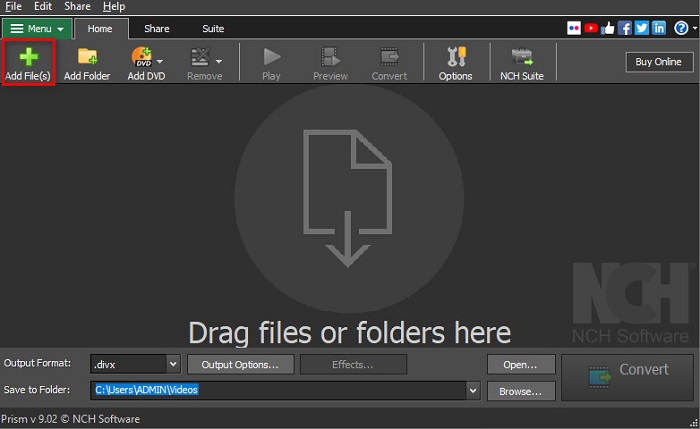
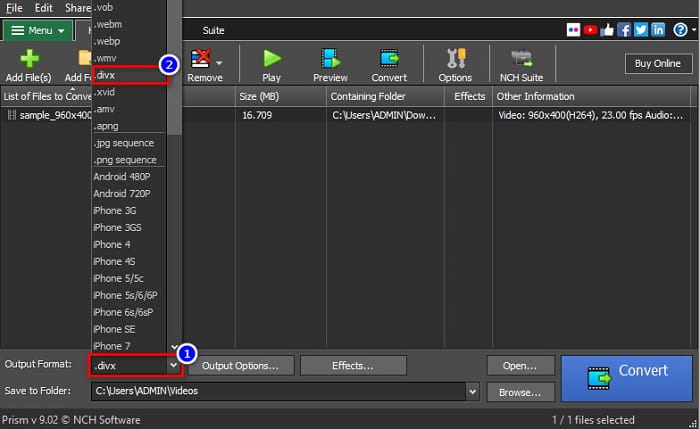
Pas 2. Després, al botó drop-down al costat de Output Format, fes clic al format de fitxer DivX.
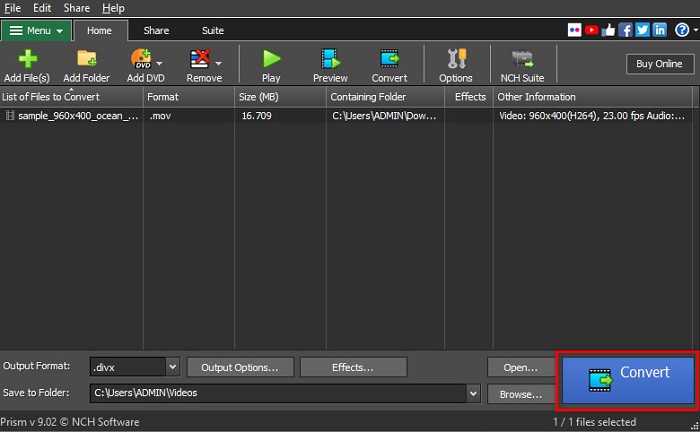
Pas 3. Per acabar, fes clic al botó Convert situat a l’angle inferior dret de la interfície del programari.
Part 5. Comparació de MOV i DivX
| MOV | VS | DivX |
| Només és compatible amb dispositius Apple | Dispositiu compatible | Compatible amb gairebé tots els dispositius, inclosos Mac i Windows |
| Sense comprimir | Comprimit/Descomprimit | Comprimit |
| Conté un fitxer de gran mida | Mida de l'arxiu | Té una mida de fitxer petita |
| MOV és el millor ús per a l'edició de vídeo | Millor ús per | DivX és el millor ús per comprimir la mida del fitxer fins a la dotzena part de la mida del fitxer original |
| Vídeo | Còdec | Vídeo |
Part 6. Preguntes freqüents sobre la conversió de MOV a DivX
Es pot reproduir MOV al Windows Media Player?
Malauradament, no. Windows Media Player no és compatible amb formats de fitxer MOV. Però si vols reproduir un fitxer MOV a Windows Media Player, pots convertir MOV a format WMV. Per saber-ne més sobre com convertir MOV a WMV, fes clic en aquest enllaç.
La conversió de MOV a DivX afecta la mida del fitxer?
Sí. La mida del fitxer es reduirà, ja que el fitxer DivX pot comprimir fins a una dotzena part de la mida original.
QuickTime admet fitxers DivX?
No. QuickTime és un reproductor multimèdia integrat per a Mac que no admet formats de fitxer DivX. Tanmateix, pots convertir fitxers DivX a MKV, que QuickTime sí que admet.
Conclusió
I bé, això és tot! No cal que continuïs buscant solucions per convertir MOV a DivX perquè aquí tens tot el que necessites. Els convertidors fora de línia, en línia i freeware mostrats més amunt són les millors maneres de convertir el teu fitxer MOV a DivX. Està a les teves mans quin convertidor vols utilitzar, però si vols fer servir el convertidor amb millor rendiment, descarrega ara FVC Video Converter Ultimate.
-
 2 maneres fàcils de convertir fitxers MOV a FLV a Windows / Mac
 Com convertir MOV a FLV de forma gratuïta? Aquests són els millors convertidors de vídeo per a ordinadors i en línia per convertir el fitxer MOV a FLV en qüestió de segons sense pagar ni un cèntim.
-
 MOV a GIF: com convertir MOV a GIF animat a Mac, PC i en línia gratuïtament
 Què és un GIF? Com es converteix el vídeo a GIF? Com es pot canviar MOV a GIF animat en línia? Aquesta publicació explica 3 maneres de convertir MOV a GIF en línia des de Mac / PC.
-
 4 maneres eficients de convertir MOV a AVI a PC i Mac [2021]
 Vols saber quin és el millor convertidor de MOV a AVI al web? I per què el FVC Ultimate Video Converter pot ser el vostre.
