


 Video Converter Ultimate
 Gravadora de pantalla
 Reparació de vídeo
Com convertir VOB a MOV amb les eines més competents [Fàcil i gratuït]
En el cas d’un DVD, un fitxer VOB és un fitxer de dades de vídeo que normalment es guarda a la carpeta VIDEO_TS a l’arrel del DVD. Conté una gran part del material enregistrat en el disc, incloent-hi fitxers de vídeo i d’àudio i subtítols, menús de DVD i altre contingut de navegació. En canvi, el QuickTime File Format (QTFF) és un format de contenidor multimèdia que es pot utilitzar per desar un fitxer MOV. Les dades multimèdia, incloent-hi vídeo, àudio i text, es poden emmagatzemar en una o més pistes (subtítols). Els fitxers MOV s’utilitzen sovint per desar fitxers de vídeo. Si has canviat d’opinió sobre aquest format de vídeo i necessites conèixer tots els detalls sobre ell o com convertir-lo a altres formats de vídeo utilitzant diferents convertidors, aquest és l’article adequat per a tu, ja que presenta les millors i més senzilles maneres de convertir VOB a MOV.

Part 1. Què són VOB i MOV?
La majoria de les dades d'un DVD es troben en aquest format de fitxer, que inclou vídeo digital, àudio, contingut de navegació, menús de DVD i subtítols. Els fitxers VOB s'emmagatzemen a la carpeta VIDEO TS i són el nucli de qualsevol vídeo de DVD. Aquestes són les dades d'una pel·lícula. Els fluxos de vídeo MP2, DTS, AC3 i MPEG-2 es deriven d'aquesta ubicació. És possible que els fitxers desats en format VOB s'hagin xifrat. VOB és un tipus de fitxer de vídeo que és molt a WMV. L'extensió de fitxer VOB s'utilitza per als fitxers VOB. Per exemple, el format VOB es basa en el format de flux de programa MPEG, però inclou restriccions i criteris addicionals al sector privat.
Tanmateix, en l’entorn QuickTime de Mac, l’extensió de fitxer MOV indica el format de vídeo QuickTime, desenvolupat per Apple. La plataforma Windows també admet la capacitat d’aquest contenidor multimèdia d’emmagatzemar diverses pistes, cadascuna amb un tipus específic de dades (àudio, vídeo, subtítols). Els programes d’edició de vídeo poden beneficiar-se molt de la separació entre les dades multimèdia i els desplaçaments de dades, les referències de dades abstractes i les llistes d’edició de pistes. Per compartir pel·lícules i vídeos per internet, el contenidor de vídeo MOV és una opció molt popular.
| Extensió de fitxer | VOB | MOV |
| Tipus d'arxiu | Fitxer d'objectes de vídeo de DVD | Apple QuickTime Movie |
| Desenvolupat per | N/A | poma |
| Pros | Alta qualitat; A partir d'ell es poden fer DVD. | Excel·lent qualitat de vídeo; adequat per a la transmissió web; separació clara dels elements principals |
| Contres | 4,7 GB per a 2 hores de pel·lícula, que és molt espai | Aquest format té una mida de fitxer més gran que altres formats de streaming populars. |
Part 2. Com convertir VOB a MOV [Mac i Windows]
Començant per convertir VOB a MOV sense connexió, aquesta millor eina és la més fiable a l’hora de restaurar una àmplia gamma de formats. Video Converter Ultimate pot convertir VOB a MOV de la manera més ràpida possible. A més, pots canviar la qualitat de sortida del vídeo abans de pujar el fitxer. Aquest convertidor també disposa de diferents eines que et poden ajudar a portar el teu fitxer de vídeo al següent nivell. Com que admet una gran quantitat de formats de vídeo, no t’hauràs de preocupar per convertir formats de vídeo desconeguts al format que desitgis. Ara que ja has conegut aquest excel·lent convertidor, pots aprendre els procediments indicats a continuació:
Pas 1. Per començar, fes clic al botó Free Download de sota per iniciar el procés de descàrrega. Un cop finalitzada la descàrrega, tens l’opció de descarregar el programari per a Windows o per a Mac, segons prefereixis. Abans de simplement executar el programa, l’has d’instal·lar a l’escriptori de l’ordinador i fer clic a Start Now per començar.
Descàrrega gratuïtaPer a Windows 7 o posteriorDescàrrega segura
Descàrrega gratuïtaPer a macOS 10.7 o posteriorDescàrrega segura
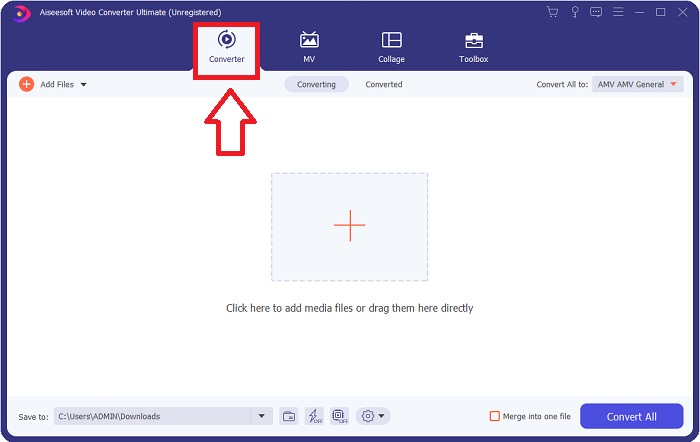
Pas 2. Inicia l’aplicació descarregada. Quan arrenquis el programa per primera vegada, apareixerà una finestra amb la interfície Converter. Aquí és on importaràs el teu fitxer de vídeo i començaràs la conversió.
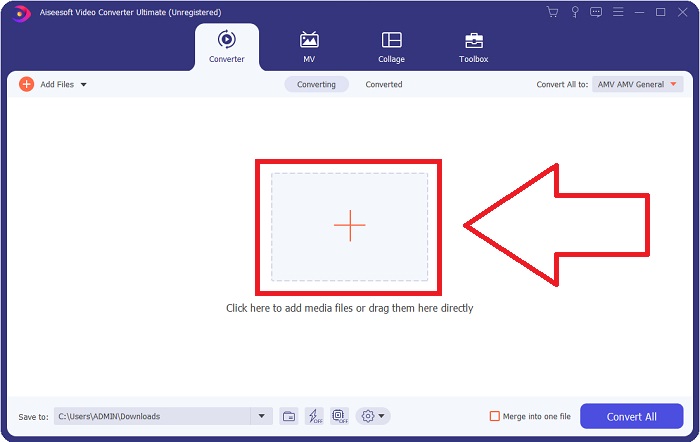
Pas 3. Importa els teus fitxers al convertidor per començar el procés de conversió. Arrossega i deixa anar el fitxer de vídeo que vols convertir sobre la icona +.
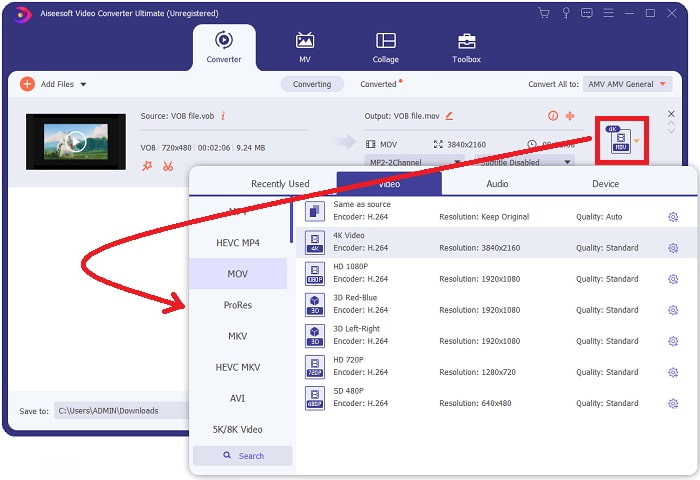
Pas 4. Selecciona un format de vídeo de la llista a la part superior dreta de la pantalla. Localitza i selecciona el tipus de fitxer MOV al menú desplegable. Hi ha diverses opcions de qualitats de vídeo disponibles un cop hagis triat un format MOV. Tanmateix, si la sortida de vídeo que prefereixes no apareix a la llista, pots canviar els paràmetres de qualitat perquè s’ajustin a les teves necessitats. Pots modificar la resolució de la pantalla, la velocitat de fotogrames i fins i tot la qualitat de l’àudio fent clic a la icona d’engranatge. Per desar els canvis, fes clic al botó Create New.
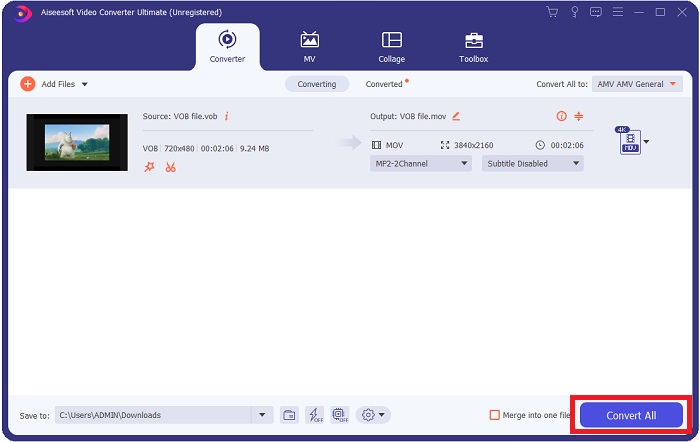
Pas 5. Quan hagis acabat d’editar el vídeo i estigui llest per convertir, fes clic a Convert All per iniciar el procés de transferir-lo a l’ordinador.
Part 3. Com convertir VOB a MOV [en línia]
Si no tens temps per descarregar el Video Converter Ultimate, també pots utilitzar aquesta versió en línia del programari. El Free Video Converter Online és la millor eina web en línia a què pots accedir a internet i que pot convertir moltes varietats de formats de manera ràpida. A diferència d’altres convertidors en línia, aquest convertidor no limita els formats que pot admetre. Per això es recomana per a alguns usuaris principiants. Per saber-ne més sobre aquesta eina web en línia, aquí tens els procediments que es donen a continuació.
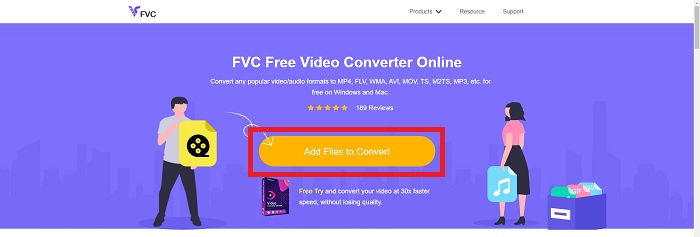
Pas 1. Ves al lloc web principal d’aquest convertidor en línia fent clic en l'enllaç d’aquí.
Pas 2. Si és la primera vegada que l’utilitzes, fes clic al botó Add Files to Convert per descarregar el llançador per a l’ordinador. S’executarà automàticament quan s’hagi tornat a descarregar. Selecciona el fitxer de la teva carpeta i fes clic a Open un cop s’hagi tornat a descarregar.
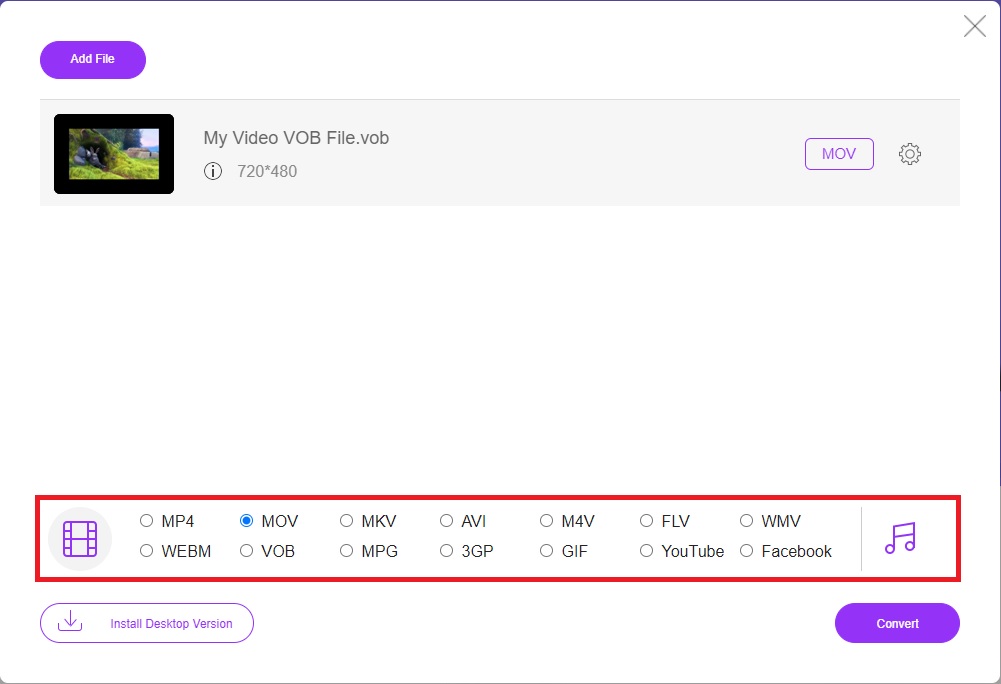
Pas 3. Abans que comenci el procés de conversió, selecciona el format MOV de la llista de categories de Video de sota fent-hi clic.
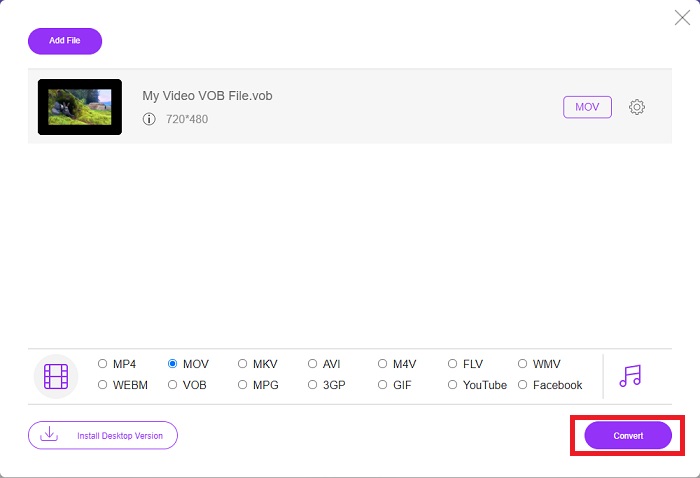
Pas 4. Després de seleccionar un format, fes clic a Convert per començar el procés de convertir el format a un altre.
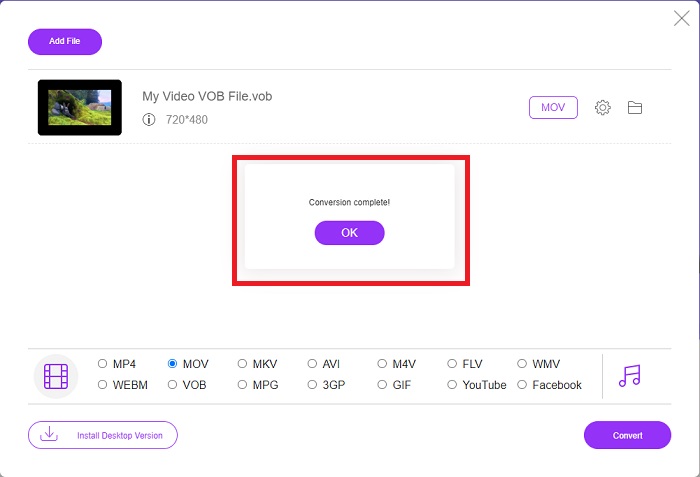
Pas 5. Al cap d’uns minuts, apareixerà una carpeta de fitxers que conté el fitxer convertit; només cal que hi facis clic per començar a veure’l.
Part 4. Preguntes freqüents sobre la conversió de VOB a MOV
Per què els fitxers VOB són tan grans?
No hi ha cap motiu perquè hi hagi grans descàrregues, tret dels vídeos mateixos (incloent-hi l’àudio). Com que els còdecs de vídeo utilitzen una codificació de longitud de bit variable, les seves mides són diverses. Per tant, és possible codificar el mateix nombre d’imatges en una varietat de mides de fitxer diferents. Fes clic aquí per aprendre com comprimir fitxers VOB grans.
És el mateix VOB que DVD?
Per als objectes de vídeo, els mitjans DVD-Video fan servir VOB (abreviatura d'objecte de vídeo). Els subtítols, els menús de DVD i la informació de navegació es poden incloure en un fitxer VOB, que és un fitxer multiformat. El xifratge és possible per als fitxers VOB.
Què conté el fitxer MOV?
És possible utilitzar fitxers MOV per emmagatzemar i sincronitzar diverses formes de suports, com ara vídeo, àudio, codi de temps i text. Hi ha una varietat de còdecs que es poden utilitzar per codificar un determinat contingut. Quan es tracta de compressió, els fitxers MOV solen utilitzar el còdec MPEG-4.
Conclusió
En general, es pot afirmar clarament les diferències entre el programari o el convertidor en línia esmentats més amunt, i tots tenen defectes i bones qualitats en el seu ús. Però si decideixes utilitzar un convertidor molt professional i fàcil d’utilitzar, el programari Video Converter Ultimate és el més recomanable. Tal com s’ha indicat a l’article sobre aquest convertidor de vídeo, no hi ha cap altre competidor que el pugui igualar pel que fa a l’estàndard que ha assolit aquest programari. No poden arribar al nivell d’excel·lència que té aquest programari.
-
 8 millors reproductors MOV per reproduir fitxers MOV QuickTime amb qualitat original
 Simplement obtingueu més informació sobre els 8 millors reproductors MOV disponibles per a Windows i Mac. Podeu triar el desitjat i adequat per reproduir fitxers MOV amb la qualitat original.
-
 MKV a MOV - Com convertir MKV a MOV
 Com puc convertir MKV a MOV a Mac? Pot iMovie llegir MKV? Què significa el format MOV? Aquesta publicació explica dues maneres senzilles d'ajudar-vos a convertir MKV a MOV amb convertidors de vídeo gratuïts en línia i professionals.
-
 FLV a MOV - Com convertir FLV a MOV a Mac / PC / en línia gratuïtament
 Com convertir FLV a MOV? Com puc convertir FLV a MOV a Mac? Hi ha alguna manera gratuïta de convertir FLV de YouTube a MOV en línia? Aquesta publicació comparteix 3 convertidors de FLV a MOV per canviar fitxers FLV a MOV.
