


 Video Converter Ultimate
 Gravadora de pantalla
 Reparació de vídeo
 Baixada segura
5 solucions per a QuickTime Player que no funciona: com aplicar-les
Per als usuaris de Mac, QuickTime Player hauria de ser un dels programes més familiars. Ve preinstal·lat al sistema i normalment s’utilitza per reproduir vídeos al dispositiu, així com per fer algunes tasques senzilles d’edició de fitxers multimèdia i de conversió de formats. Tanmateix, no és una eina universal: no admet massa formats i pot mostrar alguns errors durant el seu funcionament. En aquest article resumirem alguns dels problemes més habituals que poden aparèixer i respondrem un per un com solucionar el problema de QuickTime Player no funciona. Si tu també tens problemes amb aquest reproductor, pots comprovar si hi ha en aquest article alguna solució que s’adapti a la teva situació. Per a aquells que valoren QuickTime Player però troben que les seves funcions són força bàsiques, també recomanem una de les seves millors alternatives.

Part 1. Arreglar l'historial que continua mostrant QuickTime al Mac
El QuickTime Player registra el que has reproduït i mostra l'historial a Fitxer i Obre recent. Els usuaris també poden trobar els vídeos que han obert a través de la llista que hi ha sota la icona del Dock. Si ja no vols veure aquest historial o si no vols que la següent persona que utilitzi el dispositiu vegi el que has obert, pots esborrar els fitxers recents al QuickTime Player.
Aquí teniu com solucionar el problema que QuickTime continua mostrant l'historial al Mac.
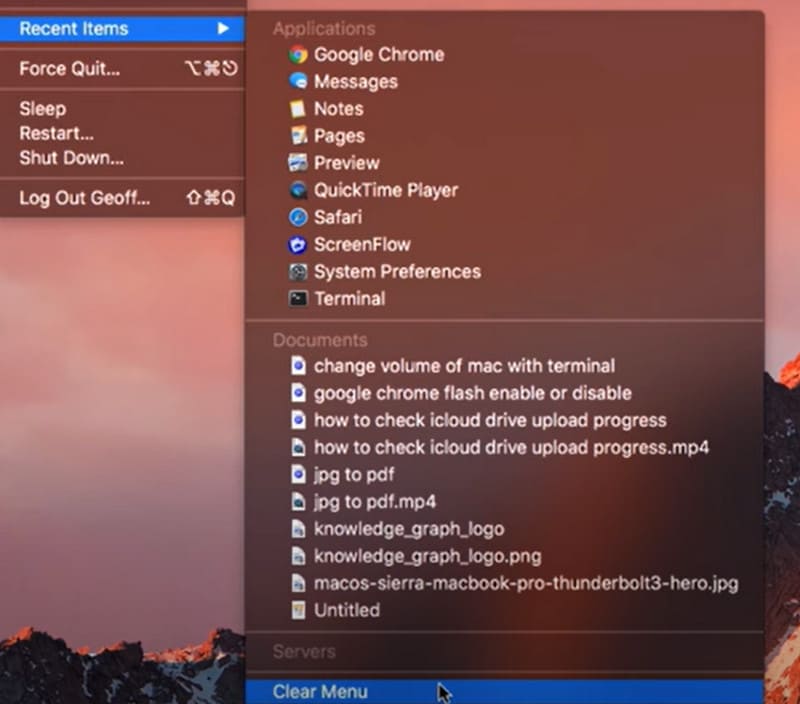
Pas 1. Obre QuickTime Player a l’ordinador Mac. Ves a la cantonada superior esquerra i fes clic al logotip de QuickTime. Desplega la llista i tria Elements recents > Neteja el menú.
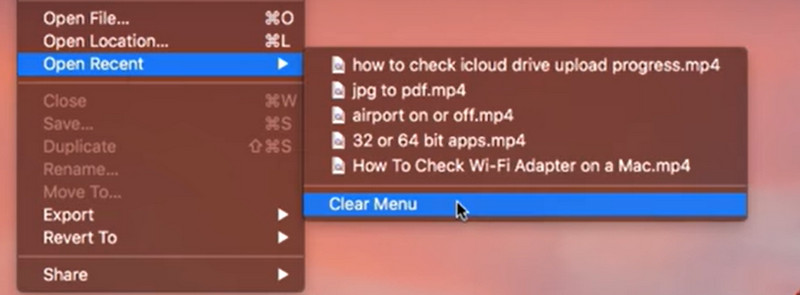
Pas 2. A continuació, ves a la pestanya Fitxer i tria Obre recents > Neteja el menú.
Pas 3. Tanca QuickTime Player i torna’l a obrir. Aleshores ja no veuràs els fitxers recents en aquesta plataforma.
Part 2. Solució a la impossibilitat de retallar vídeo al reproductor QuickTime
Durant els darrers anys, els usuaris han informat que, en utilitzar QuickTime Player per retallar un vídeo, tots els botons d'opció es tornen grisos de sobte i ja no es poden fer clic. Sembla que ja no podem utilitzar les funcions d'edició de QuickTime Player. Per sort, s'ha trobat una solució per a aquest error.
Aquí teniu com solucionar el problema de no poder retallar vídeo al QuickTime Player.
Pas 1. Inicia QuickTime Player i obre el vídeo que vols retallar. Si veus que tots els botons sota Edita estan en gris, tanca el fitxer i torna a la interfície principal. Fes-hi clic amb el botó dret i tria Accions ràpides > Retalla.

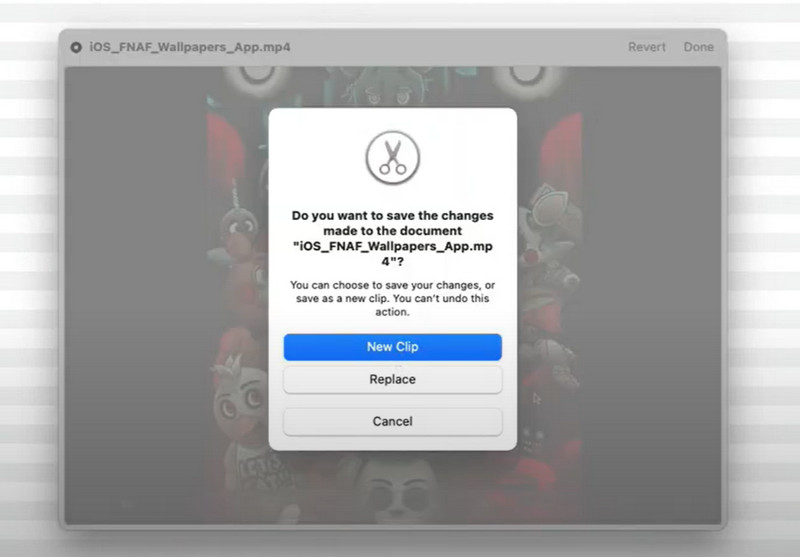
Pas 2. Fes una petita retallada al clip actual i fes clic a Fet > Clip nou. Desa el fitxer retallat com un fitxer nou i posa-li un altre nom.
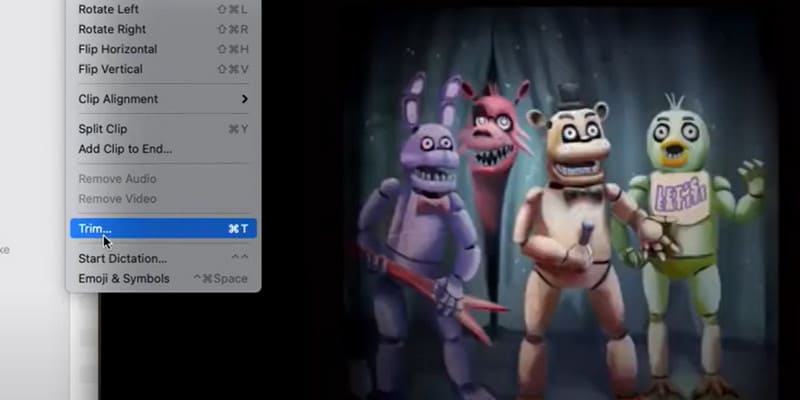
Pas 3. Torna a la interfície principal i obre el fitxer nou. Ara ja pots triar Edita i seleccionar Retalla de nou.
Part 3. Corregir l'error QuickTime no pot obrir fitxers MP4/MOV
Per què el meu reproductor QuickTime ja no pot obrir fitxers MP4 o MOV? No és compatible amb tots dos formats? Per solucionar aquest problema, oferirem solucions en dos escenaris.
Baixeu el paquet de còdecs compatible amb QuickTime
El primer que hem d'entendre és que no tots els fitxers en format MP4 i MOV són iguals. Prenguem els fitxers MP4 com a exemple; un fitxer de vídeo pot contenir molts vídeos, àudio, subtítols, metadades, etc., i tots poden tenir còdecs diferents aplicats. Tot i això, QuickTime Player té un nombre limitat de còdecs amb els quals és compatible, de manera que si algun dels còdecs per a qualsevol dels tipus de dades del fitxer no és compatible amb el reproductor, veureu que QuickTime Player no s'obre. Per tant, podeu intentar descarregar primer el paquet de còdecs de vídeo compatible amb QuickTime. Assegureu-vos que el contingut que descarregueu sigui segur i que no contingui virus ni programari nociu.
Exemples: còdec DIVX, còdec XVID, ZyGo, etc.
Converteix el vídeo a un format compatible amb QuickTime amb FVC Video Converter Ultimate
Una solució definitiva per a aquest tipus de problemes és utilitzar un convertidor de format de vídeo per convertir els teus fitxers a un format compatible amb QuickTime Player. Et recomanem FVC Video Converter Ultimate, que pot ajudar-te a convertir qualsevol format de vídeo popular a format MP4 o MOV compatibles amb QuickTime Player, amb l’opció que el còdec sigui H.264. També ofereix perfils de sortida predefinits per a iTunes, que són compatibles amb els formats admesos per QuickTime Player. A més, pots editar el vídeo tant com vulguis abans de la conversió.
Descàrrega gratuïtaPer a Windows 7 o posteriorDescàrrega segura
Descàrrega gratuïtaPer a macOS 10.7 o posteriorDescàrrega segura
Aquí teniu com convertir un fitxer que no és compatible amb QuickTime Player.
Pas 1. Instal·la FVC Video Converter Ultimate a l’ordinador. Obre’l i fes clic a Afegeix fitxers per pujar-hi el teu vídeo.

Pas 2. Fes clic a Converteix-ho tot a i tria MP4/MOV H.264 com a format de sortida. També pots desplaçar-te cap avall, trobar la pestanya iTunes i escollir-hi un format.

Pas 3. Finalment, fes clic a Converteix-ho tot.

Part 4. Corregir l'error de QuickTime Player en gravar la pantalla
QuickTime Player també incorpora un bon gravador de pantalla. Tanmateix, alguns usuaris han informat que, en utilitzar aquesta funció, QuickTime Player ha trobat un error mentre gravava la pantalla o ha aparegut una finestra emergent amb el missatge No es pot gravar.
• Hi ha diverses raons per les quals el QuickTime Player no funciona. En primer lloc, hauríeu de considerar si la memòria del vostre ordinador no és suficient per emmagatzemar el vídeo gravat. Podeu comprovar primer l'espai d'emmagatzematge restant. Una altra possibilitat és que s'hagi produït de sobte un error d'origen desconegut que hagi fet que el QuickTime Player deixi de funcionar. En aquest punt, podeu reiniciar el programa i veure si s'ha resolt el problema.
• La finestra emergent No es pot gravar sovint apareix si feu servir àudio extern com a font. Podeu provar de comprar un micròfon extern nou o canviar la font d'àudio a àudio intern. Si el problema encara no es resol, comproveu si cal actualitzar la versió de QuickTime Player. També podeu comprovar si macOS és la darrera versió; si no, actualitzeu-la.
• Potser també podries considerar si el problema és amb el vídeo gravat. Algunes plataformes tenen vídeos protegits amb DRM que els usuaris no poden capturar. Si la plataforma que fas servir s'adapta a aquest perfil, deixa d'intentar gravar i mira si hi ha una altra manera de descarregar el vídeo.
Part 5. Arreglar el so del reproductor QuickTime que no funciona
L'últim problema comú és que el so del reproductor QuickTime no funciona. Això podria ser degut a que no esteu utilitzant la darrera versió del programari. Intenteu actualitzar a la darrera versió primer.
A continuació s'explica com solucionar el problema d'àudio del QuickTime Player ajustant les seves preferències.
Pas 1. Obre QuickTime Player al teu dispositiu. Tria Edita > Preferències.
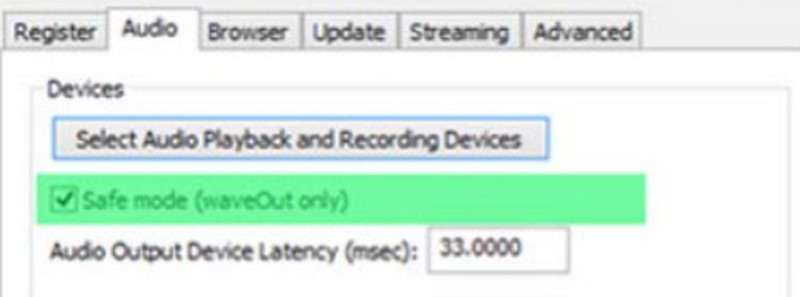
Pas 2. A la finestra de Preferències de QuickTime, tria Àudio i activa l’opció Mode de desament. Després fes clic a Aplica.
Pas 3. Reinicia QuickTime Player. Comprova si el problema s’ha resolt.
Part 6. Millor alternativa a QuickTime Player
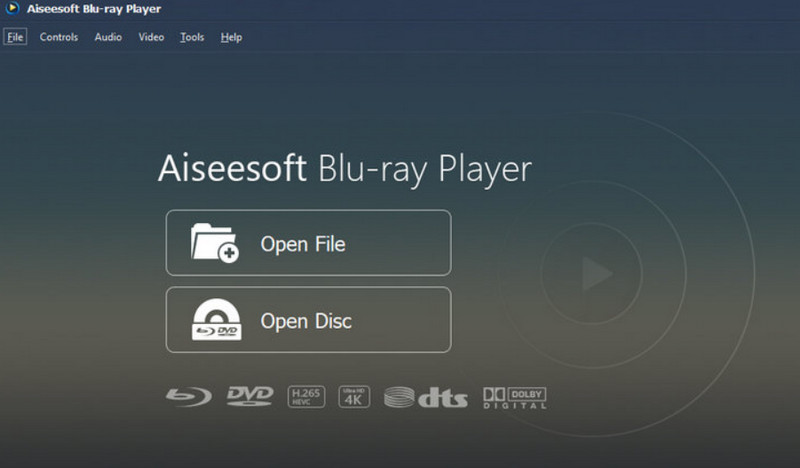
QuickTime Player no és compatible amb gaires formats de vídeo i les seves funcions d’edició són força bàsiques, de manera que, si estàs buscant alguna cosa similar però amb funcions més completes, et recomanem Aiseesoft Blu-ray Player, que pot reproduir vídeos en gairebé tots els formats digitals i també admet la lectura de DVD, discos Blu-ray o imatges ISO. La qualitat d’àudio i vídeo del programa és absolutament excel·lent, i pots crear-hi les teves pròpies llistes de reproducció. Aiseesoft Blu-ray Player també ofereix moltes opcions de configuració de la reproducció personalitzades, de manera que pots fer una captura ràpida d’un moment quan vegis alguna cosa interessant.
Descàrrega gratuïtaPer a Windows 7 o posteriorDescàrrega segura
Descàrrega gratuïtaPer a macOS 10.7 o posteriorDescàrrega segura
Part 7. Preguntes freqüents sobre si QuickTime Player no funciona
Per què QuickTime no reprodueix vídeos?
Primer, comproveu que el format del vostre vídeo sigui compatible amb QuickTime Player. Si ho és, considereu si aquesta plataforma no admet el còdec del vídeo. Per descomptat, això també podria ser degut a que la versió del vostre reproductor està massa desactualitzada. Proveu d'actualitzar-la.
Què substitueix el QuickTime Player?
Les millors alternatives a QuickTime Player són Aiseesoft Blu-ray Player, VLC Media Player, KMPlayer, Windows Media Player i moltes més.
Per què QuickTime no reprodueix el meu fitxer MOV?
MOV és el format per defecte de QuickTime Player. Si veus que QuickTime Player no pot obrir un MOV, comprova si el fitxer de vídeo està malmès. Si no ho està, prova de convertir el fitxer actual a format MP4 H.264.
Conclusió
Aquesta és una guia detallada per ajudar-te a solucionar els problemes de QuickTime Player no funciona. Hem analitzat els teus comentaris, hem assenyalat 5 escenaris habituals en què es produeix el problema i hem explicat com solucionar cadascun d’ells. Si encara trobes que aquest reproductor no funciona bé, et recomanem provar la seva millor alternativa, Aiseesoft Blu-ray Player, que té una compatibilitat més àmplia i més opcions de configuració personalitzades.
-
 Gravació de pantalla QuickTime: enregistra vídeo amb àudio a Mac i PC
 La pantalla de gravació amb àudio al Mac és molt útil. El reproductor integrat, QuickTime Player, ho pot fer. Llegiu el seu missatge i sabeu capturar la pantalla amb so a Mac i PC.
-
 Millor substitut de QuickTime Player en línia i fora de línia [2025]
 Això us guiarà per triar quines són les millors opcions de substitució de QuickTime Player si QuickTime Player no està disponible a la vostra plataforma o en voleu un de nou.
-
 Dades principals que hauríeu de saber sobre QuickTime Slow Motion
 Heu provat d'utilitzar QuickTime Media Player per reproduir vídeos a càmera lenta? Llegiu aquest article per saber més sobre l'excel·lent servei que té aquest reproductor multimèdia.
