


 Video Converter Ultimate
 Gravadora de pantalla
 Reparació de vídeo
 Baixada segura
Com arreglar el so a l'iPhone que no funciona [3 maneres fàcils]
Has intentat infinitat de maneres de recuperar el so dels vídeos del teu iPhone i, tot i així, l’àudio continua sense funcionar? Bé, no és que no hi hagi manera de resoldre el problema del so del vídeo al teu iPhone. El que passa és que l’has estat intentant solucionar d’una manera que no és l’adequada. Així doncs, en aquest article veurem les 3 formes més senzilles de solucionar el problema de el meu iPhone no té so als vídeos. Entenem que aquest problema és realment molest i frustrant. Per tant, si et trobes en aquesta situació i no pots esperar per resoldre aquest problema de so als vídeos del teu iPhone, llegeix aquest article, entén per què l’àudio no es reprodueix als teus vídeos i resol el problema en conseqüència.

Part 1. Per què el meu iPhone no té so als vídeos
Per què el meu iPhone no té so als vídeos és realment una pregunta i un problema que s'enfronten a molts. Bé, hi ha diverses raons per les quals això passa, però realment enteneu per què passa això habitualment? Els següents són els motius pels quals l'iPhone no té so quan reprodueix vídeos:
El vídeo de l'iPhone no té so a les fotos
Photos és una aplicació de gestió i edició de fotografies molt coneguda feta per Apple. És on els usuaris poden emmagatzemar les seves fotos i vídeos, veure'ls i editar-los, i molt més! Tot i que Fotos és una plataforma de bona reputació per veure i reproduir vídeos, en alguns casos reproduir vídeos en aquesta aplicació no té so. Les següents són algunes de les causes per les quals el vídeo de l'iPhone no té so a Fotos:
• El volum pot estar silenciat o massa baix. Assegura’t que el volum de l’iPhone estigui pujat i que el commutador de tocs no estigui en mode silenci.
• És possible que el fitxer de vídeo estigui malmès, cosa que pot provocar que la pista d’àudio falli o que no es reprodueixi.
• Pot haver-hi un problema de programari o un error a l’app Fotos que impedeixi que se senti el so.
• L’app Fotos pot tenir dificultats per llegir el còdec d’àudio del vídeo, especialment si el format no és totalment compatible.
• L’iPhone pot estar connectat a un dispositiu Bluetooth, com uns auriculars o un altaveu que no s’estiguin fent servir, desviant-hi el so.
El vídeo de l'iPhone no té so al carret de la càmera
Quan filmeu directament al vostre iPhone, podeu previsualitzar el vostre vídeo reproduint-lo des del carret de la càmera. Tanmateix, alguns usuaris d'iPhone no experimenten so quan reprodueixen els seus vídeos des del carret de la càmera, cosa que fa que se sentin molestos i desconcertats pel que fa a per què els seus vídeos no tenen so. Els següents són alguns dels motius pels quals el so a l'iPhone no funciona quan es reprodueix al carret de la càmera:
• És possible que el micròfon estigués tapat o funcionés malament durant la gravació, de manera que no s’hagi capturat cap àudio.
• Si el teu iPhone està en mode No molestar, és possible que impedeixi que se senti el so quan es previsualitzen els vídeos al Carret.
• L’iPhone pot estar en mode silenci, cosa que pot fer que el vídeo es reprodueixi sense so.
L'iPhone no té so reproduint vídeos a IG
De vegades, reproduir vídeos a Instagram pot suposar un problema. Alguns experimenten una incapacitat per reproduir el vídeo; Hi ha alguns casos en què només el so no es reprodueix quan es reprodueixen vídeos a IG. Ara, per entendre millor per què passa això, a continuació es mostren els motius pels quals l'iPhone no té so reproduint vídeos a IG:
• Instagram pot haver silenciat el vídeo per defecte, i cal que l’usuari toqui la icona de l’altaveu per activar el so.
• El volum dins de l’app d’Instagram pot estar baix o silenciat, independentment del volum general de l’iPhone.
• Pot haver-hi una fallada temporal o un error a l’app d’Instagram que requereixi reiniciar-la o actualitzar-la.
• Una connexió de xarxa pobra o inestable pot fer que el vídeo es carregui incorrectament i es reprodueixi sense so.
• L’iPhone pot estar en mode silenci o vibració, cosa que pot afectar la sortida de so dins de l’app d’Instagram.
Part 2. Solucions per arreglar cap so a l'iPhone que no funcionen
Ara que enteneu alguns dels motius pels quals el vostre iPhone no té so als vídeos, és hora d'aprendre a solucionar aquest problema.
Mètode 1: utilitzant la reparació de vídeo FVC
Quan el teu iPhone no té so als vídeos perquè estàs reproduint un vídeo malmès, la solució perfecta és utilitzar l’eina FVC Video Repair. Tots sabem que, quan un vídeo està danyat, no només afecta la seva reproducció, sinó que també pot afectar l’àudio, provocant problemes com la manca de so. La corrupció en un fitxer de vídeo pot interrompre la sincronització entre les pistes de vídeo i d’àudio o fins i tot eliminar o malmetre completament la pista d’àudio, cosa que dona com a resultat una reproducció silenciosa. En aquest sentit, l’eina FVC Video Repair està dissenyada per abordar aquests problemes, restaurant tant la integritat visual del vídeo com l’àudio que l’acompanya, i garantint una experiència de reproducció fluida i amb so.
Pas 1. Primer, visita el seu lloc web oficial. Després, Descarrega l’eina i Instal·la-la al teu dispositiu.
Baixada gratuïtaPer a Windows 7 o posteriorBaixada segura
Baixada gratuïtaPer a macOS 10.7 o posteriorBaixada segura
Pas 2. A continuació, afegeix el vídeo danyat fent clic al botó Plus vermell, de la mateixa manera que vas fer clic al botó Plus blau per afegir el vídeo de mostra. Després, fes clic al botó Repair per començar a reparar el problema d’àudio.

Pas 3. Finalment, fes clic al botó Preview per previsualitzar el vídeo reparat i comprovar si l’àudio s’ha restaurat. Quan el procés de reparació hagi acabat correctament, podràs desar-lo fent clic al botó Save.
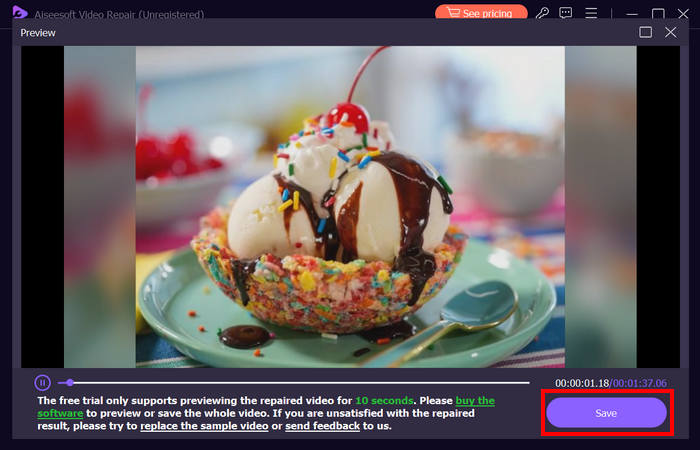
La reparació de vídeo FVC pot solucionar fàcilment l'iPhone no té cap problema de so als vídeos. Amb el seu darrer algorisme d'IA i la seva detecció automàtica d'informació vital i la seva solució directament, pot restaurar eficaçment el so del vídeo al vostre iPhone.
Mètode 2: utilitzant FVC Piccked Video Converter Ultimate
Mentrestant, si el teu problema es deu a una pista d’àudio que falta, és a dir, que el component d’àudio del teu vídeo s’ha perdut, està malmès o no està correctament codificat, pots utilitzar l’eina recomanada FVC Video Converter Ultimate. Aquesta eina et pot ajudar a solucionar la manca de pista d’àudio convertint el vídeo a un format compatible. Per solucionar que l’iPhone no reprodueixi so a causa d’una pista d’àudio inexistent, segueix els passos següents:
Pas 1. Si encara no tens l’eina instal·lada a l’ordinador, primer descarrega-la i instal·la-la al teu dispositiu.
Baixada gratuïtaPer a Windows 7 o posteriorBaixada segura
Descarrega gratisPer a MacOS 10.7 o posteriorBaixada segura
Pas 2. A continuació, afegeix el vídeo en què el so no es reprodueix al teu iPhone fent clic al botó Add Files.
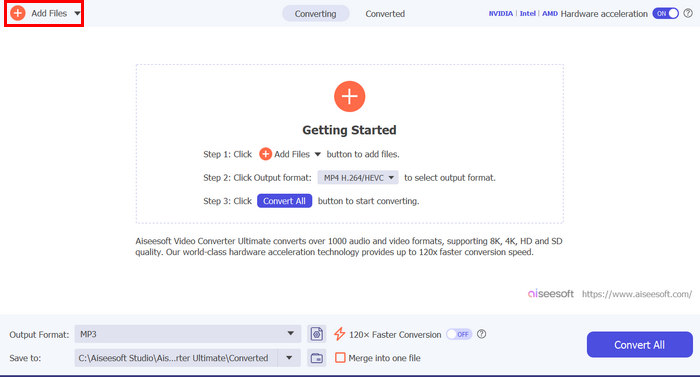
Pas 3. Ara, fes clic a Output Format, tria MP3 i selecciona al menú el format d’àudio que vulguis per al teu vídeo. Finalment, fes clic al botó Convert All per desar el fitxer.
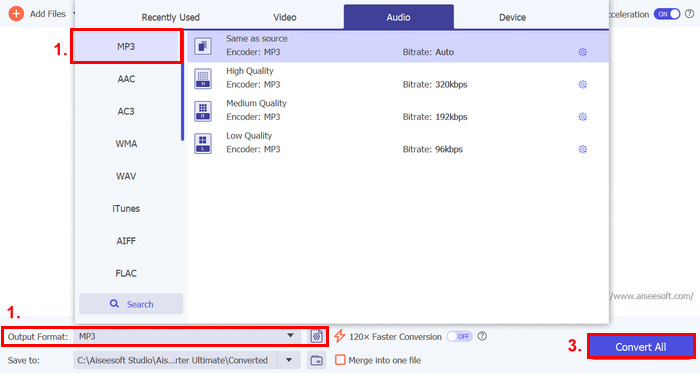
Aquesta eina completa de Video Converter Ultimate seleccionada per FVC és realment una eina per a qualsevol problema relacionat amb el vídeo i l'àudio. Independentment del problema, ja sigui un fitxer corrupte, un còdec incorrecte o un format no compatible, aquesta eina realment pot ajudar.
Mètode 3: reinicieu l'iPhone
Si el vostre iPhone té algun problema del sistema que afecta l'àudio quan reproduïu vídeos, simplement podeu reiniciar el vostre iPhone. D'aquesta manera, podeu actualitzar el sistema operatiu del dispositiu, que pot esborrar errors o errors temporals que podrien estar causant el problema de so. A continuació s'explica com podeu reiniciar el vostre iPhone per solucionar el problema de l'iPhone sense so al vídeo:
Per als iPhone X i posteriors
Pas 1. Per reiniciar el teu iPhone, mantén premut el botó lateral i un dels botons de volum fins que aparegui el control lliscant d’apagar a la pantalla.
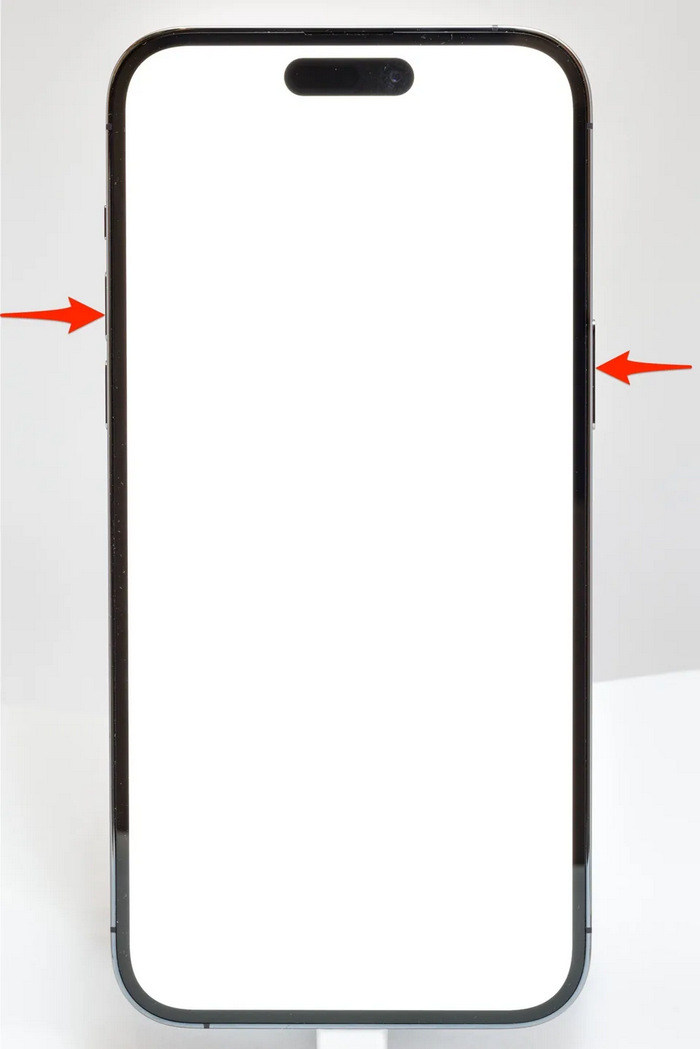
Pas 2. Arrossega el control lliscant perquè l’iPhone s’apagui.
Pas 3. Ara, per encendre’l de nou, prem el botó lateral.
Per a l’iPhone 6, 7, 8 i SE
Pas 1. Primer, has de prémer i mantenir premut el botó lateral.
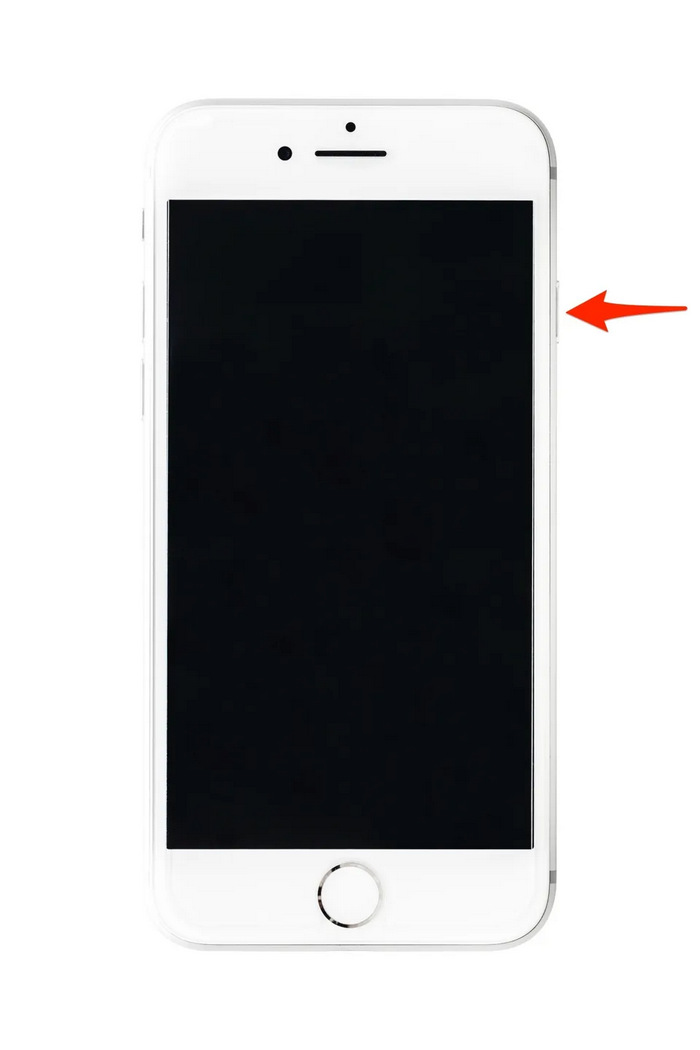
Pas 2. Espera que aparegui el control lliscant d’apagar i llisca’l per apagar el dispositiu.
Pas 3. Ara, per encendre’l de nou, prem el botó lateral.
Aquests mètodes són senzills de fer i no requereixen que utilitzeu cap eina de tercers. Tanmateix, aquesta és una solució molt bàsica i comuna, i no garanteix una reparació completa per a aquest iPhone no té cap problema de so en vídeo.
Part 3. Preguntes freqüents sobre Stellar Repair for Video
Quins iPhones admeten so Dolby Vision o DTS?
Els iPhones de la sèrie iPhone 12 i els més nous admeten Dolby Vision, que millora la qualitat del vídeo amb un millor color i contrast. Tanmateix, els iPhones no admeten so DTS directament, ja que utilitzen altres tecnologies d'àudio com Dolby Atmos.
Es pot jugar a FLAC auan dio a l'iPhone?
Sí, podeu reproduir àudio FLAC al vostre iPhone, però necessitareu una aplicació de tercers com VLC o un reproductor d'àudio especialitzat, ja que l'aplicació Music integrada de l'iPhone no admet FLAC de manera nativa.
Els vídeos reproduiran el so en mode silenciós a l'iPhone?
No, els vídeos no reproduiran so si el vostre iPhone està en mode silenciós. Per escoltar el so, hauràs de desactivar el mode silenciós girant l'interruptor al costat de l'iPhone.
Conclusió
Les causes del problema de l’iPhone no té so en els vídeos són diverses, i també ho són les solucions per resoldre’l. Ara que ja saps com arreglar-ho, no t’has de desanimar si en algun moment et tornes a trobar amb aquesta situació. Però, de moment, si tens el mateix problema, pots provar qualsevol dels mètodes descrits en aquest article.
-
 Els 2 principals mètodes per convertir FLV a vídeo d'iPhone de forma gratuïta
 Aquesta guia concreta comparteix dues maneres fàcils d’ajudar-vos a aprendre a convertir fitxers FLV a vídeo de l’iPhone o a molts altres formats sense pagar ni un cèntim.
-
 [Resolt] Com solucionar els vídeos que no es reprodueixen a l'iPhone amb passos detallats
 Els vídeos locals de la galeria no es poden reproduir a l'iPhone mitjançant el reproductor de vídeo predeterminat? Els vídeos de YouTube en línia que no es reprodueixen a l'iPhone sempre passen? Aquí hi ha 5 solucions per ajudar-vos en aquest article.
-
 Guia concreta per penjar els vostres vídeos FLV a YouTube
 Voleu penjar FLV a YouTube però heu fallat? Podeu resoldre aquest problema pel vostre compte i convertir còdecs compatibles amb FLV a YouTube seguint la nostra guia pas a pas.
