


 Video Converter Ultimate
 Gravadora de pantalla
 Reparació de vídeo
 Baixada segura
6 eines per comprimir la mida d'un fitxer MOV: gratuïtes i fàcils d'utilitzar
MOV és un format de vídeo popular desenvolupat per Apple que emmagatzema tant dades de vídeo com d’àudio i que també es coneix com el format de vídeo QuickTime. Els usuaris el troben més sovint en dispositius Mac, encara que els sistemes operatius Windows actualment també són compatibles amb aquest format. El format MOV ens ofereix una alta qualitat de vídeo, però guardar massa vídeos MOV pot exercir molta pressió sobre l’espai d’emmagatzematge. Quan volem transferir vídeos, ens adonem que moltes aplicacions de missatgeria i xarxes socials tenen límits de mida per als fitxers adjunts, cosa que pot provocar errors d’enviament. Per tant, abans de començar, hem de comprimir MOV fins a la mida desitjada. L’elecció de l’eina és crucial en aquest procés. Un bon compressor pot reduir de manera efectiva la mida del fitxer sense perdre qualitat. A la secció següent, seleccionarem sis eines de compressió de vídeo adequades, incloent-hi tres programes d’escriptori i tres llocs en línia. Continua llegint i mira quina s’adapta millor a tu. Cada eina va acompanyada d’una guia pas a pas sobre com utilitzar-la.

Part 1. Com comprimir MOV a Win/Mac
FVC Video Converter Ultimate
Comencem amb la manera més bona i més senzilla de comprimir un .mov, FVC Free Video Compressor, una plataforma que admet la pujada de més de 1.000 formats, incloent-hi, per descomptat, MOV, i on podem trobar fàcilment l’eina Video Compressor al conjunt d’eines. Una de les coses que ens agrada d’aquesta plataforma és que et permet personalitzar la mida dels fitxers comprimitts, de manera que podem assegurar fàcilment que els fitxers comprimitts compleixin les limitacions de mida d’una plataforma concreta. També et permet ajustar el bitrate, la resolució i la durada dels vídeos. Si no estàs satisfet amb la durada o el color d’un vídeo existent, també pots anar a la interfície principal d’aquest programari i editar-lo com vulguis.
Descàrrega gratuïtaPer a Windows 7 o posteriorDescàrrega segura
Descàrrega gratuïtaPer a macOS 10.7 o posteriorDescàrrega segura
Aquí teniu com comprimir un fitxer MOV amb FVC Video Converter Ultimate.
Pas 1: Descarrega i instal·la FVC Video Converter Ultimate al teu ordinador personal. Després de llançar el programari i entrar a la interfície principal, tria la pestanya Toolbox. Cerca Video Compressor entre totes les opcions. També hi pots navegar mitjançant la barra de cerca.
Pas 2: Obre el Video Compressor i fes clic a la icona d’afegir al centre de la pantalla. A continuació, podràs pujar el fitxer MOV que hagis preparat.

Pas 3: Estableix la mida de fitxer objectiu a l’opció Size. Aquí també tens més opcions per ajustar la qualitat del vídeo. Finalment, fes clic a Compress.

FVC Video Converter Ultimate és molt fàcil d'utilitzar i tots els passos per reduir la mida dels fitxers MOV es resolen en tres passos. És molt útil poder definir amb precisió la mida del fitxer de sortida i el sistema també calcula el percentatge dels nostres fitxers comprimits. Tanmateix, aquesta plataforma només ofereix cinc oportunitats gratuïtes. Un cop finalitzada la prova gratuïta, haurem de subscriure'ns per continuar processant els fitxers.
Fre de mà
Si busqueu una eina de compressió MOV per a escriptori completament gratuïta, proveu Handbrake. És una eina de codi obert per editar, comprimir i convertir vídeos que es pot utilitzar en sistemes Windows, Mac i Linux.
Aquí teniu com comprimir fitxers MOV gratuïtament amb Handbrake.
Pas 1: Descarrega i instal·la Handbrake des del seu lloc web oficial. Després d’obrir-lo, fes clic a File > Open > Open Source i selecciona el vídeo MOV que vols comprimir.
Pas 2: Handbrake establirà el format de sortida a MP4 per defecte. Després ves a Dimension i canvia la Storage Size.

Pas 3: Ves a la pestanya Video i estableix el Video Encoder a H.264. Finalment, fes clic a Start per iniciar la compressió.
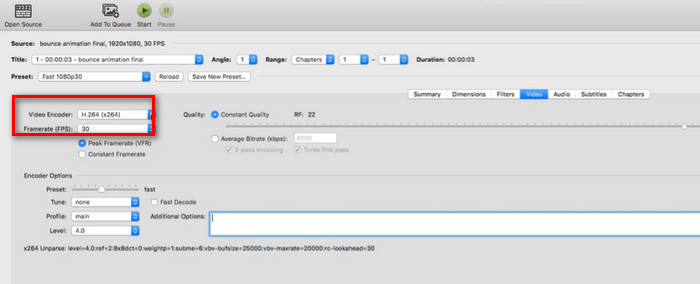
Handbrake és completament gratuït per reduir la mida dels fitxers .mov, cosa que és una sorpresa agradable. També té moltes opcions de personalització de la compressió. Tanmateix, la interfície de Handbrake és feixuga i alguns dels botons de funció no són gaire evidents. Si no tenim experiència en el seu ús, haurem de recórrer a tutorials. A més, aquesta plataforma només admet la càrrega de vídeos localment i no la importació de vídeos en línia.
Reproductor multimèdia VLC
A més de Handbrake, també hi ha una eina de compressió MOV gratuïta i de codi obert, VLC Media Player, que normalment fem servir per reproduir vídeos i àudio en molts formats o convertir formats de fitxer. Tanmateix, també podem trobar un compressor de vídeo MOV a la seva interfície. A la següent part, mostrarem com reduir la mida dels fitxers de vídeo canviant els elements de codificació de vídeo.
Aquí teniu com comprimir fitxers MOV amb VLC Media Player.
Pas 1: Prepara el teu ordinador per a VLC Media Player. Obre’l i fes clic a Media > Convert/Save.
Pas 2: Apareixerà el menú File. Fes clic a +Add per pujar el teu vídeo MOV. Després torna a fer clic a Convert/Save.
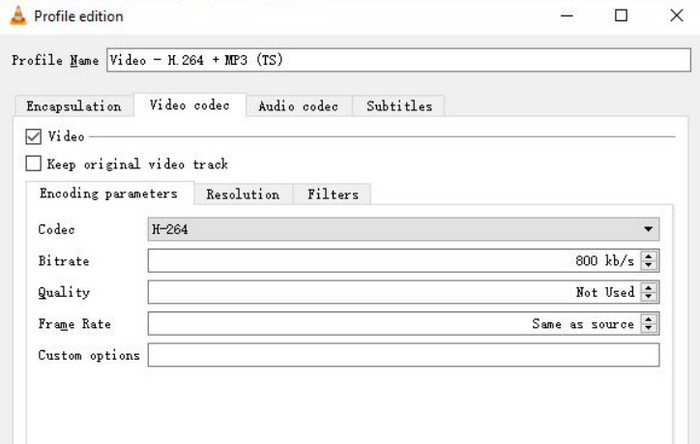
Pas 3: Al panell Convert, fes clic a la icona de clau anglesa i ves a l’opció Profile. Entra a la secció Profile Edition i tria Video codec.
Pas 4: Redueix el bitrate de vídeo, la taxa de fotogrames i la qualitat. Després de completar la configuració anterior, la mida del teu vídeo es reduirà significativament.
Pas 5: Tria una ruta d’emmagatzematge i fes clic a Start.
El reproductor multimèdia VLC té el mateix problema que Handbrake. Els botons del vídeo comprimit no són fàcils de trobar i hi ha molts passos per utilitzar-los. No té una opció per fer la tasca amb un sol clic; només podem comprimir un fitxer .mov indirectament ajustant els paràmetres del vídeo manualment.
Part 2. Com comprimir un fitxer MOV en línia
Després de llegir els passos anteriors, us adonareu que hem de realitzar les operacions d'instal·lació i descàrrega abans d'utilitzar el compressor del costat de l'escriptori. Aquest pas no només consumirà massa temps, sinó que el paquet d'instal·lació que rebem també ocuparà molta memòria. Per solucionar aquests dos inconvenients, us recomanem que proveu un parell de compressors MOV en línia.
Compressor de vídeo gratuït FVC
El primer compressor en línia que recomanem és el FVC Free Video Compressor. Pot comprimir fàcilment un vídeo d’1 GB fins a 10 MB de manera gratuïta i treballa amb una eficiència 30 vegades més ràpida. La plataforma també pot comprimir per lots diversos vídeos MOV i garanteix que no s’afegiran marques d’aigua als fotogrames del vídeo. No hi ha anuncis, virus ni programari maliciós al lloc web de FVC Free Video Compressor, així que podem estar completament segurs.
Aquí teniu com comprimir fitxers MOV a Mac o Windows amb FVC Free Video Compressor.
Pas 1: Obre FVC Free Video Compressor en línia i fes clic a Add Files to Compress per pujar el teu fitxer MOV. És possible que se’t demani instal·lar un llançador.
Pas 2: Estableix una mida de fitxer objectiu a l’apartat Size. També pots canviar la resolució i el bitrate.
Fins i tot pots convertir MOV a MP4 en aquesta plataforma. Només has de triar Format > MP4.
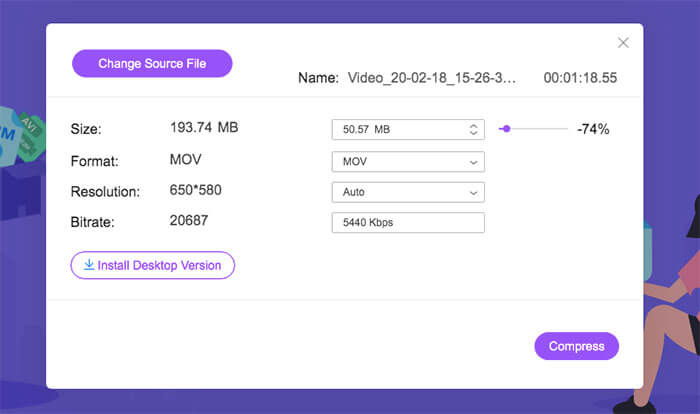
Pas 3: Finalment, fes clic a Compress.
Aquest compressor és perfecte, però els usuaris novells potser hauran de descarregar la versió d'escriptori del complement per utilitzar-lo correctament.
VEED.IO
El segon compressor MOV en línia que podeu provar és VEED.IO. Les seves pàgines tenen un estil més modern i la distribució dels botons a la interfície de treball s'assembla més a la plantilla d'un editor de vídeo estàndard.
Aquí teniu com comprimir MOV amb VEED.IO.
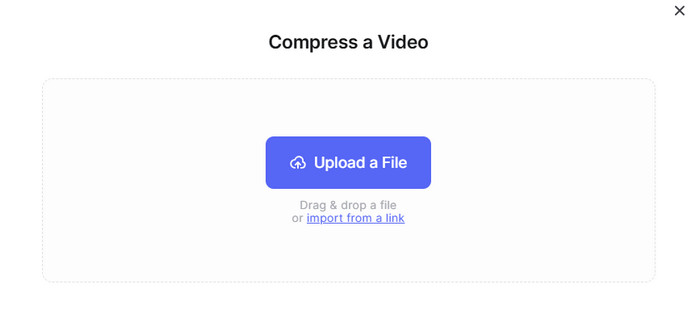
Pas 1: Inicia VEED.IO Online MOV Compressor. Fes clic a Upload a File per afegir el teu vídeo.
Pas 2: Estableix la qualitat i la resolució de sortida. Després fes clic a Compress Video.
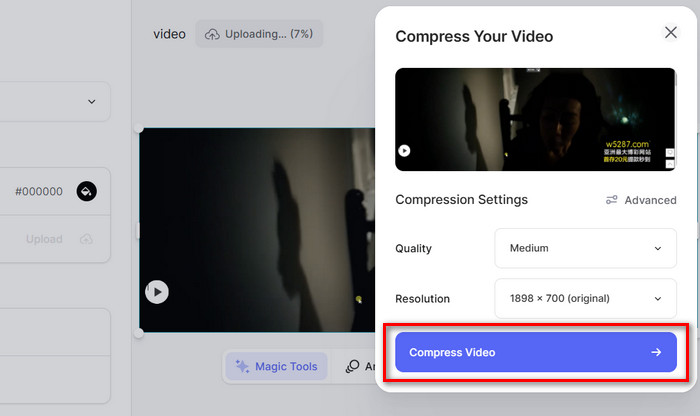
Els passos per comprimir vídeo amb VEED.IO són massa fàcils. Tanmateix, l'entorn de xarxa pot afectar fàcilment la càrrega de la pàgina d'aquesta plataforma i, de vegades, la càrrega de vídeos és lenta.
XConvert
L'última eina que recomanem és el compressor MOV en línia XConvert. També permet als usuaris reduir la mida del vídeo canviant la taxa de bits i la resolució.
La plataforma permet als usuaris seleccionar fitxers de l'àrea local i afegir vídeos per comprimir-los des del núvol.
Aquí teniu com utilitzar el compressor MOV en línia XConvert.
Pas 1: Obre el lloc web del compressor MOV en línia XConvert amb el teu navegador.
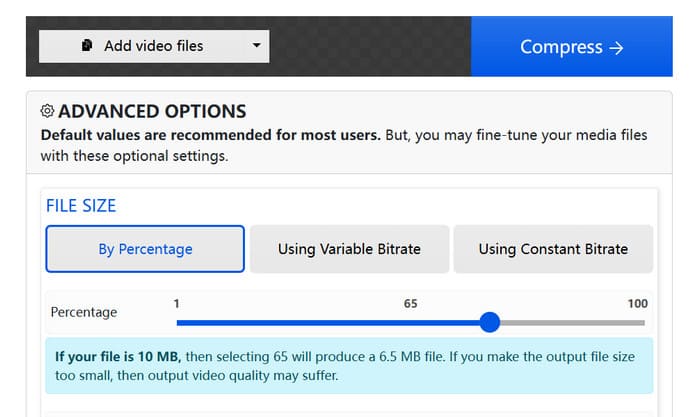
Pas 2: Fes clic a Add video files i tria el teu vídeo original. Selecciona el mode de compressió entre By Percentage, Using Variable Bitrate i Using Constant Bitrate.
Pas 3: Després d’acabar la configuració de compressió, fes clic a Compress.
Part 3. Preguntes freqüents sobre la compressió de MOV
Com puc comprimir un fitxer .MOV a MP4?
Handbrake us pot ajudar a comprimir automàticament fitxers MOV a MP4. Els compressors en línia, com ara FVC Free Video Compressor, també us permeten seleccionar MP4 com a format de destinació directament quan configureu els paràmetres de sortida de vídeo.
Com reduir la mida d'un fitxer de vídeo?
Hi ha moltes opcions, com ara reduir la resolució, la taxa de fotogrames, el bitrate, etc. del vídeo. Editar i eliminar les parts innecessàries del vídeo o convertir-lo a un format amb una compressió més eficient també pot comprimir un vídeo de manera efectiva.
Com comprimir un vídeo en un Mac?
iMovie, QuickTime Player i Handbrake són tots millors assistents. Diverses de les eines en línia d'aquest article també es poden utilitzar al Mac.
Part 4. Conclusió
Aquest article explica detalladament com comprimir MOV. Es recomanen tres compressors d’escriptori i tres llocs en línia. Fes servir la guia pas a pas per decidir quin utilitzar segons les teves preferències. Comparant tots els rendiments, sempre creiem que FVC Video Converter Ultimate és l’opció amb millor relació qualitat-preu.
-
 Com comprimir un vídeo MP4 a mida més petita
 El vídeo MP4 és massa gran per penjar-lo? Voleu reduir la mida del vídeo? Aquí hi ha 3 maneres eficients de comprimir un fitxer MP4 a una mida més petita sense límit.
-
 Tutorial per comprimir un vídeo per correu electrònic a iPhone / Android / en línia
 No podeu enviar un vídeo massa gran per correu electrònic? Si teniu aquest problema, podeu obtenir formes pràctiques de comprimir un vídeo per correu electrònic aquí. Aquest article us mostrarà com reduir els fitxers de vídeo grans de forma gratuïta en detalls.
-
 Els 10 millors compressors GIF per a usuaris d'escriptori i en línia
 En aquesta publicació, aprendràs sobre els millors compressors GIF per ajudar-te a solucionar el teu problema amb fitxers GIF grans. Consulteu-los i obteniu les millors estadístiques.
