


 Video Converter Ultimate
 Gravadora de pantalla
 Reparació de vídeo
 Baixada segura
Descobriu com canviar la mida d'un vídeo a Android amb mètodes efectius
Tant si ets un influencer a les xarxes socials com si només vols compartir la teva última aventura de viatge amb amics i família, canviar la mida dels teus vídeos pot marcar una gran diferència. No només pot ajudar a optimitzar la mida del fitxer per compartir-lo més fàcilment, sinó que també pot millorar l’experiència de visualització del teu públic. En aquesta publicació, t’ensenyarem com canviar la mida dels vídeos a Android, des d’ajustar la relació d’aspecte fins a modificar la resolució del vídeo. Amb la nostra guia senzilla i fàcil de seguir, podràs redimensionar els teus vídeos com un professional i portar el teu contingut al següent nivell.

Part 1. Tutorial Com retallar un vídeo a Android amb Samsung Gallery
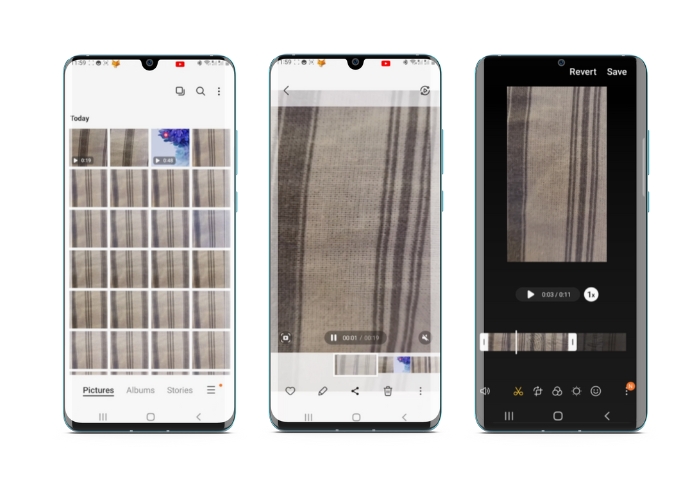
L'aplicació Samsung Gallery és imprescindible per gestionar i editar el vostre contingut visual si teniu un dispositiu Samsung. Una de les característiques útils de l'aplicació és la possibilitat de retallar vídeos on siguis. Permet als usuaris eliminar parts no desitjades d'un vídeo o ajustar la relació d'aspecte. La funció de retall ho fa fàcil i intuïtiu. Amb Samsung Gallery, podeu crear i compartir fàcilment vídeos d'alta qualitat que s'adaptin a les vostres necessitats. Consulteu els passos següents per ajudar-vos a utilitzar aquesta eina de retall d'editor de vídeo d'Android.
Pas 1. Obre l’aplicació Samsung Gallery al teu dispositiu i busca el vídeo que vols retallar.
Pas 2. Toca el vídeo per obrir-lo i, a continuació, toca el botó Edita (la icona del llapis) a la part inferior de la pantalla. Des de la pantalla Edita, selecciona l’opció Retalla.
Pas 3. Ara veuràs un rectangle superposat al vídeo, amb nanses a cada cantonada. Arrossega les nanses per canviar la mida del rectangle segons calgui per retallar el vídeo. Toca el botó Reprodueix per previsualitzar el vídeo retallat.
Pas 4. Si estàs satisfet amb el resultat, toca el botó Desa per desar el vídeo retallat a la teva Galeria.
Part 2. Tutorial Com retallar un vídeo a Android amb Google Fotos
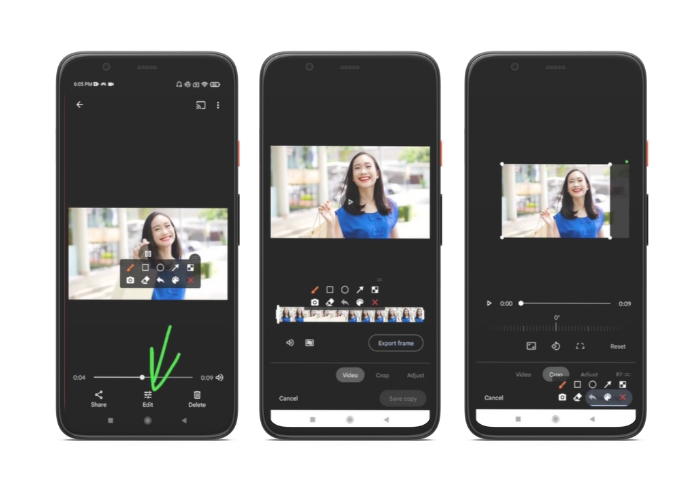
Google Photos és una aplicació de gestió de fotos i vídeos popular per als usuaris d'Android, i inclou una àmplia gamma de funcions per ajudar-vos a editar i millorar el vostre contingut visual. Una gran característica d'aquesta eina és la capacitat de retallar vídeos, que us permet eliminar parts no desitjades i centrar-vos en els moments més importants. Podeu retallar vídeos amb només uns quants tocs, de manera que és fàcil i intuïtiu crear contingut de vídeo polit i d'aspecte professional al vostre dispositiu Android. Aquí, us mostrarem com retallar vídeos amb Google Fotos pas a pas.
Pas 1. Obre l’aplicació Google Fotos al teu dispositiu Android i busca el vídeo que vols retallar. Després, toca el botó Edita situat a la part inferior de la pantalla.
Pas 2. A la pantalla d’edició, selecciona l’opció Retalla i gira.
Pas 3. Ara veuràs un rectangle superposat al vídeo, amb nanses a cada cantonada. Utilitza les nanses per canviar la mida del rectangle segons calgui per retallar el vídeo.
Pas 4. Finalment, prem Desa per guardar els canvis que has fet al vídeo.
Part 3. Guia Com retallar un vídeo a Android amb una aplicació de tercers
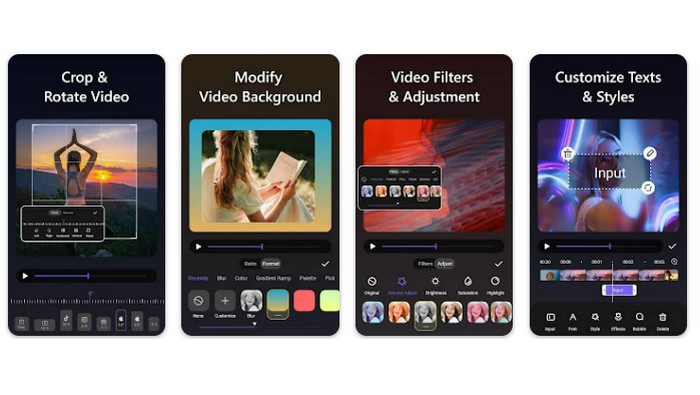
Crear i editar vídeos de manera senzilla ara és a l’abast de tothom que tingui un telèfon Android, gràcies a Vid.fun. Aquest programa permet als usuaris editar els seus vídeos de moltes maneres: afegir-hi música, text i efectes, retallar i unir fragments, i molt més. Pots aprendre com canviar la mida d’un vídeo a Android seguint els passos d’aquest programa que tens a continuació.
Pas 1. Descarrega l’aplicació Vid.fun des de Google Play Store i, després, inicia un projecte nou.
Pas 2. Des de la galeria o el carret de càmera del teu dispositiu, tria el clip que vols retallar i arrossega’l a la línia de temps.
Pas 3. Selecciona el fragment de vídeo desitjat a la línia de temps tocant-lo i, tot seguit, utilitza el botó Retalla a la part inferior de la pantalla per modificar el fragment.
Pas 4. S’ha superposat un rectangle al vídeo i pots arrossegar-ne les cantonades per fer els ajustos. Per retallar el vídeo, només cal que agafis les nanses de les cantonades i les arrosseguis a la posició desitjada. Quan hagis acabat, podràs enviar el vídeo als teus éssers estimats o publicar-lo en línia.
Part 4. Recomanació d'aplicacions
És clar que, després de les aplicacions mòbils, també tenim una recomanació per a ordinador. Video Converter Ultimate de FVC és un programa complet per canviar formats de vídeo, que inclou moltes eines d’edició. L’opció d’ajustar la relació d’aspecte del vídeo n’és una de les funcions més destacades.
Amb aquest programa, podeu modificar fàcilment la forma i la mida del vídeo canviant la relació d'aspecte. Si voleu compartir un vídeo a les xarxes socials amb una relació d'aspecte específica, o si només necessiteu que el vídeo s'ajusti a una mida de pantalla específica, FVC Video Converter Ultimate us ha cobert. Descobriu com retallar vídeos a Android amb l'ajuda d'aquest programa.
Pas 1. Descarrega i instal·la FVC Video Converter Ultimate
Pots descarregar l’aplicació fent clic en un dels botons de Descàrrega gratuïta que trobaràs a continuació. Un cop el programa s’hagi descarregat, instal·la’l i obre’l a l’ordinador.
Baixada gratuïtaPer a Windows 7 o posteriorBaixada segura
Descarrega gratisPer a MacOS 10.7 o posteriorBaixada segura
Pas 2. Importa el vídeo a retallar
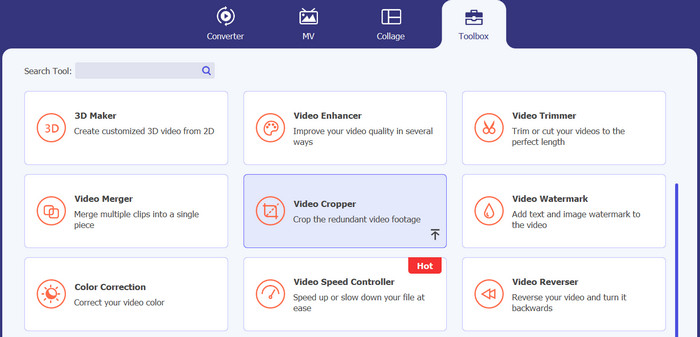
A continuació, ves a la pestanya Caixa d’eines, situada a la part superior de la interfície del programa. Després, tria l’opció Retallador de vídeo i afegeix un fitxer fent clic al botó del signe més.
Pas 3. Retalla el fitxer de vídeo
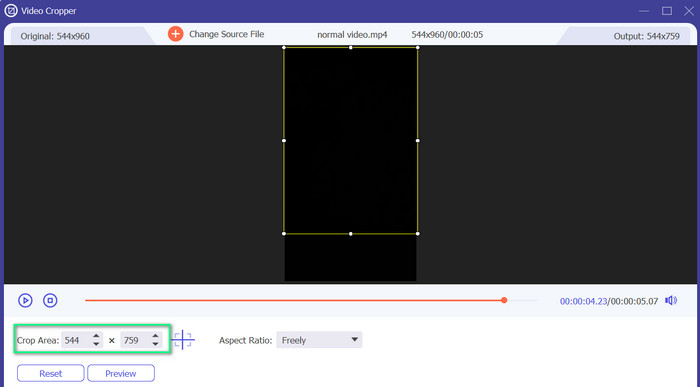
Ara podeu retallar el vídeo importat. Amb els controls lliscants de l'àrea de retall, ajusteu l'àrea que voleu retallar del vídeo. També podeu seleccionar una relació d'aspecte específica al menú desplegable. Previsualitza el vídeo retallat per assegurar-te que s'ha retallat la part desitjada del vídeo.
Pas 4. Exporta el vídeo retallat
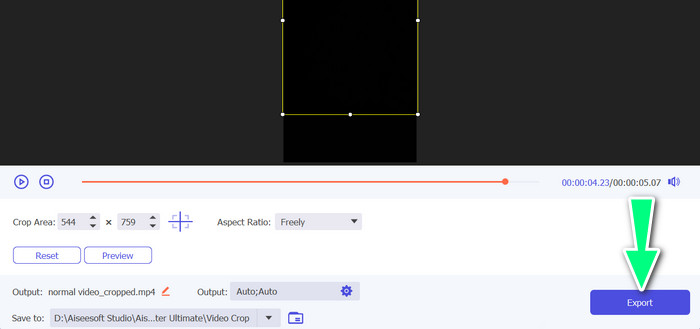
Finalment, fes clic al botó Exporta a la cantonada inferior dreta per acabar el procés de retall i desar el vídeo retallat.
Part 5. Preguntes freqüents sobre retallar vídeos a Android
Com retallo vídeos sense perdre qualitat?
Una manera de retallar vídeos sense perdre qualitat és utilitzar una eina d'edició de vídeo que admeti el retall no destructiu. Això vol dir que el fitxer de vídeo original no s'altera i només la part retallada es desa com a fitxer nou.
Retallar un vídeo a Android afectarà la seva qualitat o resolució?
Sí, retallar un vídeo a Android pot afectar la seva qualitat o resolució, ja que el procés implica eliminar una part del vídeo original. Tanmateix, la mesura en què es veu afectada la qualitat o la resolució depèn de diversos factors, com ara la mida del retall, la qualitat del vídeo original i el mètode utilitzat per retallar el vídeo.
És possible retallar un vídeo i afegir efectes o filtres alhora a Android?
Sí, és possible retallar un vídeo i afegir-hi efectes o filtres alhora a Android. Hi ha diverses aplicacions d’edició de vídeo disponibles a Google Play Store que ofereixen tant opcions de retall com d’efectes de vídeo i filtres de vídeo. Alguns exemples populars són FVC Video Converter Ultimate, Filmora, etc.
Conclusió
Aprendre com retallar un vídeo a Android és un procés senzill que es pot fer amb diverses aplicacions i programes. Samsung Gallery, Google Fotos i FVC Video Converter Ultimate són només alguns exemples d’eines que et poden ajudar a retallar vídeos en dispositius Android.
-
 Guia sobre com reparar vídeos que no es reprodueixen en telèfons Android
 Vols saber quins són els motius pels quals no es poden reproduir els vídeos del teu dispositiu Android? I si és així, hi ha alguna manera de solucionar el problema pel vostre compte? Continua llegint per saber-ne més.
-
 Les maneres més fàcils de com accelerar un vídeo als vostres dispositius Android [2023]
 Sabíeu que podeu accelerar un vídeo al vostre Android? Per tant, si voleu saber com accelerar un vídeo al vostre telèfon Android, llegiu aquest escrit.
-
 3 excel·lents mètodes sobre com retallar el vídeo a Android
 Voleu utilitzar el vostre dispositiu Android per tallar un vídeo? Aleshores, aquesta publicació és per a tu. Parlarem de maneres valuoses sobre com escurçar un vídeo a Android.
